Windows 11 S-läge: fördelar, nackdelar och hur man byter till normalt
Vad är Windows 11 S-läge?
Windows 11 S Mode är en specialversion av operativsystemet Windows 11 som är utformad för att ge bättre säkerhet och prestanda. I det här läget kan användare bara installera appar från Microsoft Store och bara använda webbläsaren Microsoft Edge för att surfa på webben. Detta skyddar systemet från potentiellt skadliga applikationer och säkerställer en smidigare drift.
Fördelar med att använda Windows 11 S-läge
- Ökad säkerhet: Eftersom endast verifierade appar från Microsoft Store kan installeras minskar risken för att skadlig programvara infekterar din dator.
- Förbättrad produktivitet: Genom att begränsa antalet program som körs i bakgrunden och använda optimerade program blir systemet snabbare och stabilare.
- Längre batteritid: Effektivare resursanvändning leder till lägre energiförbrukning, så att bärbara datorer kan användas längre utan laddning.
Nackdelar med att använda Windows 11 S-läge
- Begränsat urval av program: Eftersom endast appar från Microsoft Store kan installeras kan det hända att vissa populära appar inte finns tillgängliga.
- Restriktioner för val av webbläsare: I Windows 11 S-läget är Microsoft Edge standardwebbläsare och den enda webbläsaren, så användarna kan inte använda andra webbläsare som Google Chrome eller Mozilla Firefox.
- Begränsade systeminställningar: Vissa avancerade systeminställningar och funktioner kan vara otillgängliga eller begränsade.
Så här byter du från Windows 11 S-läge till normal version
Om du tycker att Windows 11 S-läget inte passar dina behov kan du byta till normalversionen av Windows 11. Så här gör du för att göra det:
- Öppna inställningarna: Klicka på Start-knappen och välj Inställningar.
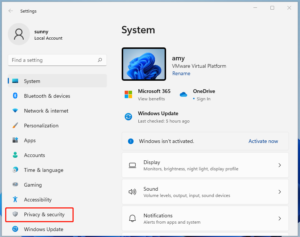
- Gå till “System”: Välj “System” i menyn till vänster.
- Välj “Aktivering”: Leta upp och klicka på alternativet Activation (Aktivering).
- Hitta “Byt till Windows 11 Pro”Du bör se “Byt till Windows 11 Pro” eller ett liknande alternativ i det här avsnittet. Klicka på “Gå till butiken” bredvid det.
- Stäng av S-läget: I Microsoft Store-fönstret som öppnas klickar du på “Get” -knappen under beskrivningen av “Switch out of S mode”. Bekräfta ditt val.
Efter dessa steg kommer din dator att bytas till Windows 11 Normal och du kommer att kunna installera program från vilken källa som helst och använda de webbläsare du vill.
Windows 11 Pro USB: Ett alternativ till S-läge
Om du vill få en fullständig version av operativsystemet Windows 11 Pro med fler funktioner kan du köpa en Windows 11 Pro USB fysisk lagringsenhet. Detta gör att du enkelt och snabbt kan installera operativsystemet på din dator. Mer information hittar du här: Windows 11 Pro USB.
Är det värt att byta från Windows 11 S-läge?
Beslutet att byta från S-läge beror på dina behov. Om du använder datorn för grundläggande uppgifter som webbsurfning, e-post och dokumentredigering kan S-läget vara lämpligt för att få bättre säkerhet och prestanda. Men om du behöver specialiserade program som inte finns i Microsoft Store, eller om du vill använda en annan webbläsare, är det oundvikligt att byta till den vanliga versionen av Windows 11.
Sammanfattningsvis erbjuder Windows 11 S-läge en säker och effektiv miljö för vardagliga uppgifter, men har vissa begränsningar. Innan du bestämmer dig för att byta till den normala versionen bör du noggrant utvärdera dina behov och de potentiella förändringarna i säkerhet och prestanda.
Skaffa den fysiska versionen av operativsystemet Windows 11 Pro USB!
Om du letar efter en pålitlig, fullfjädrad version av Windows 11 Pro kan du köpa Windows 11 Pro USB fysiska medier till bästa pris här: Köp Windows 11 Pro USB.