10 hemliga funktioner i Windows 11 Pro som du kanske inte kände till
Windows 11 Pro handlar inte bara om en ny design och snabbare prestanda. Det är ett operativsystem som döljer ett antal hemligheter som kan hjälpa dig att arbeta mer produktivt, säkert och bekvämt. Om du är en person som använder Windows varje dag kommer du att bli överraskad av dessa produktivitetsknep och de bästa inställningarna i Windows 11.
1. Focus Sessions - för distraktionsfritt arbete
Den nya funktionen Focus Sessions är integrerad med appen Clock. Du kan ställa in perioder av inaktivitet under vilka du inte får några aviseringar, och du kan länka till Spotify för att markera dina framsteg.
Varför är detta användbart?
- Mindre störande moment under arbetet
- Hjälper till att planera intervaller mellan arbete och vila

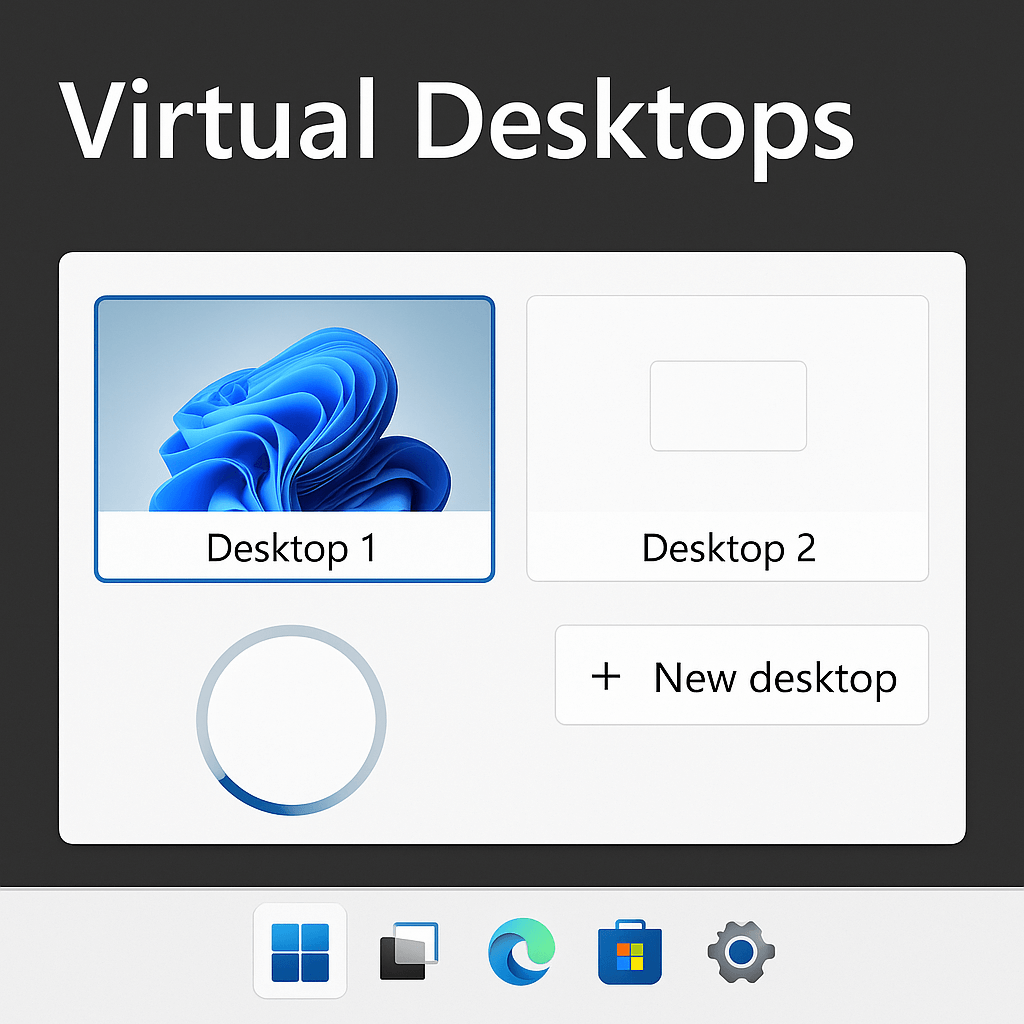
2. Virtuella skrivbord
Med Windows 11 Pro kan du skapa flera virtuella skrivbord så att du kan skilja på arbete, studier och fritid. Varje skrivbord kan ha olika appar, fönster och till och med bakgrunder.
Tricket: använda en tangentkombination Win + Ctrl + D, för att snabbt skapa ett nytt skrivbord.
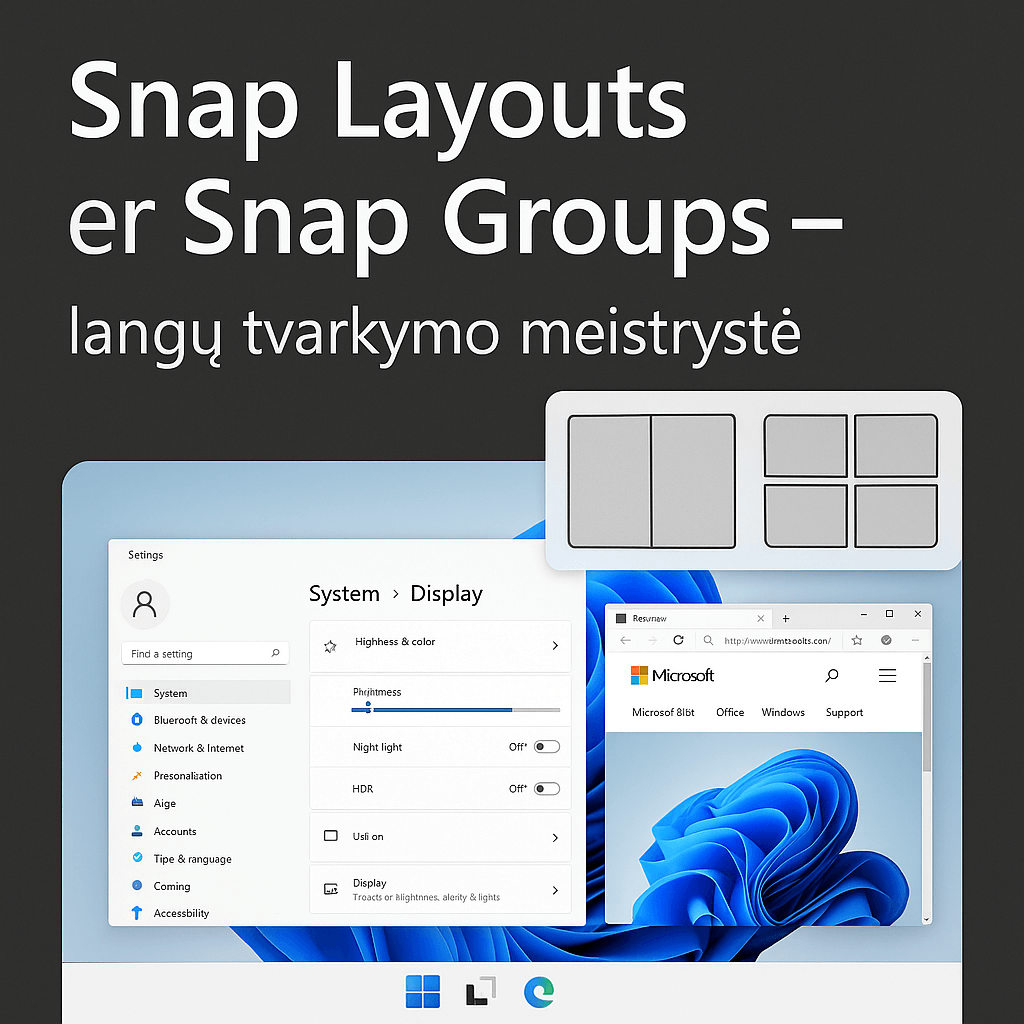
3. Snap Layouts och Snap Groups - en mästare på fönsterhantering
Detta är en av de bästa innovationerna. Du kan snabbt dela upp skärmen i flera delar med fördefinierade layouter.
Hur man använder:
- Håll muspekaren över “maximera”-knappen längst upp i fönstret och välj en av de tillgängliga layouterna.
Snap-grupper kommer ihåg dina grupperade fönster och låter dig ångra dem med ett klick.
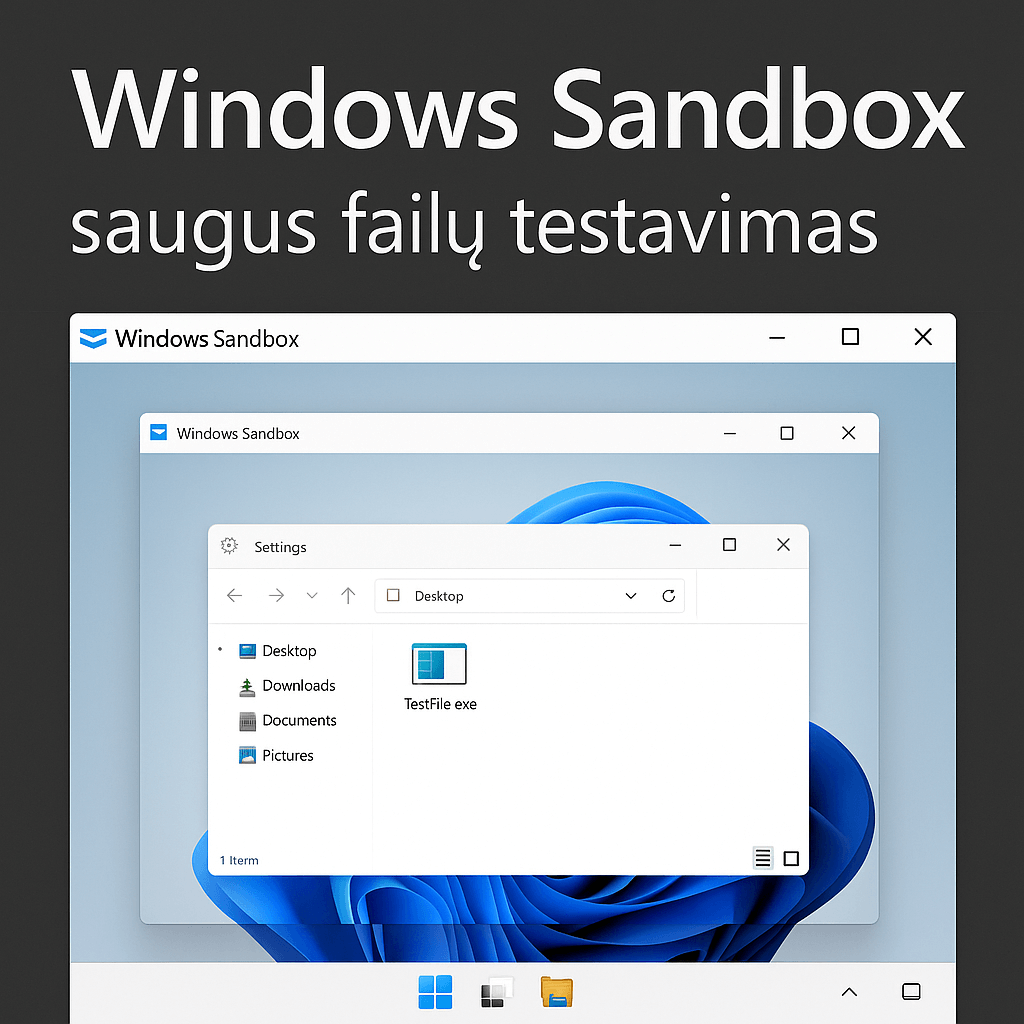
4. Windows Sandbox - säker testning av filer
Endast Pro-versionen! Detta är en isolerad miljö där du kan köra otillförlitliga filer eller program utan att skada huvudsystemet.
Aktivering:
- Gå till “Aktivera eller inaktivera Windows-funktioner” och aktivera Windows Sandbox“
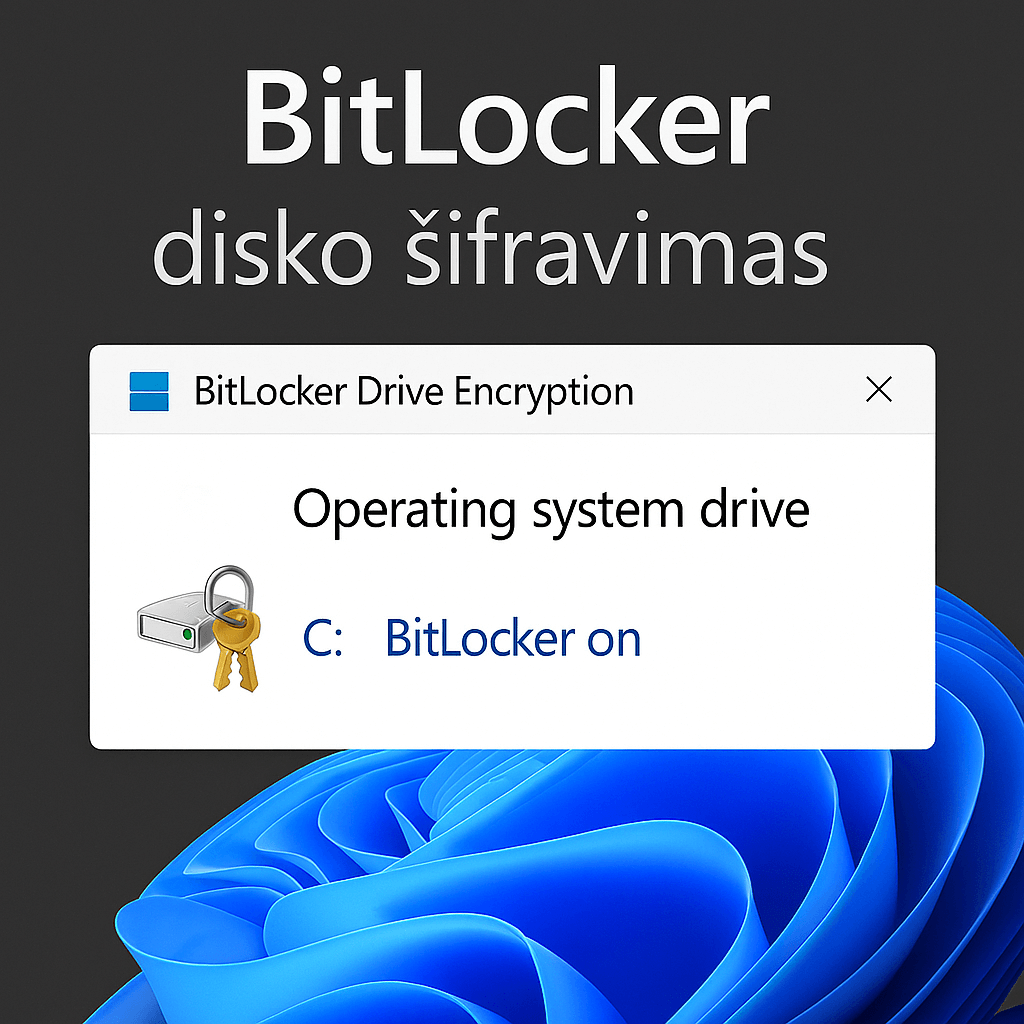
5. BitLocker diskkryptering
Med Windows 11 Pro kan du använda BitLocker - en funktion som skyddar dina data genom att kryptera din hårddisk. Även om din enhet blir stulen kommer ingen att kunna komma åt din information utan ditt lösenord.
Användbar för företag och privat bruk, särskilt om du lagrar känsliga filer.
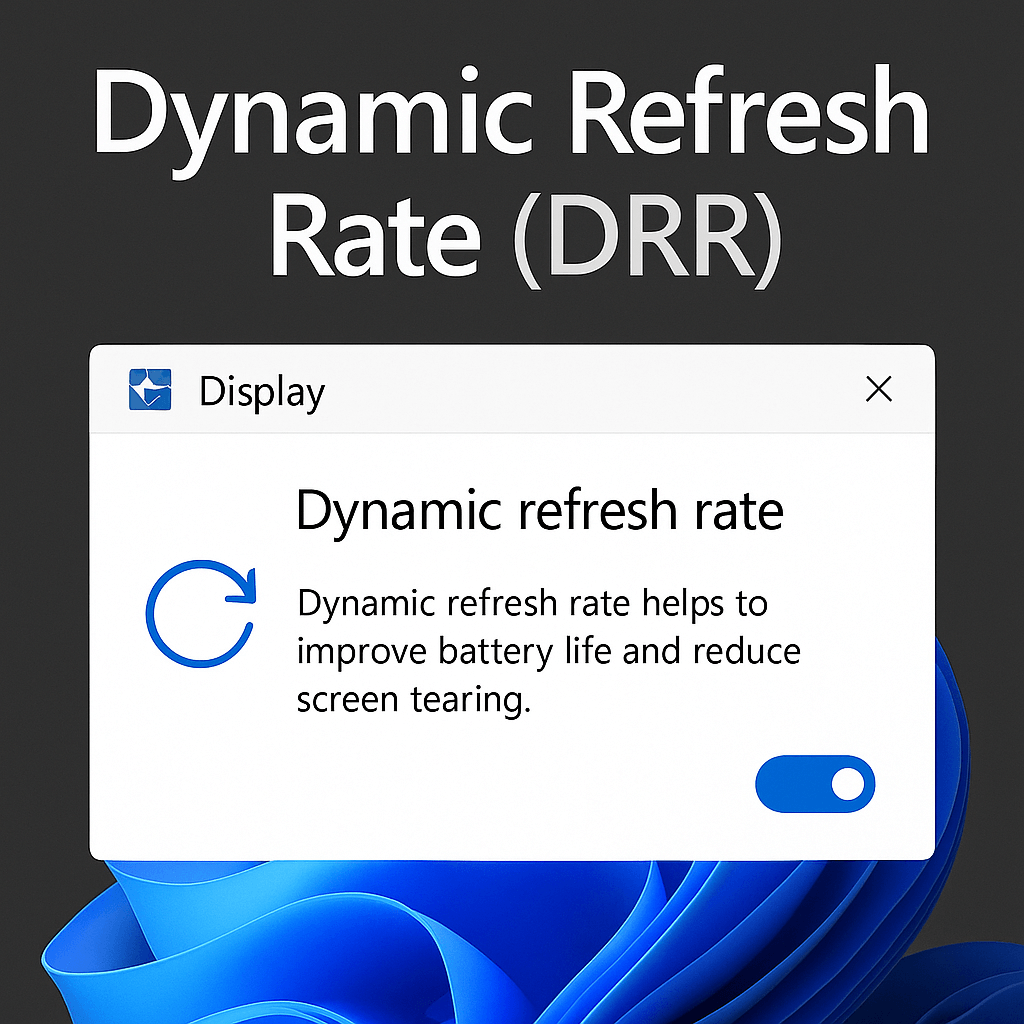
6. Dynamisk uppdateringsfrekvens (DRR)
Om du har en bildskärm eller en bärbar dator med hög uppdateringsfrekvens (t.ex. 120 Hz) kan Windows 11 automatiskt ändra uppdateringsfrekvensen beroende på vad du gör. Detta sparar batteri och håller saker igång smidigt.
Var kan man hitta den?
- Inställningar > Display > Avancerad display
7. DirectStorage-teknik - snabbare spelinläsning
Den här tekniken är främst avsedd för spel, men gör det möjligt att skicka data direkt från SSD-enheten till GPU:n, utan omvägen via CPU:n. Resultatet: kortare laddningstider.
Krav som ställs: NVMe SSD och en GPU med stöd (t.ex. RTX eller Radeon av nyare generation)

8. Advanced Clipboard (avancerad hantering av urklipp)
Använda Vinna + V kan inte bara se den senast kopierade texten, utan hela urklippets historik. Detta är mycket användbart när du arbetar med texter eller koder.
Tips: Aktivera urklippshistorik via Inställningar > System > Urklipp.

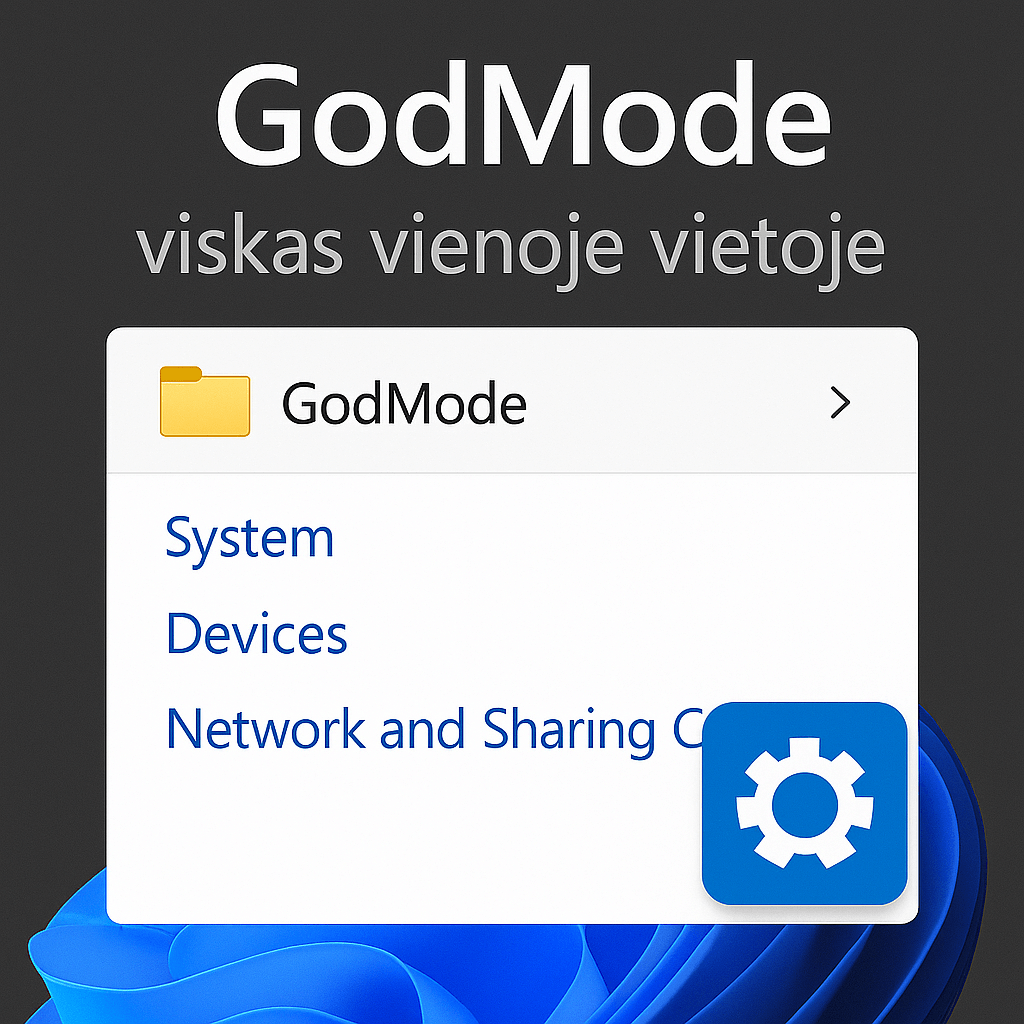
9. GodMode - allt på ett ställe
Det är ett hemligt kontrollcenter där du kan komma åt alla dina inställningar på ett och samma ställe.
Hur man aktiverar:
- Skapa en ny mapp på skrivbordet
- Byt namn på den enligt följande:
GodMode.{ED7BA470-8E54-465E-825C-99712043E01C}
När du öppnar mappen ser du dussintals (eller till och med hundratals) inställningar.
10. Rekommendationer baserade på artificiell intelligens
Från och med Windows 11 version 23H2 ger operativsystemet menyrekommendationer baserade på artificiell intelligens utifrån dina aktiviteter. Detta kan hjälpa dig att snabbare komma till de dokument, appar eller inställningar du behöver.
Exempel: om du arbetade med en Excel-fil igår kan den visas i Start-menyns rekommendationer.

Slutligen, få ut mesta möjliga av Windows 11 Pro
Windows 11 Pro ser ut som vilket modernt operativsystem som helst, men det döljer en mängd möjligheter som kan revolutionera din arbetsupplevelse.
Om du vill arbeta snabbare, säkrare och mer effektivt är dessa dolda funktioner ett bra sätt att börja.
🔗 Köp en officiell Windows 10/11 Pro-licens!