Руководство по установке операционной системы: безопасная установка Windows
Безопасная установка Windows начинается не только с правильного выбора файлов или оборудования. Небольшие ошибки в лицензировании, подготовке носителей или настройках BIOS могут создать настоящую головную боль даже для самых опытных пользователей. Следуя пошаговому подходу к сбору подлинная лицензия Windows, Создав официальный установочный носитель и подготовив систему, вы обеспечите бесперебойную и соответствующую требованиям установку, независимо от того, управляете ли вы одним устройством или глобальным парком. Это руководство проведет вас через все ключевые этапы, минимизируя риски и экономя время профессионалов и владельцев бизнеса по всему миру.
Оглавление
- Шаг 1: Получите подлинную лицензию Windows и инструменты
- Шаг 2: Создайте или подготовьте установочный носитель
- Шаг 3: Резервное копирование данных и настройка параметров Bios
- Шаг 4: Установите операционную систему Windows
- Шаг 5: Проверка установки и активация лицензии
Краткое резюме
| Ключевой момент | Пояснение |
|---|---|
| 1. Приобретите подлинную лицензию Windows | Приобретите легитимную лицензию Windows в официальных источниках, чтобы обеспечить соответствие требованиям и безопасность. |
| 2. Создание загрузочного установочного носителя | Используйте Windows Media Creation Tool или аналогичное программное обеспечение, чтобы подготовить USB для установки. |
| 3. Резервное копирование данных перед установкой | Всегда создавайте резервные копии важных данных, чтобы избежать их потери во время установки или изменения системы. |
| 4. Настройка BIOS для установки | Для успешной установки настройте параметры BIOS так, чтобы приоритетной была загрузка с установочного носителя. |
| 5. Проверка и активация Windows | Убедитесь, что установка Windows активирована с помощью правильного ключа продукта и сетевого подключения. |
Шаг 1: Получите подлинную лицензию Windows и инструменты
Для успешной установки операционной системы Windows необходимо получить законную лицензию и подготовить необходимые инструменты для установки. Этот шаг гарантирует, что у вас есть все необходимое для безопасной и совместимой установки.
Для начала вам нужно приобрести официальный лицензионный ключ Windows по авторизованным каналам. Microsoft предоставляет несколько способов получения подлинных лицензий, в том числе методы проверки лицензирования объема которые гарантируют подлинность. Рассмотрим следующие подходы:
- Приобретайте лицензию непосредственно на официальном сайте Microsoft
- Приобретите лицензию в рамках программы лицензирования объемов вашей организации
- Покупайте лицензии у авторизованных реселлеров с документальным подтверждением
Подлинная лицензия Windows - это ваша первая линия защиты от потенциальных уязвимостей безопасности и нестабильности системы.
Получив лицензию, соберите необходимые инструменты для установки:
- Загрузите официальный ISO-файл Windows с сайта Microsoft.
- Подготовьте Установочный носитель USB емкостью не менее 8 Гб
- Загрузите программу Windows Media Creation Tool с сайта Microsoft
- Убедитесь, что загруженные файлы соответствуют официальным контрольным суммам Microsoft.
Профессиональные пользователи должны всегда отдавать предпочтение приобретению лицензий у авторитетных источников чтобы обеспечить полную совместимость системы и постоянную поддержку. В корпоративных средах обычно используется активация службы управления ключами для упрощения развертывания.
Совет профессионала: Всегда храните лицензионный ключ и документацию о покупке в надежном и легкодоступном месте для последующего восстановления системы или возможных запросов в службу технической поддержки.
Шаг 2: Создайте или подготовьте установочный носитель
Создание загрузочного установочного USB-накопителя Windows - важнейший шаг в подготовке к чистой установке операционной системы. Этот процесс позволяет превратить обычный USB-накопитель в мощный инструмент установки, который может загружать и устанавливать Windows на компьютер.
Для начала работы вам понадобится USB-накопитель емкостью не менее 8 ГБ. Microsoft предоставляет Несколько методов создания загрузочных USB-накопителей которые работают в разных компьютерных системах. Вот основные подходы:
- Используйте официальный Инструмент создания Windows Media
- Используйте сторонние инструменты, такие как Rufus
- Ручное создание загрузочных носителей с помощью интерфейсов командной строки
Перед началом процесса создания установочного носителя убедитесь, что ваш USB-накопитель отформатирован и готов к работе.
Выполните следующие шаги для подготовки установочного носителя:
- Загрузите программу Windows Media Creation Tool с официального сайта Microsoft.
- Подключите свой USB-накопитель на ваш компьютер
- Запустите программу Media Creation Tool и выберите USB в качестве установочного носителя.
- Выберите версию и издание Windows, которое вы хотите установить
- Разрешите программе загрузить и записать установочные файлы на USB-накопитель
Профессиональные пользователи должны проверить совместимость с USB и убедитесь, что диск соответствует минимальным требованиям к скорости и емкости. Некоторые опытные пользователи могут предпочесть альтернативные методы создания загрузочного USB в зависимости от конкретной конфигурации системы.
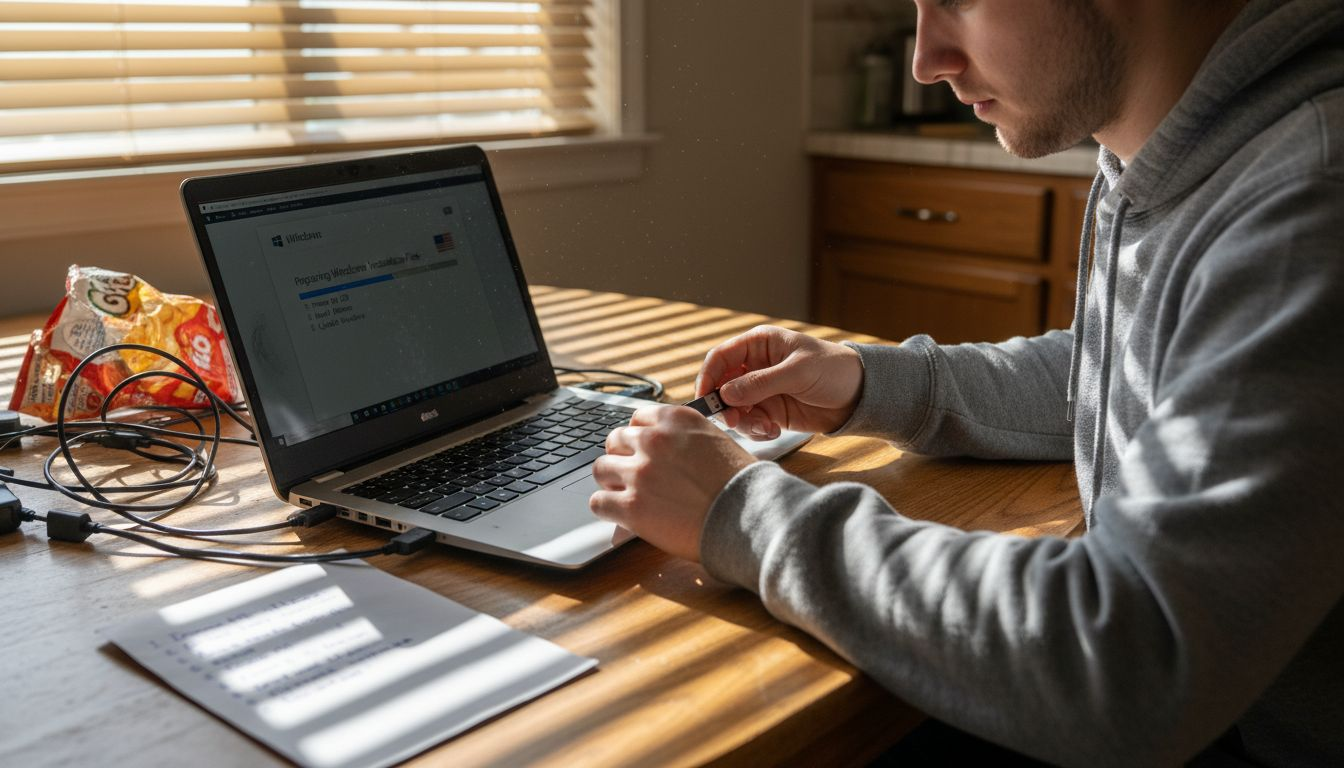
Вот краткое сравнение популярных методов создания установочных носителей Windows:
| Метод | Простота использования | Совместимость с платформами | Параметры настройки |
|---|---|---|---|
| Инструмент создания Windows Media | Очень удобно для пользователя | Только для Windows | Ограничивается официальными опциями |
| Руфус (третья сторона) | Умеренно простой | Windows, Linux | Дополнительные настройки разделов |
| Командная строка вручную | Повышенная сложность | Windows, Linux, macOS | Возможность полной пользовательской настройки |
Совет профессионала: Всегда храните оригинальный установочный USB в надежном месте после его создания, так как он может оказаться бесценным при ремонте или переустановке системы в будущем.
Шаг 3: Резервное копирование данных и настройка параметров BIOS
Подготовка компьютера к установке новой операционной системы требует тщательного сохранения данных и точной настройки оборудования. Этот критический шаг обеспечивает защиту существующих файлов и оптимизацию настроек микропрограммного обеспечения системы для беспроблемной установки Windows.
Прежде чем вносить какие-либо изменения, создайте резервные копии всех важных данных на внешнее устройство хранения данных или в облачную службу. Систематическая настройка параметров BIOS Это доступ к интерфейсу встроенного программного обеспечения компьютера и настройка основных параметров. В зависимости от производителя компьютера доступ к BIOS осуществляется разными способами:
- Нажмите F2, F10, F12 или Delete во время запуска системы
- Используйте специальные комбинации клавиш производителя
- Доступ к настройкам UEFI через расширенные параметры запуска Windows
Прежде чем приступать к установке, обезопасьте и подготовьте конфигурацию системы.
Следуйте этим подробным шагам для комплексной подготовки системы:
- Подключите внешний жесткий диск или облачный сервис резервного копирования
- Перенесите все важные документы, фотографии и личные файлы
- Проверьте настройки конфигурации BIOS для порядка загрузки и безопасности
- Включить Безопасная загрузка и TPM настройки
- Отключите режимы быстрого запуска и гибернации
- Установите USB или DVD в качестве основного загрузочного устройства
Профессиональные пользователи должны создавать несколько резервных копий и проверьте целостность данных, прежде чем продолжить. Для расширенных конфигураций могут потребоваться дополнительные систематические модификации BIOS в зависимости от конкретной аппаратной среды.
В этом справочнике собраны общие клавиши BIOS/UEFI по производителям для быстрого доступа:
| Производитель | Общий ключ BIOS | UEFI/альтернативный ключ |
|---|---|---|
| Dell | F2 | F12 |
| HP | F10 | Esc |
| Lenovo | F1, F2 | Fn+F2 |
| ASUS | Удалить, F2 | Esc |
| Acer | F2 | Del или F12 |
Совет профессионала: Перед внесением изменений сфотографируйте текущие настройки BIOS, чтобы в случае необходимости вернуться к исходным конфигурациям.
Шаг 4: Установите операционную систему Windows
Установка новой операционной системы Windows преобразует функциональность вашего компьютера и подготавливает его к оптимальной работе. Этот важнейший этап требует пристального внимания к деталям и систематического выполнения, чтобы обеспечить плавную и успешную установку.
Установка Windows включает в себя несколько точных шагов которые немного отличаются в зависимости от конкретной конфигурации оборудования. Перед началом работы убедитесь, что ваш компьютер соответствует минимальным системным требованиям для устанавливаемой версии Windows. Вам понадобится подготовить установочный носитель (USB или DVD) и настроить BIOS на загрузку с нужного устройства:
- Убедитесь, что установочный носитель подключен правильно
- Проверьте, соответствует ли компьютер системным требованиям Windows
- Проверьте правильность последовательности загрузки BIOS
- Пусть ваш ключ продукта доступно
- Закройте все фоновые приложения
Терпение и тщательное следование инструкциям - залог успешной установки Windows.
Выполните следующие шаги по установке:
- Вставьте установочный USB- или DVD-диск с Windows
- Перезагрузите компьютер и загрузитесь с установочного носителя
- Выберите свой предпочтения по языку и региону
- Выберите индивидуальная установка для чистой установки
- Выберите диск, на который будет установлена Windows
- Разрешите системе скопировать файлы и выполнить начальную настройку
- Создайте или войдите в свою учетную запись Microsoft
- Настройка параметров конфиденциальности и дополнительных предпочтений
Профессиональные пользователи должны контролировать весь процесс установки осторожно. Процедура установки требует систематического подхода чтобы свести к минимуму возможные осложнения и обеспечить целостность системы.
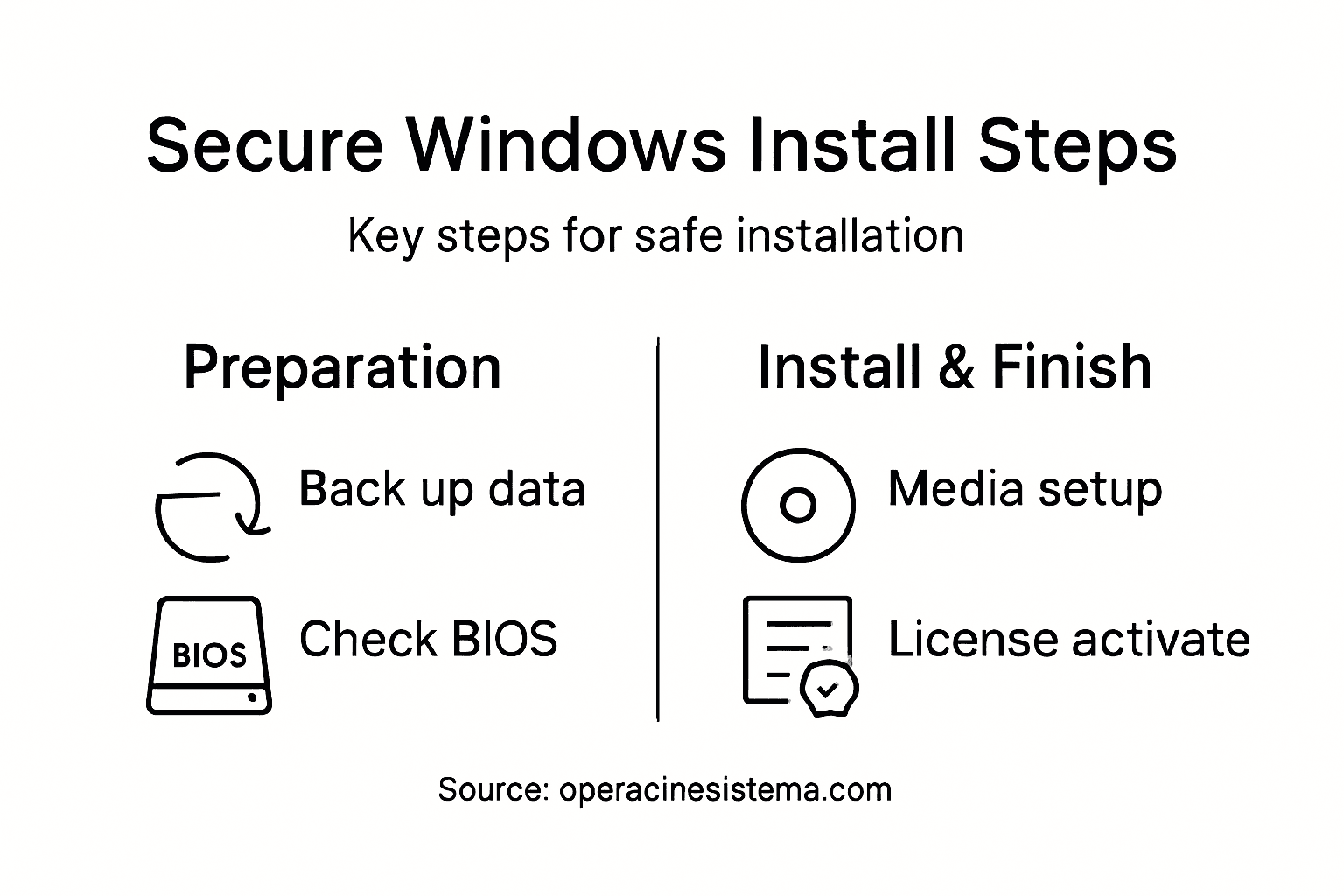
Совет профессионала: После завершения установки храните установочный носитель и ключ продукта в надежном месте, поскольку они могут понадобиться для восстановления или переустановки системы в будущем.
Шаг 5: Проверка установки и активация лицензии
Успешная установка Windows включает в себя не только первоначальную настройку: необходимо проверить целостность системы и активировать лицензию, чтобы обеспечить полную функциональность и соответствие законодательству. Этот критический этап подтверждает подлинность и работоспособность вашей операционной системы.
Активация Windows требует точных шагов проверки чтобы гарантировать подлинность системы и доступ ко всем функциям. В ходе этого процесса вам потребуется подтвердить несколько ключевых элементов:
- Проверьте соответствие системы требованиям активации
- Проверьте сетевое подключение
- Убедитесь в правильности ключ продукта вводится
- Проверьте настройки даты и времени системы
- Подготовьте лицензионную документацию
Правильная активация лицензии защищает вашу систему и обеспечивает постоянную поддержку Microsoft.
Выполните следующие шаги по активации:
- Открыть Настройки Windows
- Перейдите в раздел Обновление и безопасность
- Выберите Активация вкладка
- При необходимости нажмите “Изменить ключ продукта”.
- Введите подлинный ключ продукта
- Дождитесь проверки системы
- Подтвердите статус успешной активации
Профессиональные пользователи должны тщательно документировать процесс активации Некоторые организации используют службу управления ключами для упрощенной активации, которая обеспечивает дополнительные механизмы проверки.
Совет профессионала: Всегда храните оригинальный ключ продукта и товарный чек в надежном цифровом и физическом месте для возможного устранения неполадок или восстановления системы в будущем.
Защитите свою установку Windows с помощью подлинных лицензий от Operacinesistema
Установка Windows может оказаться непростой задачей, если необходимо получить подлинную лицензию и обеспечить легальность и безопасность установки. В руководстве описаны такие важные шаги, как приобретение официальной лицензии Windows, создание надежного установочного носителя и правильная активация ключа продукта. Без законной лицензии вы рискуете получить нестабильность системы, уязвимости в системе безопасности и проблемы с активацией, которые могут нарушить ваш рабочий процесс или личное использование.
Чтобы избежать этих распространенных ошибок, приобретайте подлинные ключи Windows у надежного поставщика. Компания Operacinesistema специализируется на поставке оригинальных цифровых лицензий Windows 10 и Windows 11 Pro и физических USB-накопителей, разработанных в соответствии с вашими потребностями в установке. Независимо от того, нужна ли вам лицензия OEM или розничная, наша платформа гарантирует быструю и безопасную доставку, а также всестороннюю поддержку и возможность возврата средств в случае отсутствия вскрытия.

Выбирая подлинные продукты, вы можете быть спокойны за свою установку Windows. Посетите наша страница оформления заказа прямо сейчас, чтобы получить официальную лицензию на Windows. Действуйте сегодня, чтобы избежать головной боли при активации и обеспечить бесперебойную работу системы с подлинным программным обеспечением Microsoft от Operacinesistema.
Часто задаваемые вопросы
Как получить подлинную лицензию Windows для своей установки?
Чтобы получить подлинную лицензию Windows, приобретайте ее непосредственно на официальном сайте Microsoft или у авторизованного реселлера. Убедитесь, что вы сохранили лицензионный ключ и документацию о покупке для дальнейшего использования.
Каковы шаги по созданию загрузочного установочного носителя Windows?
Чтобы создать загрузочный установочный носитель Windows, загрузите программу Windows Media Creation Tool, подключите USB-накопитель и, следуя подсказкам, выберите USB в качестве места назначения. Перед началом процесса убедитесь, что ваш USB-накопитель имеет объем не менее 8 ГБ и правильно отформатирован.
Как создать резервную копию данных перед установкой Windows?
Чтобы создать резервную копию данных, подключите внешний жесткий диск или воспользуйтесь облачным сервисом, а затем перенесите все важные файлы, такие как документы, фотографии и личные данные. Во избежание потери данных убедитесь, что резервное копирование выполнено успешно, прежде чем приступать к новой установке.
Какие параметры BIOS следует настроить перед установкой Windows?
Перед установкой Windows зайдите в настройки BIOS и установите порядок загрузки, чтобы приоритет отдавался USB- или DVD-диску. Кроме того, включите такие функции, как Secure Boot и отключите быстрый запуск, чтобы процесс установки был более плавным.
Как проверить, что Windows была установлена и активирована правильно?
Чтобы убедиться, что Windows установлена и активирована правильно, перейдите в раздел "Обновление и безопасность" в "Настройках Windows", а затем перейдите на вкладку "Активация". При необходимости введите ключ продукта и убедитесь, что статус указывает на то, что Windows активирована должным образом для полной функциональности.
Рекомендуем
- Новости - operacinesistema.lt
- Как обновить операционную систему для безопасной работы с Windows Pro
- Достаточно ли Защитника Windows для вашего компьютера? - operacinesistema.lt
- Официальное и неофициальное программное обеспечение: влияние на правовые аспекты и безопасность
- 7 примеров эффективных вопросов безопасности для вашего бизнеса