Режим S в Windows 11: плюсы, минусы и как перейти в обычный режим
Что такое режим S в Windows 11?
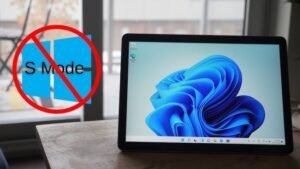
Windows 11 S Mode - это специальная версия операционной системы Windows 11, предназначенная для повышения безопасности и производительности. В этом режиме пользователи могут устанавливать приложения только из Microsoft Store, а для просмотра веб-страниц использовать только браузер Microsoft Edge. Это защищает систему от потенциально вредоносных приложений и обеспечивает более плавную работу.
Преимущества использования режима S в Windows 11
- Повышенная безопасность: Поскольку устанавливать можно только проверенные приложения из Microsoft Store, риск заражения компьютера вредоносным ПО снижается.
- Повышение производительности: Ограничение количества приложений, работающих в фоновом режиме, и использование оптимизированных приложений делает систему более быстрой и стабильной.
- Более длительный срок службы батареи: Более эффективное использование ресурсов приводит к снижению энергопотребления, поэтому ноутбуки дольше работают без подзарядки.
Недостатки использования режима S в Windows 11
- Ограниченный выбор программ: Поскольку можно устанавливать только приложения из Microsoft Store, некоторые популярные приложения могут быть недоступны.
- Ограничения на выбор браузера: В режиме Windows 11 S Microsoft Edge является единственным браузером по умолчанию, поэтому пользователи не могут использовать другие браузеры, такие как Google Chrome или Mozilla Firefox.
- Ограниченные системные настройки: Некоторые расширенные настройки и функции системы могут быть недоступны или ограничены.
Как переключиться с режима S в Windows 11 на обычную версию
Если вы решите, что режим Windows 11 S вам не подходит, вы можете переключиться на обычную версию Windows 11. Вот как это сделать:
- Откройте настройки: Нажмите кнопку Пуск и выберите пункт Настройки.
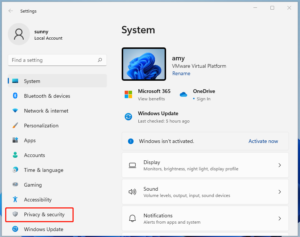
- Перейдите в раздел “Система”.”: Выберите “Система” в левом меню.
- Выберите “Активация”: Найдите и щелкните опцию Активация.
- Найдите “Переключиться на Windows 11 Pro”.”: В этом разделе должен появиться пункт “Переключиться на Windows 11 Pro” или аналогичный. Нажмите “Перейти в магазин” рядом с ним.
- Выключение режима S: В открывшемся окне Microsoft Store нажмите кнопку “Получить” под описанием “Выход из режима S”. Подтвердите свой выбор.
После этих действий ваш компьютер перейдет в режим Windows 11 Normal, и вы сможете устанавливать приложения из любого источника и использовать браузеры по своему усмотрению.
Windows 11 Pro USB: альтернатива режиму S
Если вы хотите получить полную версию операционной системы Windows 11 Pro с более широкими возможностями, вы можете приобрести физический USB-накопитель Windows 11 Pro. Это позволит вам легко и быстро установить операционную систему на свой компьютер. Более подробная информация здесь: Windows 11 Pro USB.
Стоит ли переходить с режима S в Windows 11?
Решение о переходе в режим S зависит от ваших потребностей. Если вы используете компьютер для выполнения основных задач, таких как просмотр веб-страниц, работа с электронной почтой и редактирование документов, режим S может подойти для повышения безопасности и производительности. Однако если вам нужны специализированные приложения, которых нет в Microsoft Store, или если вы хотите использовать другой браузер, переход на обычную версию Windows 11 будет неизбежен.
В целом, режим Windows 11 S обеспечивает безопасную и эффективную среду для выполнения повседневных задач, но имеет некоторые ограничения. Прежде чем переходить на обычную версию, тщательно оцените свои потребности и возможные изменения в безопасности и производительности.
Получите физическую версию операционной системы Windows 11 Pro USB!
Если вы ищете надежную, полнофункциональную версию Windows 11 Pro, вы можете купить физический USB-носитель Windows 11 Pro по лучшей цене здесь: Купить Windows 11 Pro USB.