10 секретных функций Windows 11 Pro, о которых вы могли не знать
Windows 11 Pro - это не только новый дизайн и более высокая производительность. Это операционная система, скрывающая ряд секретов, которые помогут вам работать более продуктивно, безопасно и комфортно. Если вы используете Windows каждый день, вас удивят эти трюки для повышения производительности и лучшие настройки в Windows 11.
1. Фокус-сессии - для работы без отвлечений
Новая функция Focus Sessions интегрирована с приложением “Часы”. Она позволяет установить периоды бездействия, во время которых вы не будете получать уведомления, и привязать к Spotify, чтобы отметить свой прогресс.
Почему это полезно?
- Меньше помех во время работы
- Помогает планировать интервалы между работой и отдыхом

2. Виртуальные рабочие столы
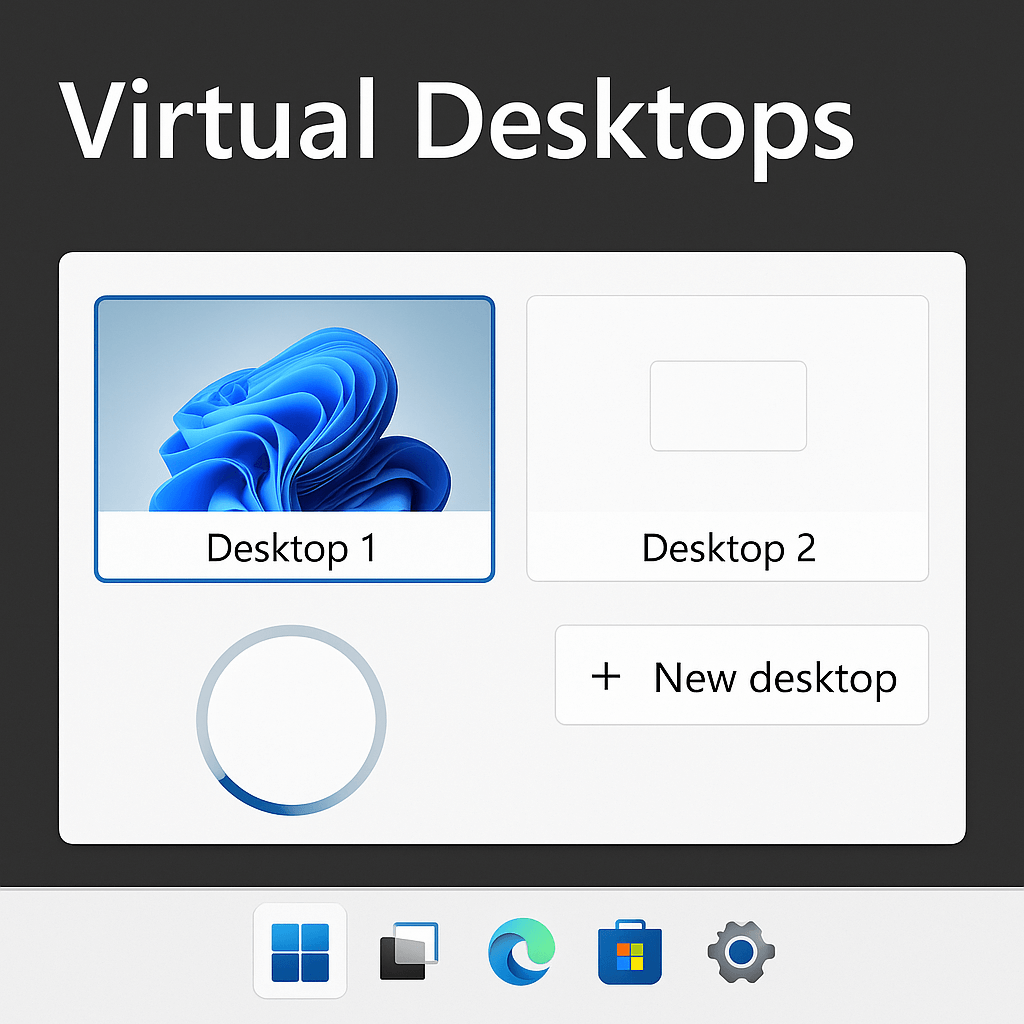
Windows 11 Pro позволяет создавать несколько виртуальных рабочих столов, чтобы разделить работу, учебу и отдых. На каждом рабочем столе могут быть разные приложения, окна и даже фоновые рисунки.
Хитрость: использовать комбинацию клавиш Win + Ctrl + D, чтобы быстро создать новый рабочий стол.
3. Макеты привязки и группы привязки - мастер управления окнами
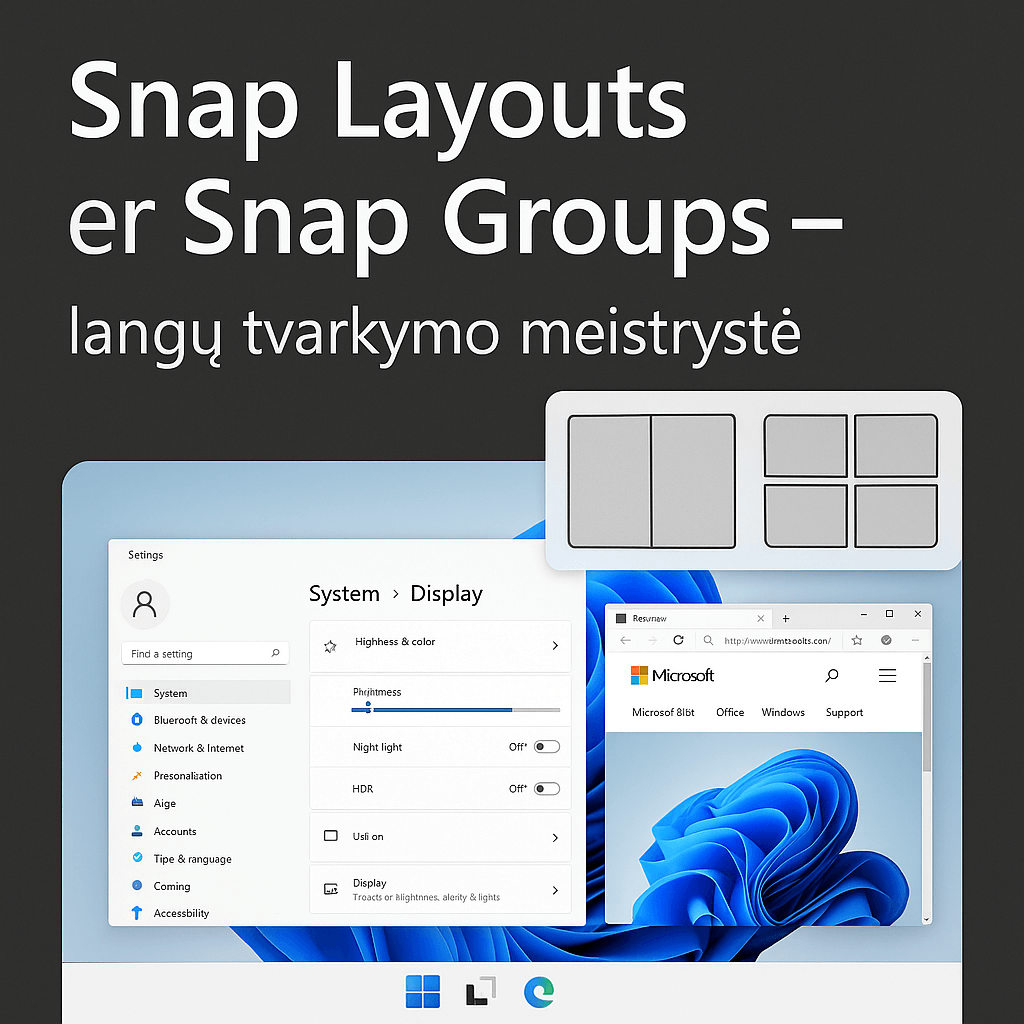
Это одно из лучших нововведений. Вы можете быстро разделить экран на несколько частей с заранее заданными макетами.
Как использовать:
- Наведите курсор на кнопку “maximize” в верхней части окна и выберите один из доступных макетов.
Группы привязки Запоминает сгруппированные окна и позволяет отменить их одним щелчком мыши.
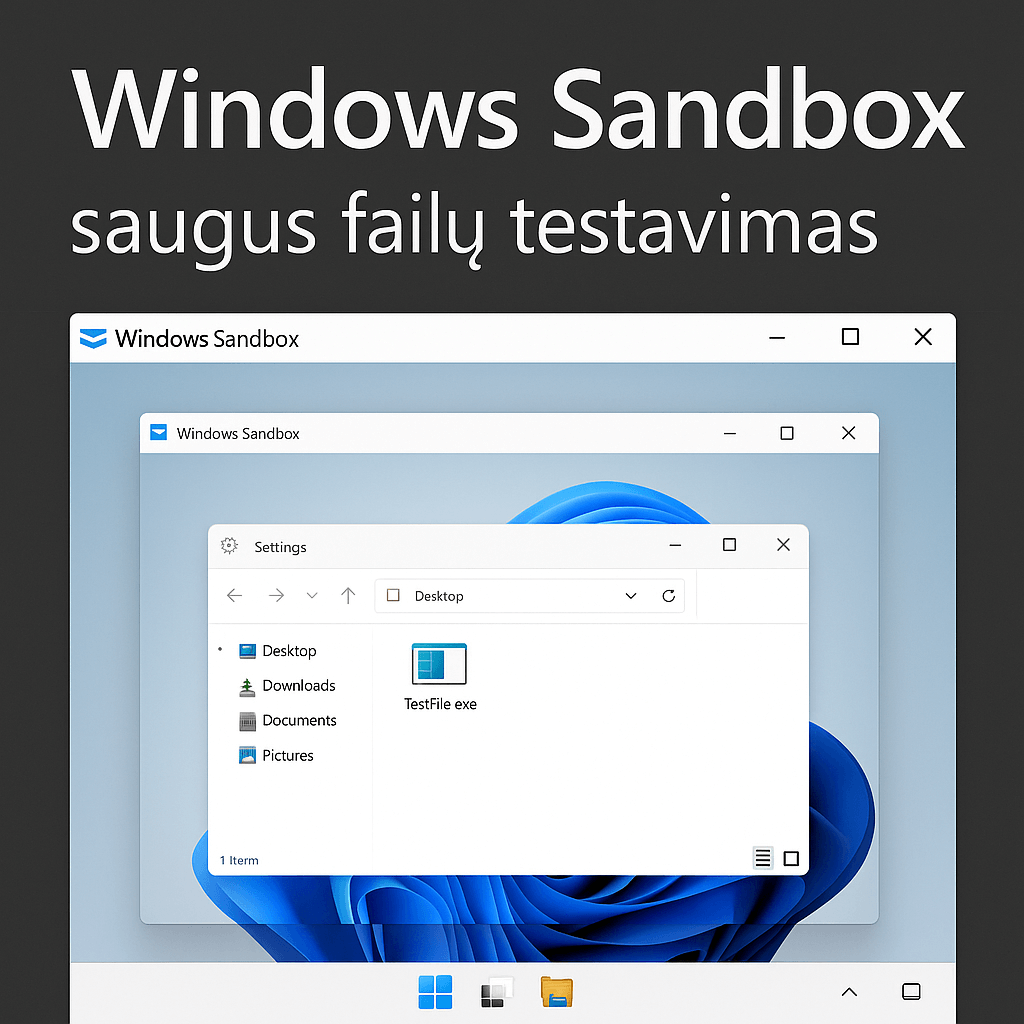
4. Windows Sandbox - безопасное тестирование файлов
Только Pro-версия! Это изолированная среда, в которой можно запускать недоверенные файлы или приложения, не повреждая основную систему.
Активация:
- Перейдите в раздел “Включить или выключить функции Windows” и включите Windows Sandbox“
5. Шифрование диска BitLocker
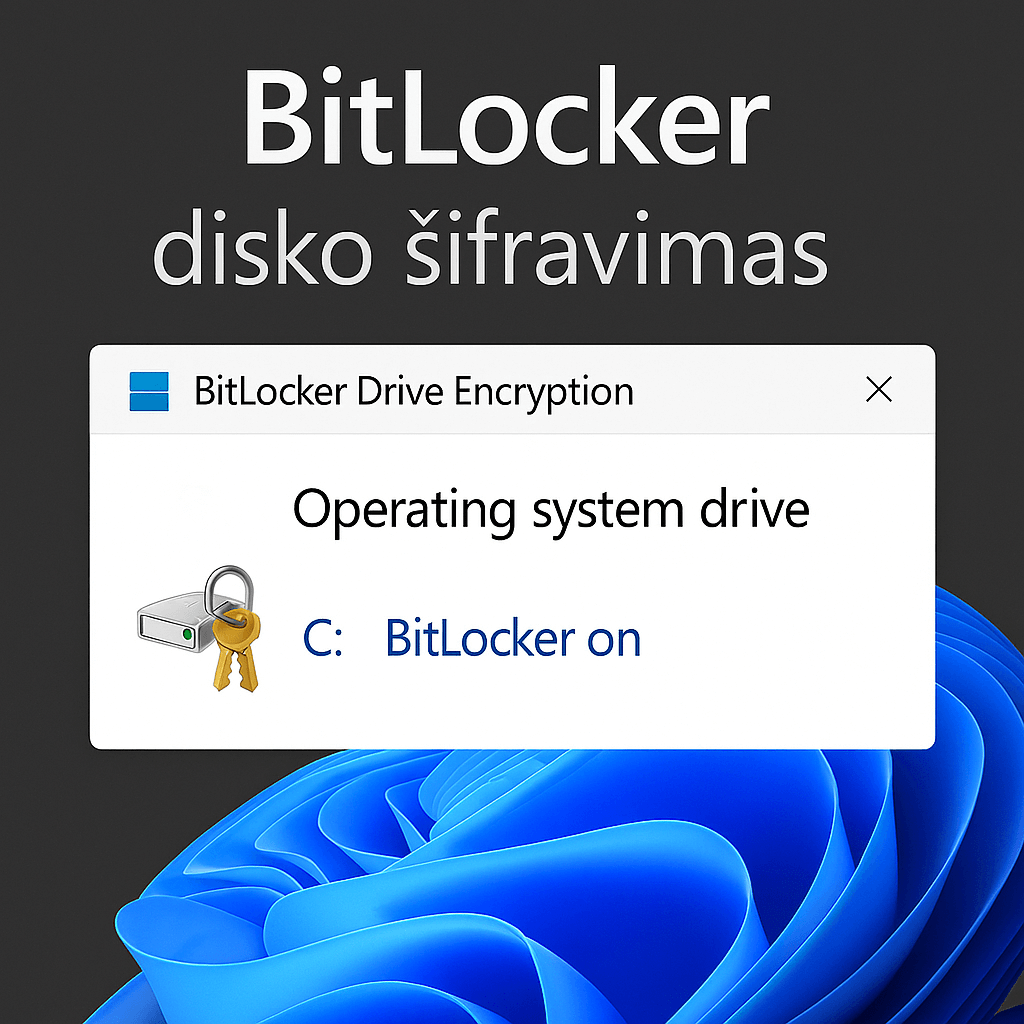
Windows 11 Pro позволяет использовать BitLocker - функция, защищающая ваши данные путем шифрования диска. Даже если ваше устройство будет украдено, никто не сможет получить доступ к вашей информации без вашего пароля.
Полезно для бизнеса и личного использования, Особенно если вы храните конфиденциальные файлы.
6. Динамическая частота обновления (DRR)
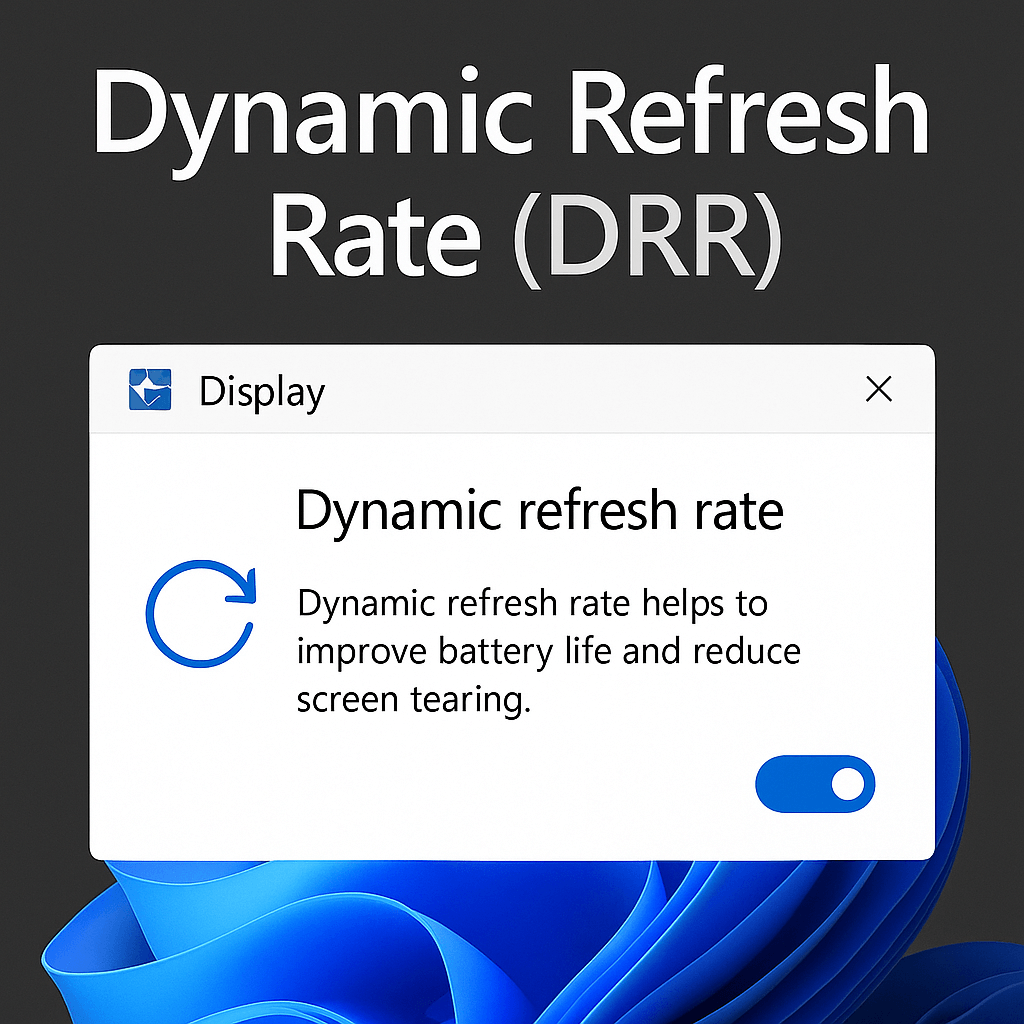
Если у вас есть монитор или ноутбук с высокой частотой обновления (например, 120 Гц), Windows 11 может автоматически менять частоту обновления в зависимости от того, что вы делаете. Это экономит заряд батареи и обеспечивает плавную работу.
Где найти:
- Настройки > Дисплей > Расширенный дисплей
7. Технология DirectStorage - более быстрая загрузка игр
Хотя эта технология предназначена в основном для игр, она позволяет передавать данные непосредственно с SSD на GPU, минуя CPU. Результат: сокращение времени загрузки.
Требования: Твердотельный накопитель NVMe и поддерживаемый графический процессор (например, RTX или Radeon нового поколения)

8. Advanced Clipboard (расширенное управление буфером обмена)
Использование Победа + V можно просмотреть не только последний скопированный текст, но и всю историю буфера обмена. Это очень удобно при работе с текстами или кодами.
Совет: Включите историю буфера обмена в меню Настройки > Система > Буфер обмена.

9. GodMode - все в одном месте
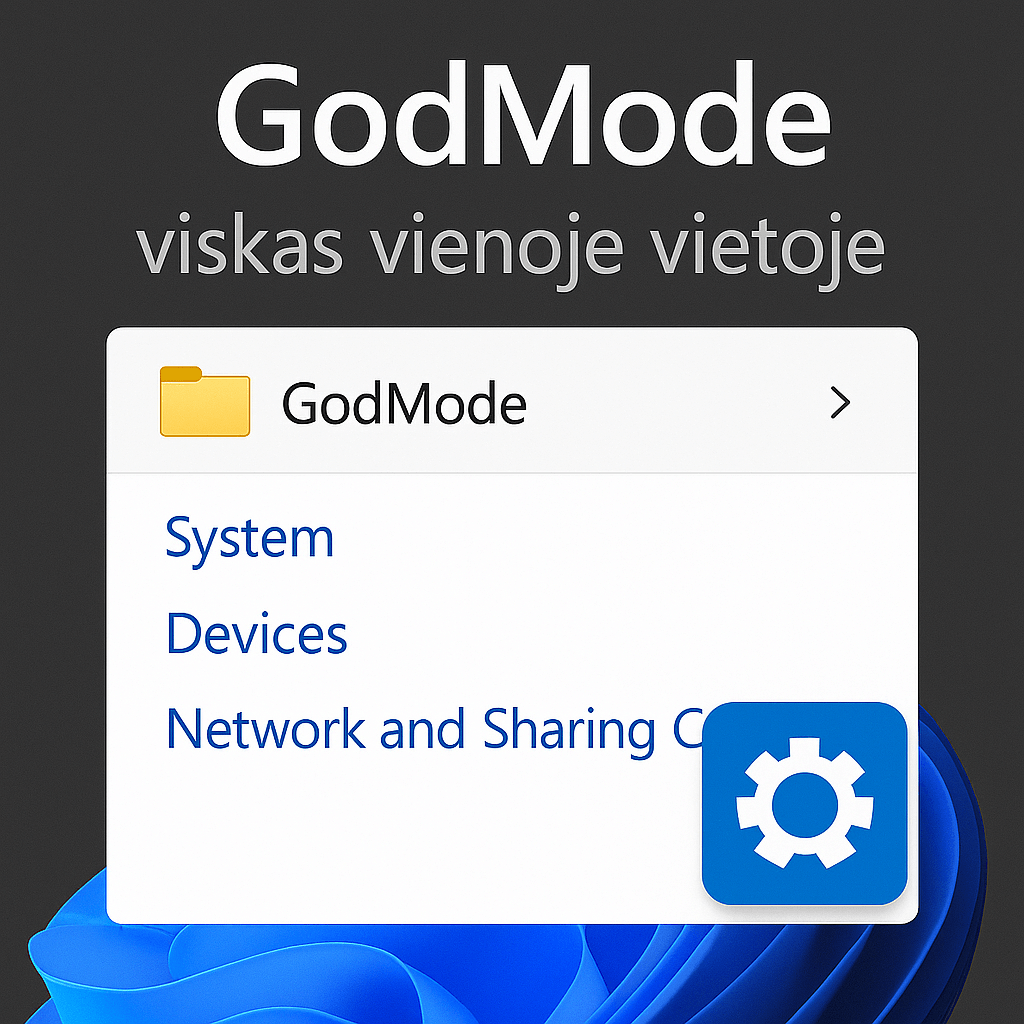
Это секретный центр управления, где вы можете получить доступ ко всем своим настройкам в одном месте.
Как активировать:
- Создайте новую папку на рабочем столе
- Переименуйте его следующим образом:
GodMode.{ED7BA470-8E54-465E-825C-99712043E01C}
Открыв папку, вы увидите десятки (или даже сотни) настроек.
10. Рекомендации на основе искусственного интеллекта
Начиная с Windows 11 версии 23H2, операционная система предоставляет рекомендации по меню на основе искусственного интеллекта, основанные на ваших действиях. Это поможет вам быстрее добраться до нужных документов, приложений или настроек.
Пример: Если вы работали с файлом Excel вчера, он может появиться в рекомендациях меню “Пуск”.

Наконец, используйте все возможности Windows 11 Pro
Хотя Windows 11 Pro выглядит как обычная современная ОС, она скрывает в себе множество возможностей, которые могут кардинально изменить ваш рабочий опыт.
Если вы хотите работать быстрее, безопаснее и эффективнее, эти скрытые возможности - отличный способ начать.
🔗 Купите официальную лицензию Windows 10/11 Pro!