Мастер установки USB Windows: руководство по настройке 2026 года
Многие считают, что установка Windows требует наличия DVD-привода или сложных технических знаний. Это мнение устарело. USB-установщики Windows произвели революцию в развертывании систем, предлагая загрузочные портативные носители, которые работают практически на любом современном компьютере. В этом руководстве разъясняется их роль, рассказывается о методах создания с помощью официальных и сторонних инструментов, рассматриваются распространенные сценарии устранения неполадок и демонстрируется практическое применение для технически подкованных людей и владельцев малого бизнеса, которым нужны надежные и эффективные решения для установки Windows.
Оглавление
- Основные выводы
- Понимание роли USB-установщиков Windows
- Основные инструменты и методологии для создания USB-установщиков Windows
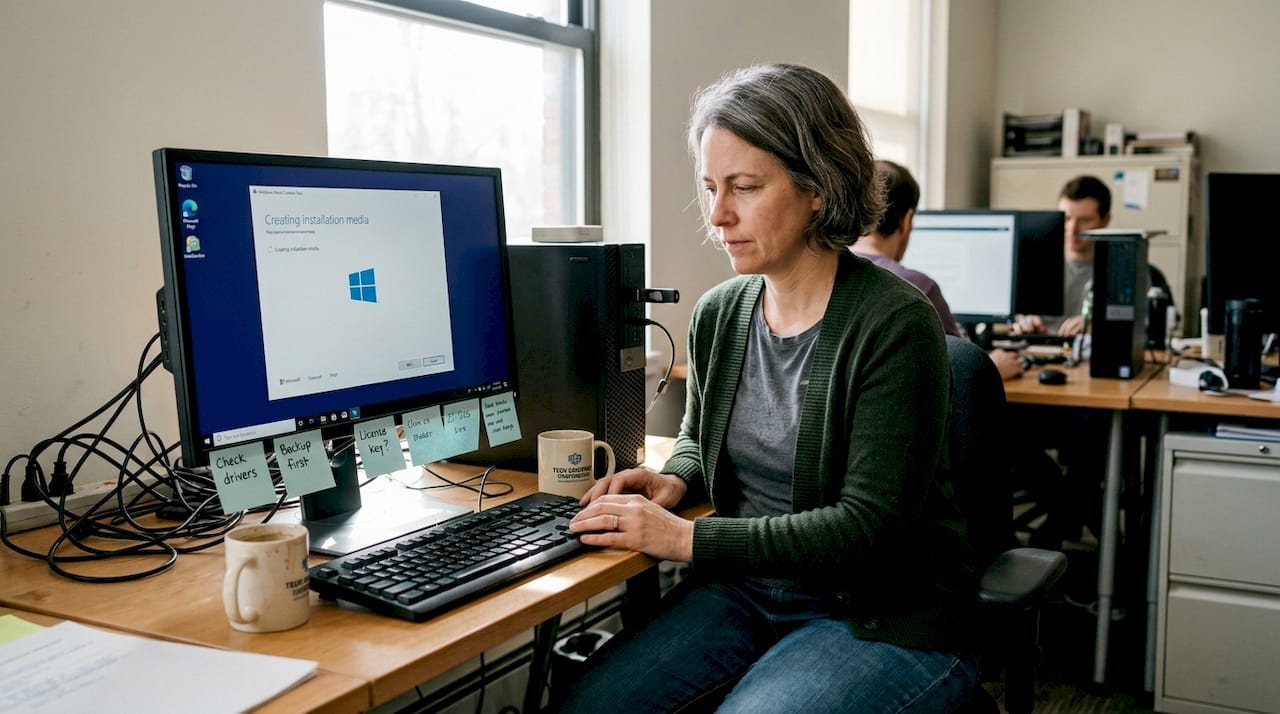
- Технические соображения и устранение неполадок при установке USB Windows
- Практические приложения и лучшие практики для USB-установщиков Windows
- Получите официальные лицензии и ресурсы Windows для малого бизнеса
- В чем главное преимущество USB-установщиков Windows перед DVD-дисками?
- Можно ли использовать Rufus для обхода требований Windows 11 к TPM и Secure Boot?
- Что делать, если USB-установщик Windows не загружается?
- Необходим ли USB 3.0 для создания программы установки Windows?
Основные выводы
| Пункт | Подробности |
|---|---|
| Роль USB-установщиков | USB-установщики Windows предоставляют загрузочный носитель, который устраняет необходимость в оптических приводах и ускоряет установку на современные компьютеры. |
| Основные инструменты и методы | Media Creation Tool обеспечивает простую стандартную установку, загружая последний ISO и автоматически настраивая USB. |
| Согласование режимов прошивки | Выбор правильной схемы разделов и режима загрузки очень важен для обеспечения загрузки программы установки на вашем оборудовании. |
| Повышение скорости USB 3 | Скорость USB 3.0 значительно сокращает время установки по сравнению с USB 2.0 или DVD-носителями. |
| Устранение проблем с USB | При возникновении проблем отформатируйте USB-накопитель еще раз, отключите Secure Boot, если требуется, и не используйте повторно носители, которые кажутся поврежденными. |
Понимание роли USB-установщиков Windows
USB-накопители для установки Windows содержат файлы Windows Setup или Windows Preinstallation Environment (WinPE), которые позволяют компьютеру загрузиться непосредственно с USB-накопителя и запустить процесс установки. Эти загрузочные накопители полностью исключают необходимость в оптических носителях, что делает их идеальным решением для ноутбуков и настольных компьютеров, в которых отсутствуют DVD-приводы. Они также обеспечивают значительные преимущества в скорости и непревзойденную портативность по сравнению с традиционными методами установки.
Создание USB-установщика включает форматирование накопителя в соответствующей файловой системе, обычно FAT32 для систем UEFI или NTFS для устаревших конфигураций BIOS. Процесс копирует файлы образов Windows ISO на USB-накопитель и устанавливает загрузчики, такие как bootmgr.efi, в системный раздел EFI. Эти загрузчики указывают встроенному ПО компьютера, как запустить среду установки Windows с USB-устройства.
Практическое применение выходит за рамки простой установки. Вы можете использовать USB-установщики для:
- Чистая установка Windows на новые или переформатированные диски
- Восстановление системы, когда компьютер не может нормально загрузиться
- Устранение проблем с аппаратным или программным обеспечением в WinPE
- Установка Windows на несколько машин в средах малого бизнеса
- Обновление с более ранних версий Windows без потери данных
Совет: Всегда создавайте USB-установщик на диске емкостью не менее 8 ГБ, хотя для Windows 11 рекомендуется 16 ГБ или больше, чтобы можно было использовать будущие обновления и дополнительные инструменты восстановления.
“Загрузочные носители USB стали стандартом де-факто для установки Windows, поскольку они сочетают в себе скорость, надежность и удобство в одном портативном пакете”.”
Для малых предприятий, управляющих несколькими компьютерами, наличие надежного USB-установщика Windows становится важной инфраструктурой. Вы можете быстро реагировать на сбои оборудования, настраивать новые рабочие станции сотрудников или выполнять техническое обслуживание, не дожидаясь доставки носителя или многократной загрузки больших файлов. На сайте Руководство по безопасной настройке Windows содержит дополнительные сведения о создании защищенных сред установки, которые предотвращают появление вредоносных программ и несанкционированного доступа в процессе развертывания.
Основные инструменты и методологии для создания USB-установщиков Windows
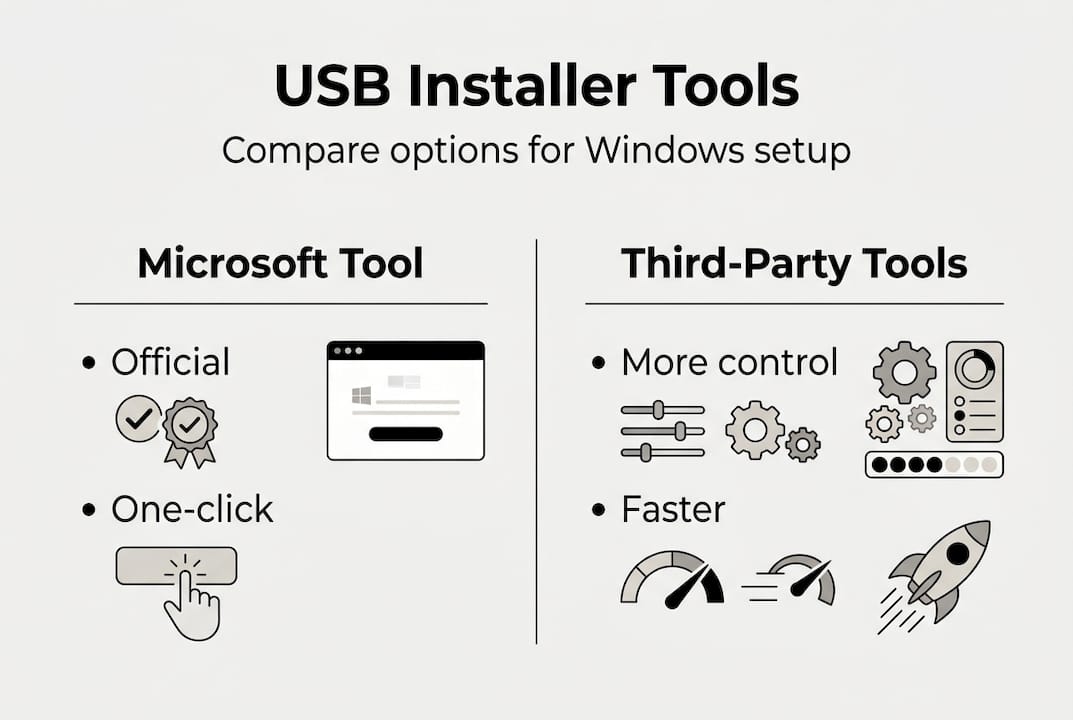
В создании установочных USB-устройств Windows преобладают два основных подхода: официальное средство создания носителей Microsoft Media Creation Tool и утилиты сторонних разработчиков, такие как Rufus. Каждый из них служит для разных целей и предлагает разные уровни контроля над установочным носителем.
Программа Microsoft Media Creation Tool обеспечивает наиболее простой путь к созданию загрузочных USB-накопителей. Она автоматически загружает последнюю версию Windows ISO, определяет спецификации вашего компьютера и настраивает USB-накопитель с соответствующими параметрами. Этот официальный инструмент гарантирует совместимость и включает все актуальные обновления, что делает его идеальным для пользователей, которым нужно надежное и не требующее особых усилий решение. Инструмент работает со схемами разделов, файловыми системами и конфигурацией загрузчика, не требуя технических знаний.
Rufus предлагает более быстрое создание и детальную настройку для пользователей, которым требуется больше контроля. Эта утилита с открытым исходным кодом позволяет выбирать конкретные схемы разделов (GPT или MBR), файловые системы (FAT32, NTFS или exFAT) и размеры кластеров. Что еще более важно, Rufus включает в себя опции для обхода аппаратных требований Windows 11, таких как TPM 2.0, Secure Boot и минимальные спецификации оперативной памяти, с помощью модификаций реестра, применяемых во время создания USB.
| Характеристика | Инструмент для создания мультимедиа | Руфус |
|---|---|---|
| Скорость | Умеренный (30-45 минут) | Быстро (15-25 минут) |
| Настройка | Ограниченный | Обширный |
| Аппаратный обход | С сайта | Да (TPM, безопасная загрузка) |
| Источник ISO | Только автоматическая загрузка | Местные или загружаемые |
| Лучшее для | Стандартные установки | Устаревшее оборудование, персонализация |
Ventoy - еще один подход, который стоит упомянуть продвинутым пользователям, управляющим несколькими версиями Windows или диагностическими инструментами. Эта утилита превращает ваш USB-накопитель в мультизагрузочное устройство, на котором может одновременно храниться несколько ISO-файлов. Вы просто копируете ISO-образы на USB-накопитель Ventoy, и он представляет загрузочное меню, позволяющее выбрать, какую операционную систему или инструмент запустить. Это избавляет от необходимости переформатировать и заново создавать USB-установщики при переключении между версиями Windows.
Хотя Microsoft официально рекомендует использовать только Media Creation Tool, пользователи и ИТ-специалисты широко доверяют Rufus за его надежность и дополнительные возможности. Сайт Руководство по установке Windows 11 Pro USB демонстрирует, как эти инструменты интегрируются в комплексные рабочие процессы развертывания для сред малого бизнеса.
Совет: При использовании Rufus всегда проверяйте хэш SHA-256 загруженных ISO-файлов перед созданием USB-установщика, чтобы обеспечить целостность и безопасность файлов.
Для тех, кто хочет провести всестороннее сравнение инструментов для творчества, Альтернативные варианты создания мультимедиа в Windows 11 провести детальный анализ дополнительных коммунальных услуг, помимо двух основных вариантов, рассмотренных здесь.
Технические соображения и устранение неполадок при установке USB Windows
Успешная установка Windows через USB в значительной степени зависит от соответствия конфигурации USB архитектуре прошивки компьютера. Современные компьютеры используют прошивку UEFI со схемами разделов GPT, в то время как старые системы полагаются на устаревший BIOS с разделами MBR. Несоответствие между этими конфигурациями приводит к наиболее распространенным сбоям при загрузке.
Для систем UEFI требуются USB-накопители, отформатированные по схеме разделов GPT и с файловой системой FAT32 для загрузочного раздела. Системы Legacy BIOS требуют схему разделов MBR и могут использовать FAT32 или NTFS. Если вы столкнулись с тем, что компьютер отказывается загружаться с USB-установщика, первым шагом по устранению неполадок будет проверка соответствия прошивки и схемы разделов в настройках BIOS.
Выбор порта USB существенно влияет на скорость и надежность установки. Порты USB 3.0+ сокращают время установки с 40-70 минут на USB 2.0 до 18-35 минут. Помимо скорости, порты USB 3.0 обеспечивают более стабильную подачу питания, что снижает риск сбоев при установке, вызванных перепадами напряжения в процессе работы.
Общие сценарии устранения неполадок и их решения:
- Сбой загрузки, несмотря на правильные настройки: Отключите Fast Boot и Secure Boot в BIOS, затем включите CSM (Compatibility Support Module), если он доступен для поддержки устаревших технологий.
- “Ошибка ”Нет загрузочного устройства": Переформатируйте USB-накопитель с помощью diskpart в командной строке Windows с быстрыми командами clean, create partition primary, format fs=fat32
- Установка зависает во время копирования файловПротестируйте с другим портом USB, предпочтительно USB 3.0 непосредственно на материнской плате, а не на передней панели или в концентраторе.
- Требование TPM или Secure Boot блокирует установкуИспользуйте Rufus с включенными расширенными опциями установки Windows 11 для обхода реестра
- Перезагрузка циклов после первоначальной настройкиПроверьте наличие обновлений BIOS и убедитесь, что порядок загрузки располагает внутренний диск выше USB-установщика
Совет: Создайте сценарий diskpart, сохраненный в виде файла .txt, с командами clean, create partition primary, active, format fs=fat32 quick, assign, чтобы автоматизировать подготовку USB-накопителя для будущих инсталляторов.
| Тип выпуска | Основная причина | Время решения | Показатель успешности |
|---|---|---|---|
| Сбой загрузки | Несоответствие микропрограммного обеспечения | 5-10 минут | 95% |
| Медленная установка | Порт USB 2.0 | Немедленно (изменение порта) | 100% |
| Блок TPM | Требования к аппаратному обеспечению | 15-20 минут | 90% |
| Поврежденные файлы | Плохой USB-накопитель | 30 минут (новый USB) | 85% |
Корпоративные среды могут столкнуться с дополнительными сложностями, связанными с шифрованием BitLocker и ограничениями групповой политики, которые предотвращают загрузку с внешних носителей. Эти меры безопасности требуют административных полномочий или изменения политики, прежде чем установка USB Windows может быть продолжена. Сайт Контрольный список установки Windows 2026 учитывает эти корпоративные соображения наряду со стандартными требованиями к развертыванию.
Практические приложения и лучшие практики для USB-установщиков Windows
Выбор подходящего инструмента зависит от конкретной аппаратной среды и уровня технического комфорта. Пользователи, знающие толк в технике, и малые предприятия, управляющие разнообразным парком оборудования, выигрывают от использования Rufus, поскольку он работает с устаревшими системами, обходит искусственные ограничения и предлагает детальный контроль над схемами разделов и файловыми системами. Сайт разница между Media Creation Tool и Rufus Это становится наиболее очевидным при установке Windows на компьютеры, выпущенные в течение нескольких лет с различными конфигурациями микропрограммного обеспечения.
Media Creation Tool остается лучшим выбором для простого развертывания на современном оборудовании, отвечающем всем требованиям Windows. Его автоматическая настройка исключает возможные ошибки при ручных настройках, а прямая загрузка с серверов Microsoft гарантирует получение самой актуальной сборки Windows с интегрированными исправлениями безопасности. Такой подход отлично подходит для малых предприятий, стандартизирующих недавно приобретенное оборудование.
Лучшие практики управления установщиками USB Windows:
- Всегда создавайте резервные копии всех существующих данных на USB-накопителях перед форматированием их для установки Windows, так как при этом стирается все содержимое.
- Четко маркируйте USB-накопители, указывая версию Windows, номер сборки и дату создания, чтобы избежать путаницы при работе с несколькими установщиками.
- Храните USB-установщики в защитных футлярах, чтобы предотвратить физическое повреждение разъемов и микросхем флэш-памяти.
- Перед развертыванием на нескольких машинах протестируйте вновь созданные программы установки хотя бы на одном целевом компьютере.
- Поддерживайте отдельные программы установки для систем UEFI и устаревших BIOS, если вы поддерживаете смешанные аппаратные среды.
- Ежеквартально обновляйте программы установки USB, чтобы включить в них последние накопительные обновления Windows и исправления безопасности.
Совет: Используйте USB-накопители со светодиодными индикаторами активности, чтобы быстро диагностировать, активно ли компьютер считывает данные из программы установки во время загрузки или существует проблема с подключением.
“Малые предприятия экономят значительное время и сокращают количество ошибок при развертывании, поддерживая библиотеку проверенных USB-установщиков Windows для каждого поколения оборудования, имеющегося в их инвентаре”.”
Для организаций, переходящих на Windows 11, в ОС Windows 11 USB нового поколения представляет собой эволюцию по сравнению с традиционными программами установки, предоставляя полнофункциональные портативные среды Windows. Эти передовые USB-решения запускают полную установку Windows непосредственно с USB-накопителя, не затрагивая внутреннюю память компьютера, предоставляя уникальные преимущества для безопасных вычислений, восстановления системы и временной настройки рабочей станции.
При подготовке USB-установщиков для развертывания у клиентов или для внутреннего использования в ИТ-отделе документируйте процесс создания с помощью скриншотов и используемых настроек. Такая документация окажется неоценимой при устранении проблем с установкой спустя несколько недель или месяцев, поскольку вы сможете проверить, соответствует ли конфигурация программы установки требованиям целевого оборудования. ИТ-руководителям малых предприятий особенно полезно поддерживать стандартизированные процедуры, которым может последовательно следовать любой член команды.
Получите официальные лицензии и ресурсы Windows для малого бизнеса
Создание USB-установщиков Windows - это лишь один из компонентов полной стратегии развертывания. Подлинные лицензии Windows обеспечивают соблюдение правовых норм, доступ к обновлениям безопасности и поддержку Microsoft при возникновении технических проблем. Малые предприятия сталкиваются с особыми рисками, связанными с нелицензионным программным обеспечением, включая потенциальную юридическую ответственность, уязвимости безопасности из-за отсутствия исправлений и несовместимость с бизнес-приложениями, которые проверяют подлинность лицензии.

Сайт Контрольный список лицензий на программное обеспечение для СМБ на 2026 год предоставляет комплексную основу для управления лицензиями на операционные системы в вашей организации. Этот ресурс поможет вам отслеживать назначение лицензий, даты продления и требования к соответствию, которые становятся все более важными по мере того, как аудит программного обеспечения становится все более распространенным. Ведение точных записей о лицензиях защитит ваш бизнес от непредвиденных расходов и сбоев в работе.
В частности, для литовских малых предприятий, безопасные лицензии на ОС Microsoft Рассматриваются региональные аспекты, включая НДС, наличие местной поддержки и варианты закупок, отвечающие как бюджетным ограничениям, так и нормативным требованиям. Понимание этих региональных факторов поможет вам принять обоснованное решение о лицензировании в сравнении с индивидуальными закупками.
Сайт Преимущества официального программного обеспечения для СМБ выходят за рамки простого соблюдения требований. Подлинные лицензии открывают доступ к интеграции Microsoft 365, службам Azure и инструментам управления предприятием, которые оптимизируют ИТ-операции по мере роста бизнеса. Эти возможности становятся все более ценными, поскольку удаленная работа и облачные сервисы занимают доминирующее положение в современном бизнесе.
В чем главное преимущество USB-установщиков Windows перед DVD-дисками?
Установщики с USB-накопителей загружаются значительно быстрее, чем с оптических носителей, и отличаются повышенной надежностью. Современные компьютеры считывают данные с накопителей USB 3.0 со скоростью до 640 МБ/с по сравнению с 16 МБ/с для стандартных DVD-дисков, что сокращает время установки более чем в два раза. Кроме того, USB-накопители устраняют проблемы с царапинами на дисках и работают с растущим числом компьютеров, выпускаемых без оптических приводов.
Можно ли использовать Rufus для обхода требований Windows 11 к TPM и Secure Boot?
Rufus содержит специальные опции для обхода проверок TPM 2.0 и Secure Boot с помощью модификаций реестра, применяемых при создании USB. Эти обходные пути позволяют устанавливать Windows 11 на старое оборудование, в котором отсутствуют необходимые функции безопасности, хотя Microsoft рекомендует соблюдать требования к оборудованию для обеспечения оптимальной безопасности. Руководство по установке Windows 11 Pro на USB демонстрирует этот процесс с подробными скриншотами и объясняет последствия обхода этих требований для безопасности.
Что делать, если USB-установщик Windows не загружается?
Начните с переформатирования USB-накопителя с помощью команд diskpart (clean, create partition primary, format fs=fat32 quick), чтобы удалить поврежденные таблицы разделов. Убедитесь, что схема разделов соответствует вашей прошивке: GPT для систем UEFI, MBR для устаревших BIOS. Отключите Secure Boot и Fast Boot в настройках BIOS, а затем убедитесь, что USB-накопитель отображается первым в списке приоритетов порядка загрузки. В контрольном списке установки Windows 2026 приведены дополнительные шаги по устранению неполадок при постоянных сбоях загрузки.
Необходим ли USB 3.0 для создания программы установки Windows?
USB 3.0 не является строго обязательным, но значительно повышает скорость и надежность установки. Установка Windows с дисков USB 2.0 занимает от 40 до 70 минут по сравнению с 18-35 минутами при использовании USB 3.0, а более быстрый интерфейс снижает риск тайм-аутов или прерывания соединения при передаче файлов. В бизнес-средах, где развернуто несколько систем, накопители USB 3.0 быстро окупаются только за счет экономии времени.