Tryb S systemu Windows 11: zalety, wady i sposób przełączenia na tryb normalny
Czym jest tryb S systemu Windows 11?
Windows 11 S Mode to specjalna wersja systemu operacyjnego Windows 11 zaprojektowana w celu zapewnienia lepszego bezpieczeństwa i wydajności. W tym trybie użytkownicy mogą instalować tylko aplikacje ze sklepu Microsoft Store i używać tylko przeglądarki Microsoft Edge do przeglądania stron internetowych. Chroni to system przed potencjalnie złośliwymi aplikacjami i zapewnia płynniejsze działanie.

Korzyści z używania trybu Windows 11 S
- Zwiększone bezpieczeństwoPonieważ można instalować tylko zweryfikowane aplikacje ze sklepu Microsoft Store, ryzyko zainfekowania komputera złośliwym oprogramowaniem jest zmniejszone.
- Zwiększona produktywnośćOgraniczenie liczby aplikacji działających w tle i korzystanie ze zoptymalizowanych aplikacji sprawia, że system jest szybszy i bardziej stabilny.
- Dłuższa żywotność bateriiBardziej efektywne wykorzystanie zasobów prowadzi do niższego zużycia energii, dzięki czemu laptopy działają dłużej bez konieczności ładowania.
Wady korzystania z trybu Windows 11 S
- Ograniczony wybór programówPonieważ można instalować tylko aplikacje ze sklepu Microsoft Store, niektóre popularne aplikacje mogą być niedostępne.
- Ograniczenia wyboru przeglądarkiW trybie Windows 11 S Microsoft Edge jest domyślną i jedyną przeglądarką, więc użytkownicy nie mogą korzystać z innych przeglądarek, takich jak Google Chrome lub Mozilla Firefox.
- Ograniczone ustawienia systemoweNiektóre zaawansowane ustawienia i funkcje systemu mogą być niedostępne lub ograniczone.
Jak przełączyć się z trybu Windows 11 S do normalnej wersji
Jeśli zdecydujesz, że tryb Windows 11 S nie odpowiada Twoim potrzebom, możesz przełączyć się na normalną wersję systemu Windows 11. Oto jak to zrobić:
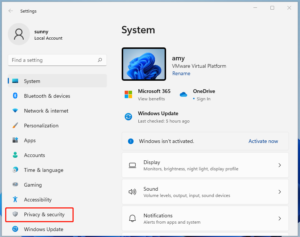
- Otwórz ustawienia: Kliknij przycisk Start i wybierz Ustawienia.
- Przejdź do “System”: Wybierz “System” z menu po lewej stronie.
- Wybierz “Aktywacja”Znajdź i kliknij opcję Aktywacja.
- Znajdź “Przełącz na Windows 11 Pro”W tej sekcji powinna pojawić się opcja “Switch to Windows 11 Pro” lub podobna. Kliknij znajdującą się obok opcję “Przejdź do sklepu”.
- Wyłączanie trybu S: W otwartym oknie Microsoft Store kliknij przycisk “Pobierz” pod opisem “Wyłącz tryb S”. Potwierdź swój wybór.
Po wykonaniu tych czynności komputer zostanie przełączony na system Windows 11 Normal i będzie można instalować aplikacje z dowolnego źródła oraz korzystać z wybranych przeglądarek.
Windows 11 Pro USB: alternatywa dla trybu S
Jeśli chcesz uzyskać pełną wersję systemu operacyjnego Windows 11 Pro z większą liczbą funkcji, możesz kupić fizyczne urządzenie pamięci masowej USB z systemem Windows 11 Pro. Umożliwi to łatwą i szybką instalację systemu operacyjnego na komputerze. Więcej informacji tutaj: Windows 11 Pro USB.
Czy warto przejść z trybu Windows 11 S?
Decyzja o przejściu z trybu S zależy od potrzeb użytkownika. Jeśli używasz komputera do podstawowych zadań, takich jak przeglądanie stron internetowych, poczta e-mail i edycja dokumentów, tryb S może być odpowiedni dla lepszego bezpieczeństwa i wydajności. Jeśli jednak potrzebujesz wyspecjalizowanych aplikacji, które nie są dostępne w sklepie Microsoft Store, lub jeśli chcesz korzystać z innej przeglądarki, przejście na zwykłą wersję systemu Windows 11 będzie nieuniknione.
Podsumowując, tryb Windows 11 S oferuje bezpieczne i wydajne środowisko do codziennych zadań, ale ma pewne ograniczenia. Przed podjęciem decyzji o przejściu na wersję Normal należy dokładnie ocenić swoje potrzeby i potencjalne zmiany w zakresie bezpieczeństwa i wydajności.
Zdobądź fizyczną wersję systemu operacyjnego Windows 11 Pro USB!
Jeśli szukasz niezawodnej, w pełni funkcjonalnej wersji systemu Windows 11 Pro, możesz kupić fizyczny nośnik USB z systemem Windows 11 Pro w najlepszej cenie tutaj: Kup Windows 11 Pro USB.