
Dlaczego Wi-Fi nie działa na moim komputerze z systemem Windows?
Problemy z połączeniem Wi-Fi - jest jednym z najczęstszych wyzwań, przed którymi stają użytkownicy systemu operacyjnego Windows. Niezależnie od tego, czy korzystasz z Windows 10, czy z najnowszej wersji Windows 11, utrata połączenia internetowego może przeszkadzać w pracy, edukacji lub rozrywce. W tym artykule omówimy najczęstsze przyczyny niedziałającego Wi-Fi i przedstawimy szczegółowy przewodnik krok po kroku, jak naprawić ten problem.
Typowe problemy z Wi-Fi na komputerach z systemem operacyjnym Windows
Zanim przejdziemy do rozwiązań, ważne jest, aby zrozumieć główne powody, dla których komputer może nie łączyć się z siecią Wi-Fi:
- Sterowniki, które nie działają lub są nieaktualne
Jeśli sterownik karty sieciowej (NDA) nie ma sterownika dla karty sieciowej, można użyć następujących opcji. sterowniki) są nieaktualne lub uszkodzone, komputer może nie być w stanie wykryć lub połączyć się z siecią. - Nieprawidłowe ustawienia sieciowe
Czasami nieumyślnie zmienione ustawienia sieciowe lub uszkodzone pliki konfiguracyjne mogą powodować problemy. - Problemy z routerem
Przerwy w dostępie do sieci Wi-Fi mogą nie być spowodowane przez komputer, ale przez router lub dostawcę usług internetowych. - Wpływ aktualizacji systemu Windows
Nowe aktualizacje systemu operacyjnego czasami powodują niekompatybilność z urządzeniami sieciowymi. - Fizyczne usterki karty Wi-Fi
Jeśli używasz starszego komputera, sprzęt modułu Wi-Fi może być uszkodzony.
Jak naprawić problemy z Wi-Fi w systemie Windows?
Oto kilka kroków, które pomogą przywrócić stabilne połączenie Wi-Fi:
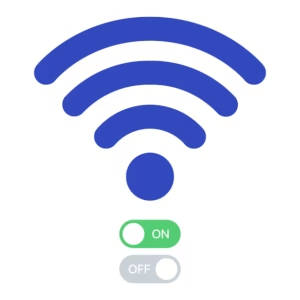
1. Sprawdź, czy sieć Wi-Fi jest włączona
Choć może się to wydawać proste, problem jest często powodowany przez wyłączone Wi-Fi:
- Windows 10/11: Kliknij ikonę sieci na pasku zadań i upewnij się, że przycisk Wi-Fi jest włączony.
- Niektóre laptopy mają fizyczny przełącznik Wi-Fi - sprawdź, czy jest on aktywny.
2. Uruchom narzędzie Network Troubleshooter„
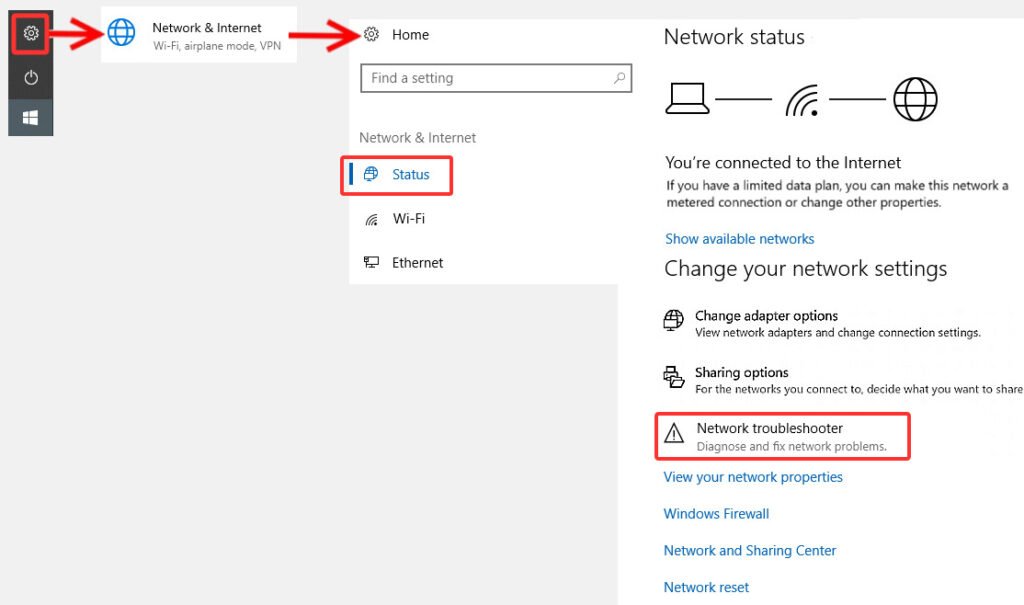
System Windows posiada wbudowane narzędzie do rozwiązywania problemów sieciowych:
- Przejdź do Ustawienia > Aktualizacja i bezpieczeństwo > Rozwiązywanie problemów.
- Wybierz Połączenia internetowe i kliknij Uruchom narzędzie do rozwiązywania problemów.
- Postępuj zgodnie z instrukcjami wyświetlanymi na ekranie.
3. Aktualizacja lub ponowna instalacja sterowników
Nieaktualne sterowniki są jedną z głównych przyczyn problemów z Wi-Fi.
- Kliknij prawym przyciskiem myszy Start menu i wybierz Menedżer urządzeń.
- Znajdź Adaptery sieciowe i kliknij nazwę karty Wi-Fi.
- Wybierz Aktualizacja sterownika i pozwolić systemowi Windows na automatyczne wyszukiwanie aktualizacji.
Jeśli to nie zadziała, spróbuj tego:
- Wybierz Odinstaluj urządzenie, Następnie uruchom ponownie komputer - system Windows automatycznie zainstaluje brakujący sterownik.
4. Uruchom ponownie ustawienia sieciowe
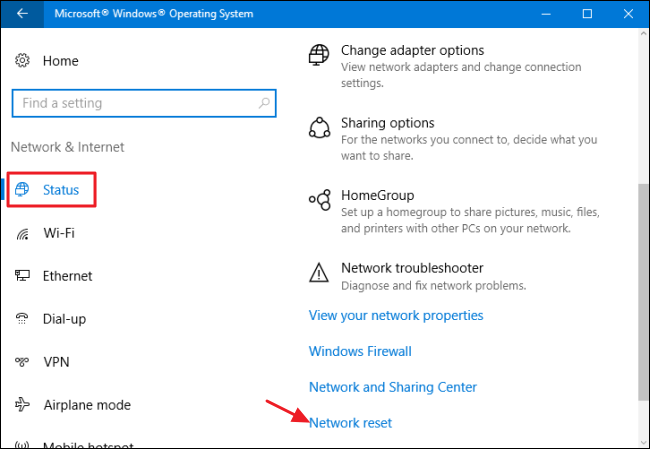
Jeśli problem z siecią nadal występuje, można wykonać pełny reset ustawień sieciowych:
- Przejdź do Ustawienia > Sieć i Internet > Status.
- Kliknij Reset sieci i potwierdź akcję.
- Po ponownym uruchomieniu komputera wprowadź ponownie hasło Wi-Fi.
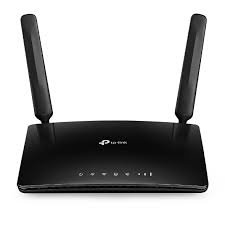
5. Sprawdź swój router
Jeśli żadne z powyższych rozwiązań nie zadziała, problem może leżeć po stronie routera:
- Upewnij się, że wszystkie kable są prawidłowo podłączone.
- Uruchom ponownie router, odłączając go od zasilania na 10-15 sekund.
- Sprawdź, czy inne urządzenia (np. telefony) mogą łączyć się z tą samą siecią Wi-Fi.
6. Sprawdź aktualizacje systemu Windows
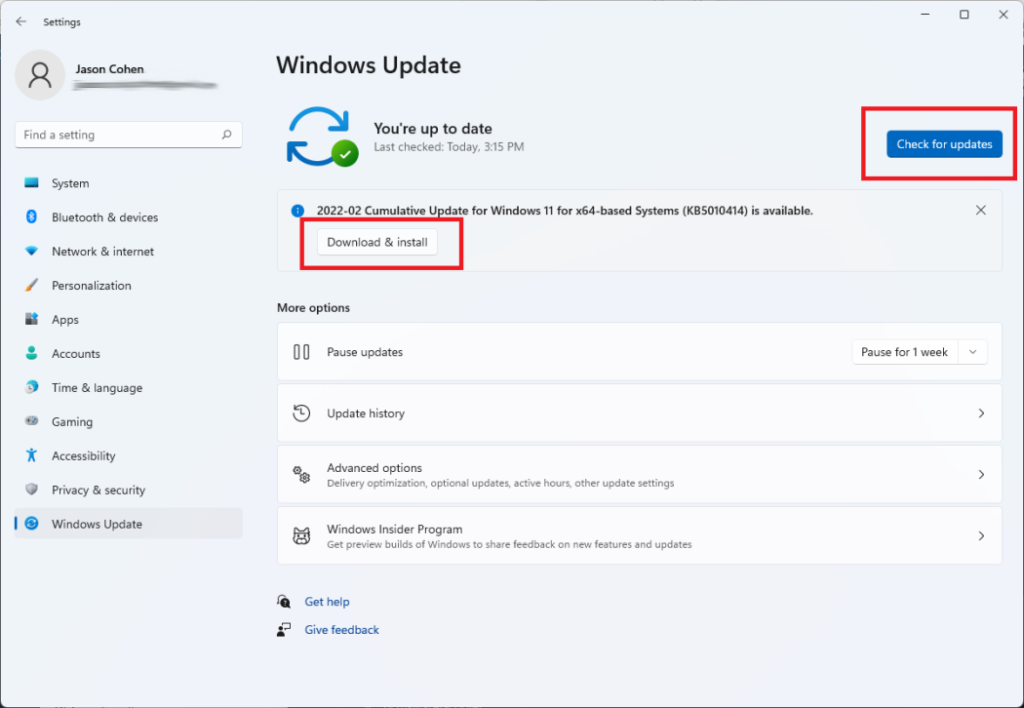
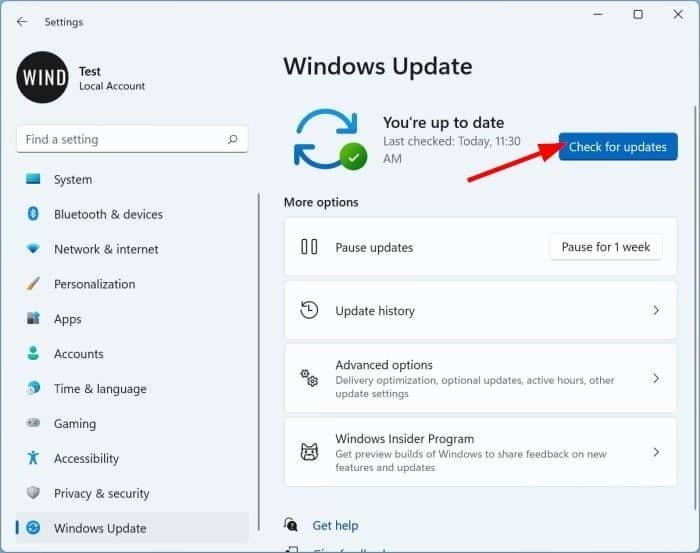
Ostatnie aktualizacje mogą naprawiać błędy lub dodawać brakujące funkcje:
- Przejdź do Ustawienia > Aktualizacja i bezpieczeństwo > Windows Update.
- Sprawdź oczekujące aktualizacje i zainstaluj je.
7. Dodatkowe rozwiązania
- Użyj alternatywnej sieci: jeśli komputer ma połączenie Ethernet, połącz się bezpośrednio za pomocą kabla.
- Rozważ wymianę modułu Wi-Fi, jeśli używasz starszego komputera.
Kiedy zasięgnąć profesjonalnej porady?
Jeśli wypróbowałeś wszystkie rozwiązania, a Wi-Fi nadal nie działa, problem może być poważniejszy (np. wadliwy sprzęt). W takim przypadku zalecamy skontaktowanie się ze specjalistą pomocy technicznej.
Wreszcie,
Problemy z połączeniem Wi-Fi mogą być frustrujące, ale w większości przypadków można je rozwiązać za pomocą powyższych metod. Jeśli korzystasz ze starszej wersji systemu Windows, rozważ aktualizację do Windows 10 lub Windows 11, która może poprawić kompatybilność i stabilność systemu.
Więcej informacji na temat systemów operacyjnych Windows można znaleźć na stronie W kategorii systemów operacyjnych Windows.







