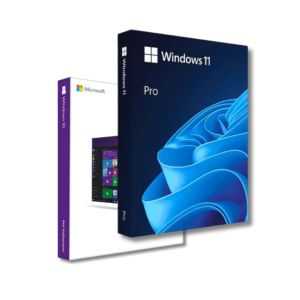
10 tajnych funkcji systemu Windows 11 Pro, o których mogłeś nie wiedzieć
Windows 11 Pro to nie tylko nowy wygląd i większa wydajność. To system operacyjny, który skrywa w sobie wiele sekretów, które pomogą ci pracować wydajniej, bezpieczniej i wygodniej. Jeśli jesteś kimś, kto korzysta z systemu Windows na co dzień, będziesz zaskoczony tymi sztuczkami zwiększającymi produktywność i najlepszymi ustawieniami w systemie Windows 11.
1. Sesje skupienia - praca bez rozpraszania uwagi
Nowa funkcja Focus Sessions jest zintegrowana z aplikacją Zegar. Pozwala ona ustawić okresy bezczynności, podczas których nie będziesz otrzymywać powiadomień, a także możesz połączyć się ze Spotify, aby oznaczyć swoje postępy.
Dlaczego jest to przydatne?
- Mniej zakłóceń podczas pracy
- Pomaga zaplanować przerwy między pracą a odpoczynkiem

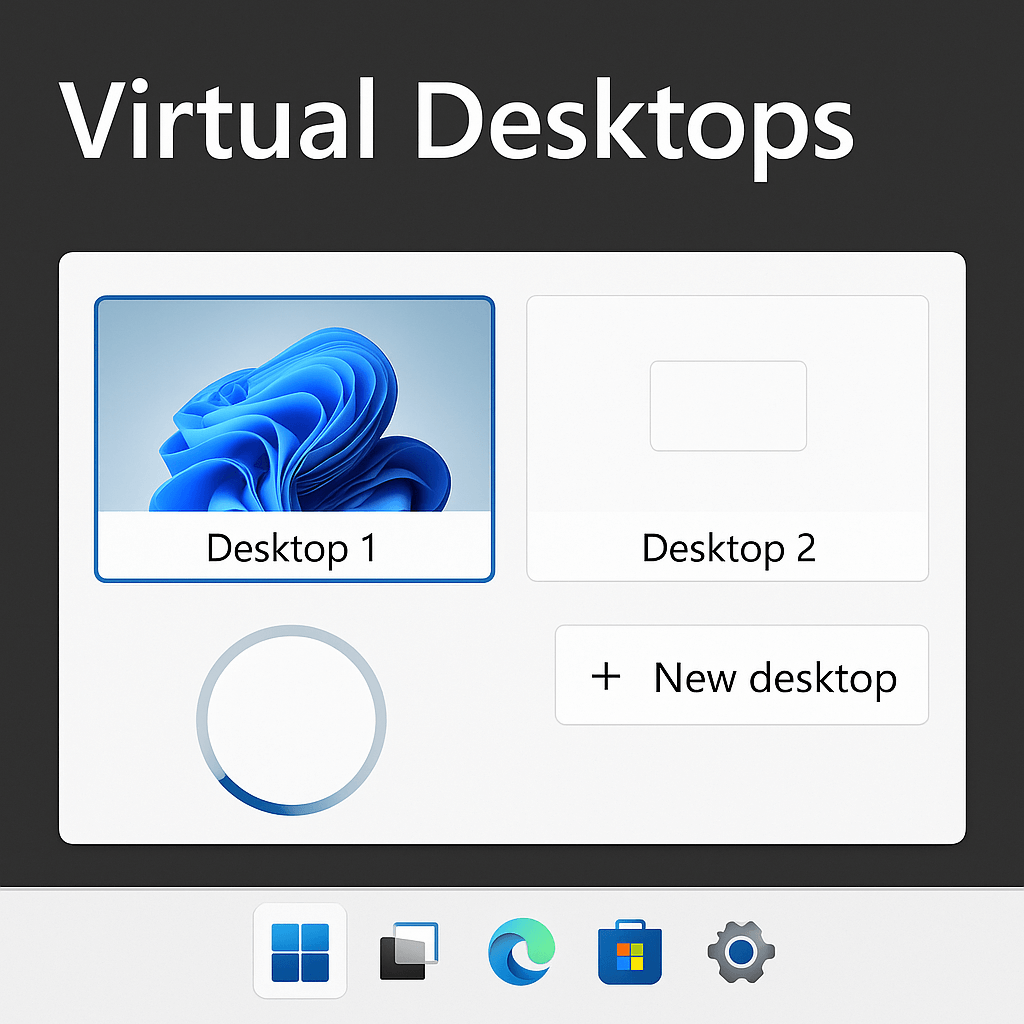
2. Wirtualne pulpity
Windows 11 Pro umożliwia tworzenie wielu wirtualnych pulpitów, dzięki czemu można oddzielić pracę, naukę i rozrywkę. Każdy pulpit może mieć różne aplikacje, okna, a nawet tła.
Sztuczka: użyć kombinacji klawiszy Win + Ctrl + D, aby szybko utworzyć nowy pulpit.
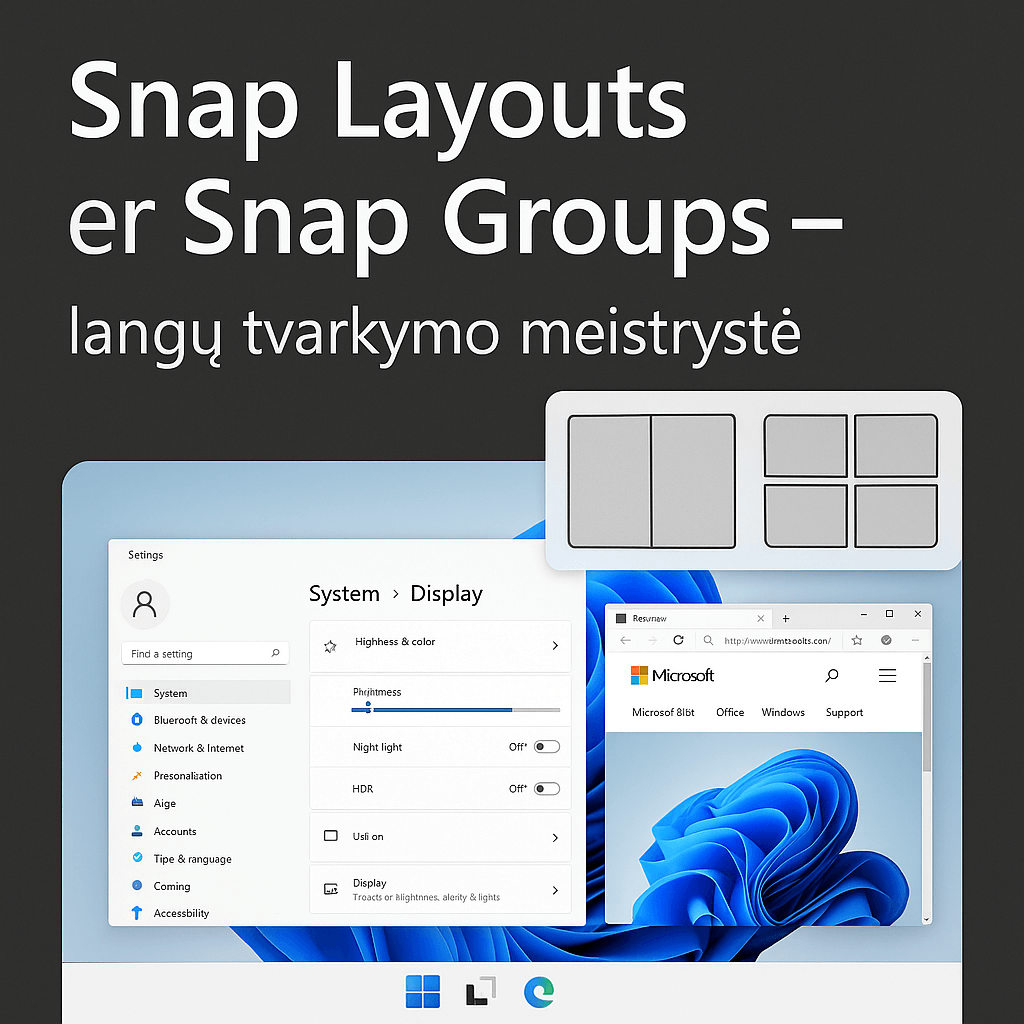
3. Snap Layouts i Snap Groups - mistrz zarządzania oknami
To jedna z najlepszych innowacji. Możesz szybko podzielić ekran na kilka części za pomocą predefiniowanych układów.
Jak używać:
- Najedź kursorem myszy na przycisk “maksymalizuj” w górnej części okna i wybierz jeden z dostępnych układów.
Grupy Snap zapamiętuje zgrupowane okna i pozwala je cofnąć jednym kliknięciem.
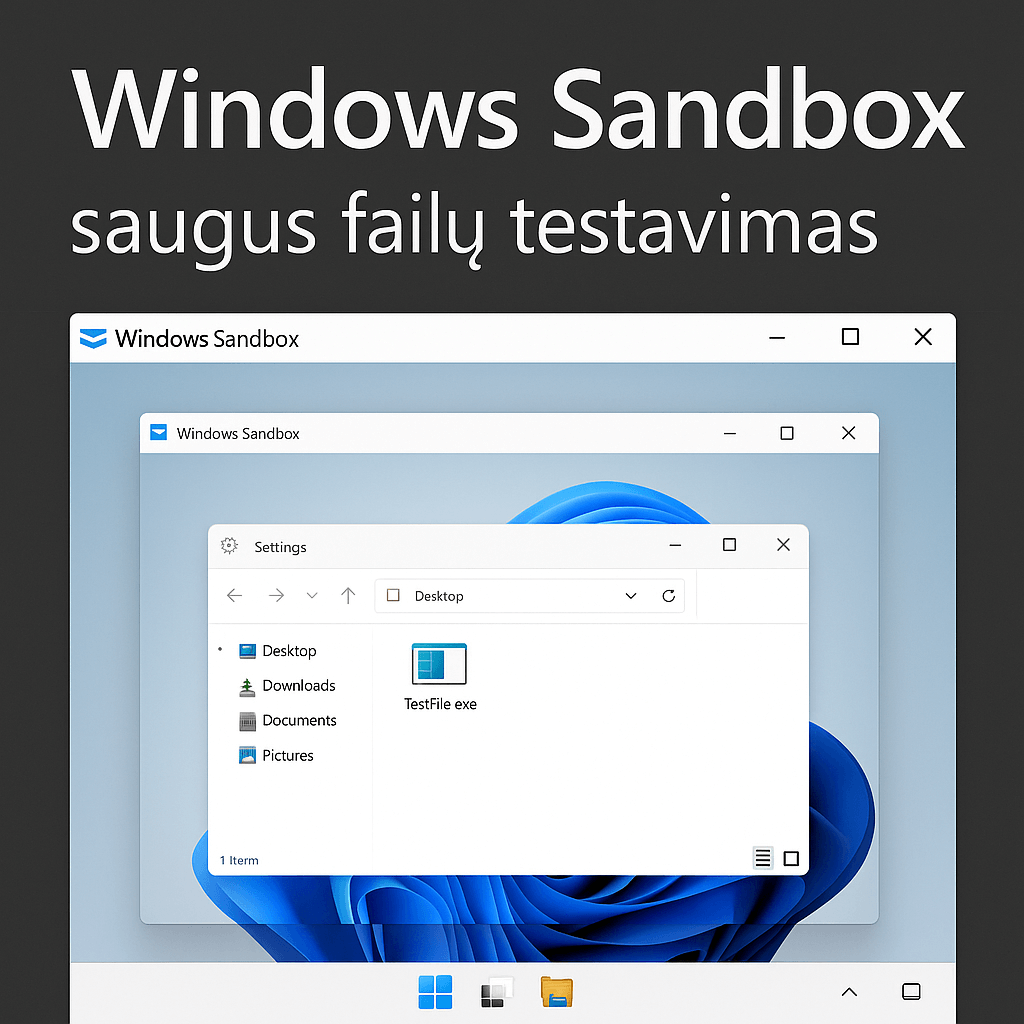
4. Windows Sandbox - bezpieczne testowanie plików
Tylko wersja Pro! Jest to odizolowane środowisko, w którym można uruchamiać niezaufane pliki lub aplikacje bez uszkadzania głównego systemu.
Aktywacja:
- Przejdź do “Włącz lub wyłącz funkcje systemu Windows” i włącz Windows Sandbox.“
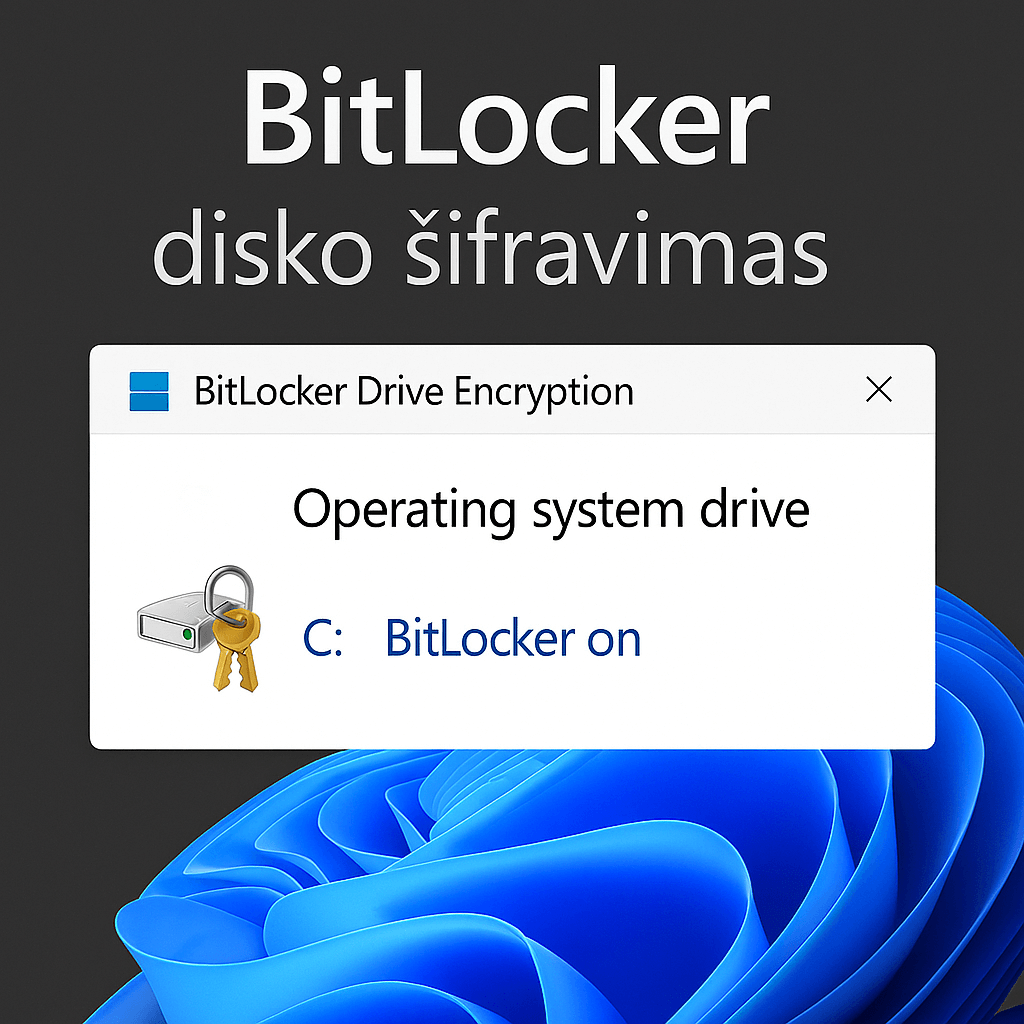
5. Szyfrowanie dysków funkcją BitLocker
Windows 11 Pro umożliwia korzystanie z BitLocker - funkcja, która chroni dane poprzez szyfrowanie dysku. Nawet jeśli urządzenie zostanie skradzione, nikt nie będzie w stanie uzyskać dostępu do informacji bez podania hasła.
Przydatny do użytku biznesowego i osobistego, Zwłaszcza jeśli przechowujesz poufne pliki.
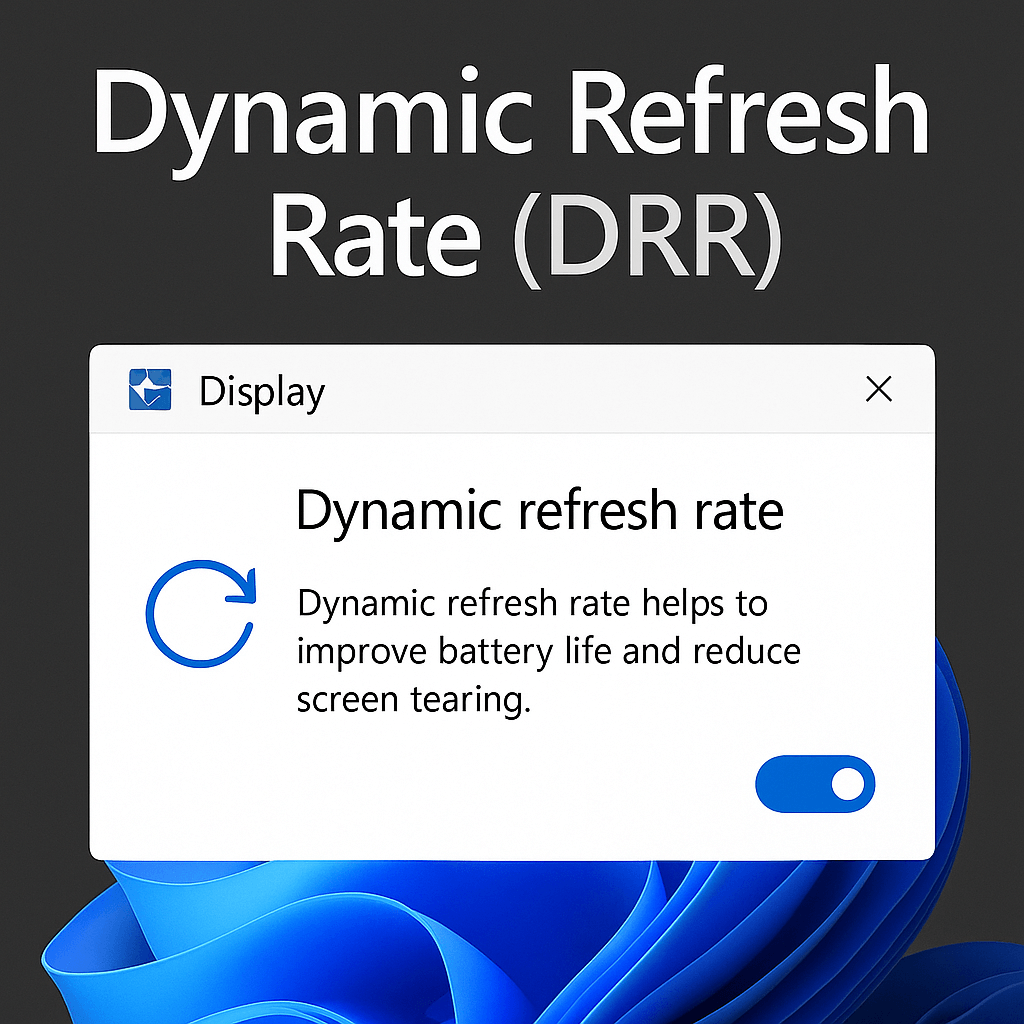
6. Dynamiczna częstotliwość odświeżania (DRR)
Jeśli masz monitor lub laptop z wysoką częstotliwością odświeżania (np. 120 Hz), system Windows 11 może automatycznie zmieniać częstotliwość odświeżania w zależności od tego, co robisz. Oszczędza to baterię i zapewnia płynne działanie.
Gdzie znaleźć:
- Ustawienia > Wyświetlacz > Zaawansowane wyświetlanie
7. Technologia DirectStorage - szybsze ładowanie gier
Chociaż technologia ta została zaprojektowana głównie z myślą o grach, umożliwia ona przesyłanie danych bezpośrednio z dysku SSD do procesora graficznego, z pominięciem CPU. Rezultat: krótsze czasy ładowania.
Wymagania: Dysk SSD NVMe i obsługiwany układ GPU (np. RTX lub Radeon nowszej generacji)

8. Zaawansowany schowek (zaawansowane zarządzanie schowkiem)
Korzystanie z Win + V można zobaczyć nie tylko ostatnio skopiowany tekst, ale całą historię schowka. Jest to bardzo przydatne podczas pracy z tekstami lub kodami.
Wskazówka: Włącz historię schowka w Ustawienia > System > Schowek.

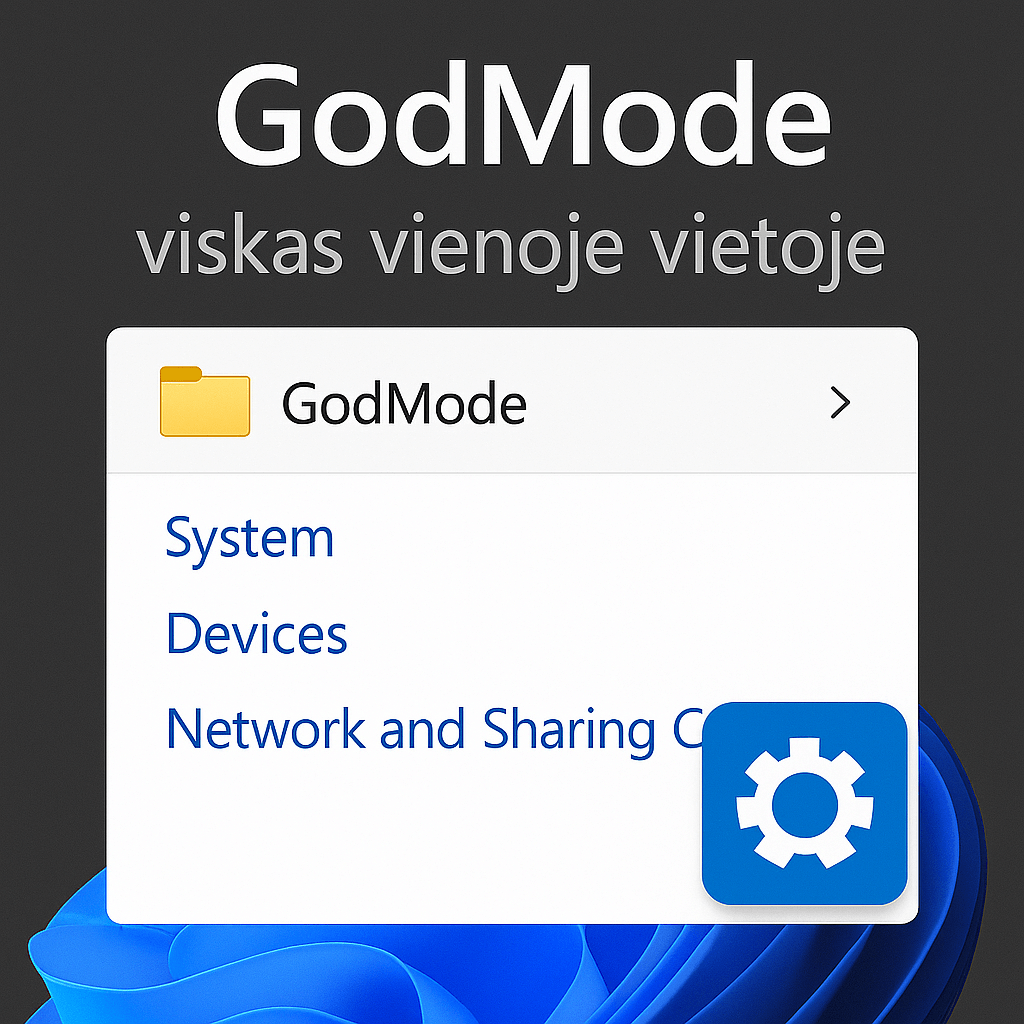
9. GodMode - wszystko w jednym miejscu
Jest to tajne centrum sterowania, w którym można uzyskać dostęp do wszystkich ustawień w jednym miejscu.
Jak aktywować:
- Utwórz nowy folder na pulpicie
- Zmień jego nazwę w następujący sposób:
GodMode.{ED7BA470-8E54-465E-825C-99712043E01C}
Po otwarciu folderu zobaczysz dziesiątki (lub nawet setki) ustawień.
10. Rekomendacje oparte na sztucznej inteligencji
Począwszy od Windows 11 w wersji 23H2, system operacyjny zapewnia rekomendacje menu oparte na sztucznej inteligencji na podstawie aktywności użytkownika. Może to pomóc w szybszym dotarciu do potrzebnych dokumentów, aplikacji lub ustawień.
Przykład: Jeśli wczoraj pracowałeś nad plikiem Excel, może on pojawić się w zaleceniach menu Start.

Wykorzystaj w pełni możliwości systemu Windows 11 Pro
Choć Windows 11 Pro wygląda jak kolejny nowoczesny system operacyjny, kryje w sobie wiele możliwości, które mogą zrewolucjonizować sposób pracy.
Jeśli chcesz pracować szybciej, bezpieczniej i wydajniej, te ukryte funkcje to świetny sposób na rozpoczęcie.
🔗 Kup oficjalną licencję Windows 10/11 Pro!