Windows 11 S Mode: de voor- en nadelen en hoe je overschakelt naar normaal
Wat is Windows 11 S-modus?
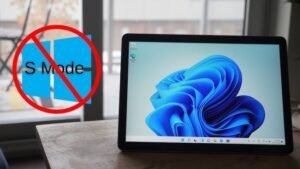
Windows 11 S Mode is een speciale versie van het Windows 11-besturingssysteem die is ontworpen om betere beveiliging en prestaties te bieden. In deze modus kunnen gebruikers alleen apps installeren vanuit de Microsoft Store en alleen de Microsoft Edge-browser gebruiken om te surfen op het web. Dit beschermt het systeem tegen mogelijk schadelijke toepassingen en zorgt voor een soepelere werking.
Voordelen van het gebruik van Windows 11 S-modus
- Verhoogde veiligheidOmdat alleen geverifieerde apps uit de Microsoft Store kunnen worden geïnstalleerd, is het risico dat malware je computer infecteert kleiner.
- Verbeterde productiviteitDoor het aantal toepassingen dat op de achtergrond draait te beperken en geoptimaliseerde toepassingen te gebruiken, wordt het systeem sneller en stabieler.
- Langere levensduur van de batterijEfficiënter gebruik van bronnen leidt tot lager energieverbruik, zodat laptops langer meegaan zonder te hoeven worden opgeladen.
Nadelen van het gebruik van Windows 11 S-modus
- Beperkte keuze aan programma'sOmdat alleen apps uit de Microsoft Store kunnen worden geïnstalleerd, zijn sommige populaire apps mogelijk niet beschikbaar.
- Beperkingen voor browserselectie: In Windows 11 S-modus is Microsoft Edge de standaard en enige browser, dus gebruikers kunnen geen andere browsers gebruiken zoals Google Chrome of Mozilla Firefox.
- Beperkte systeeminstellingenSommige geavanceerde systeeminstellingen en functies zijn mogelijk niet beschikbaar of beperkt.
Hoe overschakelen van Windows 11 S-modus naar normale versie
Als je besluit dat Windows 11 S-modus niet aan je behoeften voldoet, kun je overschakelen naar de normale versie van Windows 11. Zo doe je dat:
- Open de instellingenKlik op de knop Start en selecteer Instellingen.
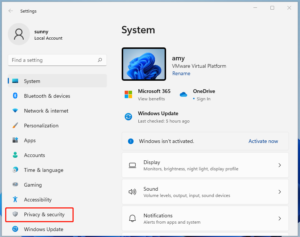
- Ga naar “Systeem”.”Selecteer “System” in het linkermenu.
- Selecteer “Activering”Zoek en klik op de optie Activering.
- Zoek “Overschakelen naar Windows 11 Pro”.”: Je zou in dit gedeelte “Overschakelen naar Windows 11 Pro” of een vergelijkbare optie moeten zien. Klik op “Naar de winkel” ernaast.
- Schakel de S-modus uit: Klik in het Microsoft Store-venster dat wordt geopend op de knop “Verkrijgen” onder de beschrijving van “De S-modus uitschakelen”. Bevestig uw keuze.
Na deze stappen wordt je computer omgeschakeld naar Windows 11 Normaal en kun je programma's van elke bron installeren en de browsers gebruiken die je wilt.
Windows 11 Pro USB: een alternatief voor de S-modus
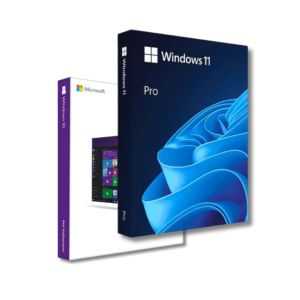
Als je een volledige versie van het Windows 11 Pro-besturingssysteem met meer functies wilt, kun je een Windows 11 Pro USB fysiek opslagapparaat kopen. Hiermee kun je het besturingssysteem eenvoudig en snel op je computer installeren. Meer informatie vind je hier: Windows 11 Pro USB.
Is het de moeite waard om over te schakelen van Windows 11 S-modus?
De beslissing om over te schakelen van de S-modus hangt af van je behoeften. Als je je computer gebruikt voor basistaken zoals surfen op het web, e-mail en het bewerken van documenten, kan de S-modus geschikt zijn voor betere beveiliging en prestaties. Als je echter gespecialiseerde toepassingen nodig hebt die niet beschikbaar zijn in de Microsoft Store, of als je een andere browser wilt gebruiken, is overschakelen naar de gewone versie van Windows 11 onvermijdelijk.
Samengevat biedt Windows 11 S-modus een veilige en efficiënte omgeving voor alledaagse taken, maar heeft het enkele beperkingen. Voordat je besluit om over te stappen naar de normale versie, moet je zorgvuldig je behoeften en de mogelijke wijzigingen in beveiliging en prestaties beoordelen.
Koop de fysieke versie van het Windows 11 Pro USB-besturingssysteem!
Als je op zoek bent naar een betrouwbare, volledige versie van Windows 11 Pro, kun je hier Windows 11 Pro USB fysieke media kopen tegen de beste prijs: Windows 11 Pro USB kopen.