
Waarom werkt Wi-Fi niet op mijn computer en hoe kan ik dit oplossen?
Wi-Fi-verbindingsproblemen op je computer zijn een van de meest voorkomende technische problemen voor zowel thuis- als kantoorgebruikers. Als het internet uitvalt, verliezen we de toegang tot belangrijke werk-, entertainment- en communicatiemiddelen. Meestal valt Wi-Fi uit door fouten in het stuurprogramma, onjuiste instellingen of netwerkconfiguratie. In dit artikel komen we met gedetailleerde en eenvoudige oplossingen om je te helpen het probleem met de ontbrekende internetverbinding te herstellen op zowel Windows 10 als Windows 11 besturingssystemen.
De meest voorkomende redenen waarom Wi-Fi niet werkt
Voordat je begint met het repareren van je wifi-verbinding, is het belangrijk om de belangrijkste redenen te begrijpen waarom de wifi van je computer niet werkt. Een diagnose stellen van het probleem helpt om sneller de juiste oplossing te vinden en onnodige acties te vermijden die de stabiliteit van het systeem verder kunnen ondermijnen.
Wi-Fi-adapter uitgeschakeld
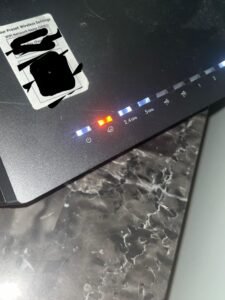
Een van de eenvoudigste, maar vaak over het hoofd geziene oorzaken is wanneer de draadloze adapter per ongeluk wordt uitgeschakeld. Er zijn verschillende manieren om Wi-Fi uit te schakelen op Windows systemen: fysieke toetsen op de notebookbehuizing, een combinatie van functietoetsen (bijv. Fn + F2), of via de systeeminstellingen. Je kunt de adapter ook uitschakelen in apparaatbeheer of vliegtuigmodus. Je kunt de status van de adapter controleren door op het netwerkpictogram in de taakbalk te klikken - als je de Wi-Fi-knop grijs ziet, klik er dan op om hem in te schakelen.
Corrupt netwerkstuurprogramma
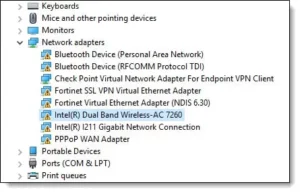
Storingen in het netwerkstuurprogramma zijn een van de belangrijkste redenen waarom Wi-Fi-verbindingen helemaal niet werken of instabiel zijn. Stuurprogramma's kunnen vastlopen na een verkeerde Windows-update, antivirusconflicten of het verkeerd afsluiten van je pc. Het probleem is te herkennen aan een geel uitroepteken naast de netwerkadapter in apparaatbeheer of foutmeldingen wanneer je verbinding probeert te maken met het netwerk. Soms is het stuurprogramma niet compatibel met de nieuwste versie van Windows, dus moet je de website van de fabrikant raadplegen voor bijgewerkte versies.
Windows update fouten
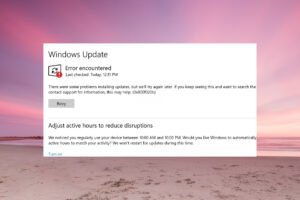
Systeemupdates van Windows zijn bedoeld om de beveiliging en functionaliteit te verbeteren, maar veroorzaken soms onverwachte problemen met de Wi-Fi-verbinding. Dit komt vooral voor na grote functie-updates, wanneer de architectuur van het netwerkbeheer verandert. Updates kunnen netwerkinstellingen wijzigen, oudere stuurprogramma's incompatibel maken of onjuiste beveiligingsprotocollen introduceren. Als je merkt dat er direct na een Windows-update geen internetverbinding is, is het de moeite waard om je updategeschiedenis te controleren en zo nodig terug te gaan naar een eerdere versie van het systeem.
Zo repareer je je Wi-Fi-verbinding in Windows 11
Het Windows 11-besturingssysteem biedt een aantal ingebouwde hulpmiddelen en technieken om Wi-Fi-problemen op te lossen. Deze oplossingen zijn gerangschikt van de eenvoudigste naar de meest complexe, dus we raden aan om ze in volgorde te proberen.
Gebruik netwerk troubleshooter
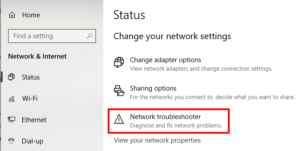
Windows 11 heeft een ingebouwde probleemoplosser die automatisch veelvoorkomende netwerkproblemen detecteert en probeert op te lossen. Om deze te starten, ga je naar Instellingen > Systeem > Problemen oplossen > Andere probleemoplossers en selecteer je Netwerk en internet. De tool controleert de adapterstatus, IP-configuratie, DNS-instellingen en andere belangrijke parameters. Het proces duurt een paar minuten en aan het einde ontvang je een rapport met de gevonden problemen en de ondernomen acties. Als de automatische oplossing niet werkt, zal het rapport op zijn minst het specifieke probleem aangeven, dat je dan handmatig kunt oplossen.
Installeer de netwerkdrivers opnieuw
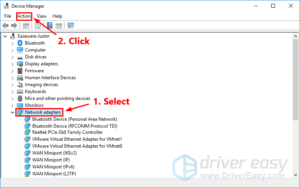
Het opnieuw installeren van stuurprogramma's lost vaak complexere Wi-Fi-problemen op.Open in Windows 11 Apparaatbeheer (klik met de rechtermuisknop op de knop Start), zoek het tabblad “Netwerkadapters” en zoek je Wi-Fi-adapter. Klik met de rechtermuisknop en selecteer “Apparaat verwijderen”, vink het selectievakje “Stuurprogramma's verwijderen” aan en bevestig. Start vervolgens je computer opnieuw op - Windows zal de nieuwe versie van het stuurprogramma automatisch installeren. Als de automatische installatie niet heeft plaatsgevonden, kun je het nieuwste stuurprogramma downloaden van de website van de fabrikant van je computer of netwerkkaart.
Uw netwerkinstellingen opnieuw instellen
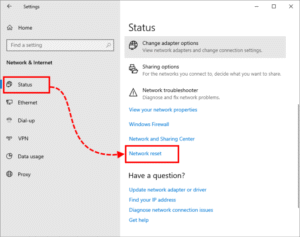
Een volledige netwerk reset is een radicale maar effectieve manier om hardnekkige Wi-Fi problemen op te lossen.Ga in Windows 11 naar Instellingen > Netwerk & Internet > Geavanceerde netwerkinstellingen > Netwerk reset. Hierdoor worden alle netwerkadapters verwijderd en opnieuw geïnstalleerd en worden de TCP/IP-, DNS- en VPN-instellingen teruggezet naar de oorspronkelijke instellingen. Houd er rekening mee dat je na de reset alle Wi-Fi-wachtwoorden opnieuw moet invoeren en VPN-verbindingen opnieuw moet configureren. Het proces duurt ongeveer 5 minuten en de computer wordt automatisch opnieuw opgestart.
Wanneer upgraden naar Windows 11 Pro
Als u regelmatig problemen ondervindt met de Wi-Fi-verbinding met Windows 11 Home, kunt u het volgende overwegen upgrade naar Windows 11 Pro. Windows 11 Pro bevat ook stabielere versies van netwerkstuurprogramma's, betere compatibiliteit met zakelijke netwerkapparatuur en aanvullende beveiligingsprotocollen om betrouwbaardere Wi-Fi-connectiviteit in bedrijfsnetwerken te garanderen.
De Pro-versie is vooral handig als je thuis werkt of je computer voor professionele doeleinden gebruikt. Hiermee kun je verbinding maken met domeinen, Remote Desktop gebruiken zonder beperkingen en Windows Update beheren zodat updates belangrijk werk niet in de weg staan. Investeren in Windows 11 Pro kan je veel tijd en zenuwen besparen als je in de toekomst te maken krijgt met netwerkproblemen.
Veelgestelde vragen
Hoe schakel ik Wi-Fi in op mijn computer?
Er zijn verschillende manieren om Wi-Fi in te schakelen op je computer. De eenvoudigste manier is om op het netwerkpictogram in de taakbalk (rechtsonder) te klikken en op de Wi-Fi-knop te drukken om deze blauw te maken. Je kunt ook naar Instellingen > Netwerk & Internet > Wi-Fi gaan en de schakelaar op “Aan” zetten. Laptops hebben vaak een fysieke Wi-Fi-schakelaar of toetscombinatie (bijv. Fn + F2, Fn + F3) die je indrukt om de draadloze verbinding in of uit te schakelen. Als je de Wi-Fi-optie niet ziet, controleer dan Apparaatbeheer om te zien of de netwerkadapter is uitgeschakeld.
Wat moet ik doen als Wi-Fi wel werkt op mijn telefoon, maar niet op mijn computer?
Als Wi-Fi wel werkt op je telefoon of andere apparaten, maar internet niet op je computer, dan ligt het probleem waarschijnlijk bij je computer zelf. Controleer eerst of je computer Wi-Fi-netwerken kan zien - als dat niet het geval is, is er een probleem met de stuurprogramma's of adapter. Als hij de netwerken ziet maar geen verbinding maakt, controleer dan het wachtwoord dat je hebt ingevoerd, verwijder het opgeslagen netwerkprofiel en probeer opnieuw verbinding te maken. Het is ook een goed idee om je anti-virus en firewall tijdelijk uit te schakelen, omdat deze verbindingen kunnen blokkeren. Voer tot slot de opdrachtprompt uit als beheerder en voer de commando's “netsh winsock reset” en “netsh int ip reset” uit en start vervolgens je computer opnieuw op.
Conclusie
Wi-Fi-verbindingsproblemen op je computer kunnen veel ongemak veroorzaken, maar de meeste kun je zelf oplossen met de methoden die in dit artikel worden beschreven. Van het simpelweg inschakelen van de adapter tot het updaten van drivers of het resetten van netwerkinstellingen, het is belangrijk om systematisch te controleren op mogelijke oorzaken. Als het probleem vaak terugkomt, is het het overwegen waard om het systeem te upgraden naar Windows 11 Pro, die een stabieler en betrouwbaarder netwerkbeheer biedt. Regelmatige updates van het systeem en stuurprogramma's, een goede antivirusconfiguratie en periodieke controle van de netwerkinstellingen helpen om toekomstige Wi-Fi-problemen te voorkomen.







