
Waarom werkt Wi-Fi niet op mijn Windows-pc?
Wi-Fi verbindingsproblemen - is een van de meest voorkomende problemen voor gebruikers van het Windows-besturingssysteem. Of je nu Windows 10 of de nieuwste versie van Windows 11 gebruikt, een verbroken internetverbinding kan je werk, opleiding of entertainment verstoren. In dit artikel bespreken we de meest voorkomende oorzaken van Wi-Fi dat niet werkt en geven we een gedetailleerde stap-voor-stap handleiding om het probleem op te lossen.
Veelvoorkomende Wi-Fi-problemen op computers met Windows-besturingssystemen
Voordat we naar de oplossingen gaan, is het belangrijk om de belangrijkste redenen te begrijpen waarom je computer mogelijk geen verbinding maakt met een Wi-Fi-netwerk:
- Stuurprogramma's die niet werken of verouderd zijn
Als het stuurprogramma van de netwerkadapter (NDA) geen verbinding heeft met de netwerkadapter, kun je de volgende opties gebruiken. drivers) verouderd of beschadigd zijn, kan je computer mogelijk het netwerk niet detecteren of er geen verbinding mee maken. - Verkeerde netwerkinstellingen
Soms kunnen onbedoeld gewijzigde netwerkinstellingen of beschadigde configuratiebestanden problemen veroorzaken. - Problemen met je router
Wi-Fi-storingen worden mogelijk niet veroorzaakt door je computer, maar door je router of internetprovider. - Impact van Windows-updates
Nieuwe besturingssysteemupdates veroorzaken soms incompatibiliteit met netwerkapparaten. - Fysieke fouten in de Wi-Fi-adapter
Als je een oudere computer gebruikt, kan de hardware van de Wi-Fi-module beschadigd zijn.
Hoe los ik Wi-Fi-problemen op in Windows?
Hier zijn enkele stappen om je te helpen een stabiele Wi-Fi-verbinding te herstellen:
1. Controleer of Wi-Fi is ingeschakeld
Hoewel het eenvoudig lijkt, wordt het probleem vaak veroorzaakt door uitgeschakelde Wi-Fi:
- Windows 10/11: Klik op het netwerkpictogram in de taakbalk en controleer of de Wi-Fi-knop is ingeschakeld.
- Sommige laptops hebben een fysieke Wi-Fi-schakelaar - controleer of deze actief is.
2. Start netwerk troubleshooter„
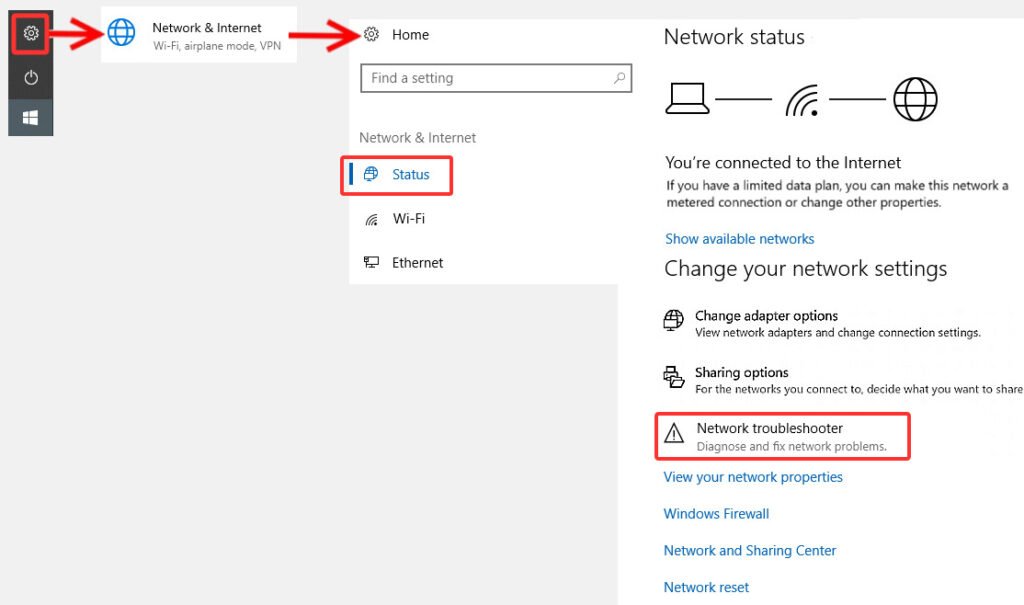
Windows heeft een ingebouwd hulpprogramma om netwerkproblemen op te lossen:
- Ga naar Instellingen > Update en beveiliging > Problemen oplossen.
- Kies Internetverbindingen en klik op De probleemoplosser uitvoeren.
- Volg de instructies op het scherm.
3. Stuurprogramma's bijwerken of opnieuw installeren
Verouderde stuurprogramma's zijn een van de belangrijkste oorzaken van Wi-Fi-problemen.
- Klik met de rechtermuisknop op Start menu en selecteer Apparaatbeheer.
- Zoek Netwerkadapters en klik op de naam van je Wi-Fi-adapter.
- Kies Stuurprogramma bijwerken en laat Windows automatisch zoeken naar updates.
Als dat niet werkt, probeer het dan:
- Kies Apparaat verwijderen, Start vervolgens je computer opnieuw op - Windows zal het ontbrekende stuurprogramma automatisch installeren.
4. Start uw netwerkinstellingen opnieuw op
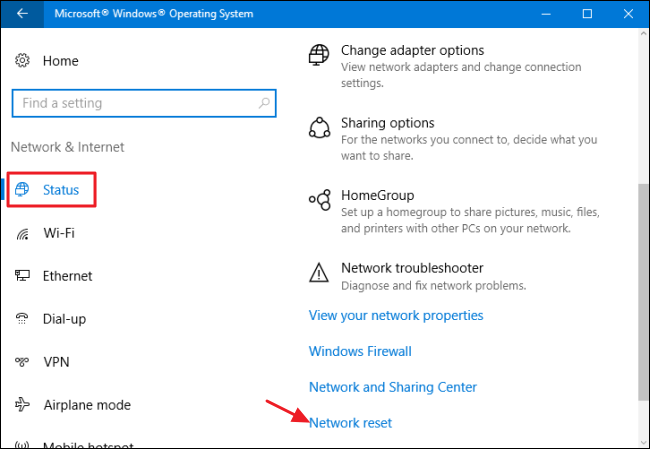
Als het netwerkprobleem aanhoudt, kun je je netwerkinstellingen volledig resetten:
- Ga naar Instellingen > Netwerk en internet > Status.
- Klik op Netwerk resetten en bevestig de actie.
- Voer je Wi-Fi-wachtwoord opnieuw in nadat je de computer opnieuw hebt opgestart.
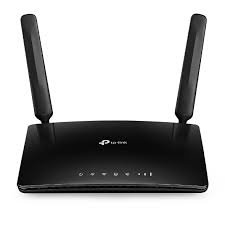
5. Controleer je router
Als geen van de bovenstaande oplossingen werkt, kan het probleem in je router liggen:
- Controleer of alle kabels goed zijn aangesloten.
- Start de router opnieuw op door hem 10-15 seconden uit het stopcontact te halen.
- Controleer of andere apparaten (zoals telefoons) verbinding kunnen maken met hetzelfde Wi-Fi-netwerk.
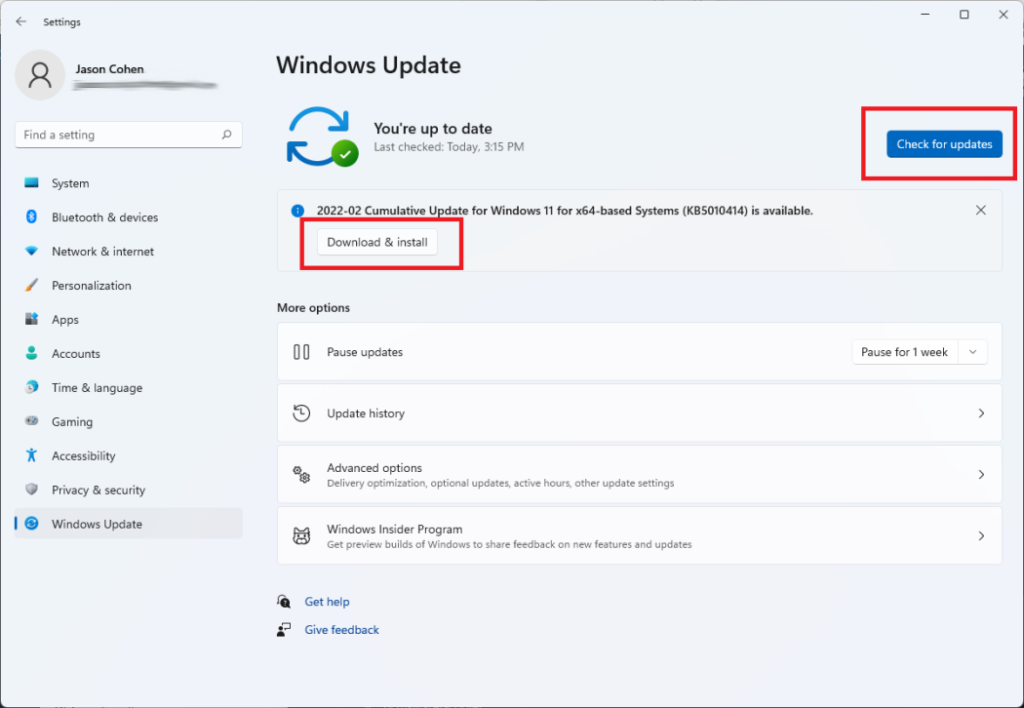
6. Controleren op Windows-updates
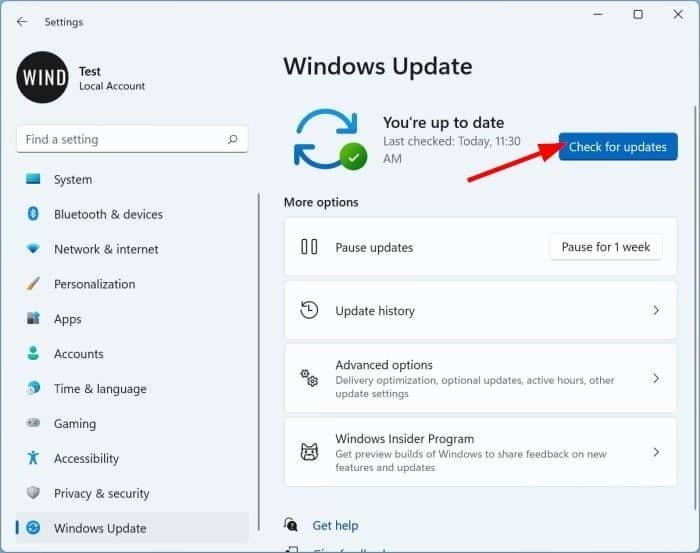
Recente updates kunnen bugs oplossen of ontbrekende functies toevoegen:
- Ga naar Instellingen > Update en beveiliging > Windows bijwerken.
- Controleer op updates en installeer ze.
7. Aanvullende oplossingen
- Gebruik een alternatief netwerk: als je computer een Ethernet-aansluiting heeft, maak dan rechtstreeks verbinding via een kabel.
- Overweeg de Wi-Fi-module te vervangen als je een oudere computer gebruikt.
Wanneer professioneel advies inwinnen?
Als je alle oplossingen hebt geprobeerd en de Wi-Fi nog steeds niet werkt, kan het probleem ernstiger zijn (bijvoorbeeld defecte hardware). In dat geval raden we je aan om contact op te nemen met een technisch ondersteuningsspecialist.
Eindelijk,
Wi-Fi-verbindingsproblemen kunnen frustrerend zijn, maar in de meeste gevallen kunnen ze worden opgelost met de bovenstaande methoden. Als je een oudere versie van Windows gebruikt, overweeg dan een upgrade naar Windows 10 of Windows 11, die de compatibiliteit en stabiliteit van het systeem kunnen verbeteren.
Je kunt meer te weten komen over Windows-besturingssystemen in onze In de categorie Windows-besturingssystemen.







