
Hoe je Windows OS veilig activeren in 2026
Het watermerk ‘Windows activeren’ op je scherm is meer dan vervelend. Het geeft aan dat je alle systeemfuncties, beveiligingsupdates en personalisatieopties mist. Veel gebruikers in Litouwen worstelen met de activering omdat ze niet zeker weten welke methode legaal en correct werkt. Deze gids leidt je door elke stap om Windows 10 of 11 officieel te activeren, veelvoorkomende fouten op te lossen en je licentierechten te begrijpen zodat je het volledige potentieel van je besturingssysteem kunt ontgrendelen.
Inhoudsopgave
- Waarom activering belangrijk is
- Vereisten en licenties
- Stap voor stap activeringsproces
- Licentietypen en hun activeringsimplicaties begrijpen
- Veelvoorkomende fouten en probleemoplossing
- Verwachte resultaten en uitkomsten
- Activeer uw Windows vandaag nog met vertrouwen
- Veelgestelde vragen
Belangrijkste opmerkingen
| Punt | Details |
|---|---|
| Activering ontgrendelt alles | Windows activering bevestigt legitimiteit en maakt volledige functies, personalisatie en beveiligingsupdates mogelijk. |
| Voorwaarden | Een geldige licentie, stabiel internet en beheerderstoegang zijn essentieel voordat u probeert te activeren. |
| Twee activeringsroutes | Voer handmatig een productsleutel van 25 tekens in of laat Windows je digitale licentie automatisch detecteren. |
| Licentietype beïnvloedt overdrachten | Retail licenties verhuizen naar nieuwe hardware, maar OEM licenties blijven vergrendeld op originele apparaten. |
| Ingebouwde probleemoplosser helpt | De probleemoplosser voor activering lost meer dan 60% veelvoorkomende fouten automatisch op. |
Waarom activering belangrijk is
Activering is niet zomaar een formaliteit. Het is het proces dat de legitimiteit van je software bevestigt aan Microsoft en de volledige mogelijkheden van je systeem ontsluit. Zonder activering krijg je te maken met voortdurende herinneringen en verlies je de toegang tot personalisatieopties zoals het wijzigen van je achtergrond of thema's.
Geactiveerde Windows ontvangt kritieke beveiligingspatches en systeemupdates die je gegevens beschermen tegen kwetsbaarheden. Microsoft geeft echte gebruikers voorrang voor deze updates, zodat je pc beveiligd blijft tegen nieuwe bedreigingen. Je krijgt ook toegang tot geavanceerde instellingen en functies die verborgen of vergrendeld blijven in niet-geactiveerde installaties.
Niet-geactiveerde Windows schakelt bepaalde personalisatie uit maar behoudt tijdelijk de basisfunctionaliteit en beveiligingsupdates. De aanhoudende meldingen en functiebeperkingen zorgen echter voor frustratie en verminderen je productiviteit. Dit is wat je mist zonder activering:
- Volledig aan te passen bureaublad inclusief achtergronden en kleuren
- Toegang tot Windows Update voor alle nieuwe functies
- Mogelijkheid om bepaalde geavanceerde systeeminstellingen te gebruiken
- Het activeringswatermerk van je scherm verwijderen
Activering beschermt je investering door ervoor te zorgen dat je legitieme software gebruikt met volledige Microsoft-ondersteuning en toegang tot updates voor de duur van je licentie.
Inzicht in het belang van windows activering helpt je om deze stap prioriteit te geven. Zie activering als het ontgrendelen van een auto die je al hebt gekocht. Hij is van jou, maar je hebt de juiste sleutel nodig om toegang te krijgen tot alles wat hij te bieden heeft.
Vereisten en licenties
Verzamel alles wat je nodig hebt om onderbrekingen te voorkomen voordat je de activering start. Je moet een geldige Windows 10 of 11 productsleutel hebben of een digitale licentie die al gekoppeld is aan je apparaat. Zonder een van deze zal de activering onmiddellijk mislukken.
Een stabiele internetverbinding verifieert sleutels met Microsoft-servers tijdens het proces. Instabiele verbindingen veroorzaken time-outs en foutmeldingen die de activering vertragen. Zorg ervoor dat je een betrouwbare verbinding hebt voordat je begint.
Administrator toegang is vereist omdat activering de instellingen op systeemniveau wijzigt. Als je een standaard gebruikersaccount gebruikt, moet je overschakelen naar een beheerdersaccount of de gegevens krijgen van je systeembeheerder. Controleer ook je licentietype:
- Los van een apparaat gekochte retaillicenties
- OEM-licenties vooraf geïnstalleerd op nieuwe computers
- Volumelicenties voor bedrijven en ondernemingen
- Digitale licenties gekoppeld aan je Microsoft-account
Pro Tip: Door je Microsoft-account te koppelen aan digitale licenties kun je ze naadloos reactiveren na grote hardwareveranderingen, zoals het vervangen van je moederbord, zonder opnieuw productcodes in te voeren.
Weten of je een retail- of OEM-licentie hebt, beïnvloedt hoe je toekomstige herinstallaties en hardware-upgrades aanpakt. Retail licenties bieden flexibiliteit om van het ene apparaat naar het andere te gaan, terwijl OEM licenties gebonden zijn aan de originele hardware. Dit onderscheid wordt cruciaal wanneer je systeemwijzigingen plant. Meer informatie over windows 11 activeringssleutels en vereisten om te verduidelijken welk licentietype je nodig hebt.
Controleer deze voorwaarden voordat je verder gaat om tijd en frustratie te besparen. Als je ook maar één element mist, zal de activering vastlopen of mislukken, waardoor je het hele proces opnieuw moet beginnen. Controleer of je productsleutel correct is en zorg ervoor dat je internetverbinding actief blijft. Bekijk activate windows prerequisites voor volledige details.
Stap voor stap activeringsproces
Activering gebeurt via je systeeminstellingen in slechts een paar minuten. Begin met het openen van Instellingen en navigeer naar Bijwerken & beveiliging, klik vervolgens op Activering om je huidige licentiestatus te zien. Dit scherm laat zien of Windows al is geactiveerd of wacht op een sleutel.
Als je een digitale licentie hebt, kan Windows deze automatisch detecteren zonder dat je iets hoeft in te voeren. Gebruikers activeren door een sleutel van 25 tekens in te voeren of het systeem een gekoppelde digitale licentie te laten vinden die gekoppeld is aan hun Microsoft-account. Volg deze stappen voor handmatige activering:
- Klik op ‘Wijzig productsleutel’ op de activeringspagina.
- Voer uw productsleutel van 25 tekens precies in zoals aangegeven, inclusief streepjes.
- Klik op Volgende en wacht tot Windows de sleutel verifieert bij de Microsoft-servers.
- Bevestig het succes van de activering wanneer het bericht ‘Windows is geactiveerd’ verschijnt.
- Start uw computer opnieuw op als daarom wordt gevraagd om de wijzigingen te voltooien.
- Ga terug naar Instellingen > Bijwerken & beveiliging > Activering om de status te controleren.
Als de activering mislukt, gebruik dan de Probleemoplosser door op ‘Problemen oplossen’ te klikken op dezelfde activeringspagina. Deze tool diagnosticeert veelvoorkomende problemen en past automatisch oplossingen toe. Het is vooral handig na hardwarewijzigingen of bij het overschakelen van een oud apparaat.
Pro Tip: Koppel je Microsoft account voordat je activeert als je dat nog niet hebt gedaan. Dit creëert een digitale licentieback-up die heractivering vereenvoudigt als je later hardware vervangt of Windows opnieuw installeert.
Voor digitale licenties is het proces nog eenvoudiger. Meld je aan met het Microsoft-account dat je licentie bevat en Windows herkent deze direct. Je hoeft geen toetsen in te typen of probleemoplossers te starten, tenzij er iets misgaat. Verken productcode voor windows 11 vinden en gebruiken als je je sleutel kwijt bent of hulp nodig hebt om hem te vinden.
De hele stap-voor-stapprocedure voor Windows 10 activering komt sterk overeen met Windows 11, dus deze instructies gelden voor beide versies. De interface ziet er misschien iets anders uit, maar de belangrijkste stappen blijven identiek. Eenmaal geactiveerd, zult u merken dat het watermerk verdwijnt en dat alle persoonlijke opties onmiddellijk worden ontgrendeld. Bekijk de gedetailleerde instructies voor de Windows 11 activeringssleutel voor versie-specifieke begeleiding.
Licentietypen en hun activeringsimplicaties begrijpen
Windows licenties zijn er in verschillende vormen, en elk type heeft invloed op hoe je je software activeert en overdraagt. OEM-licenties zijn gekoppeld aan apparaathardware en kunnen niet worden overgezet naar nieuwe computers, terwijl retaillicenties activering op verschillende apparaten mogelijk maken zolang je eerst het oude apparaat deactiveert.
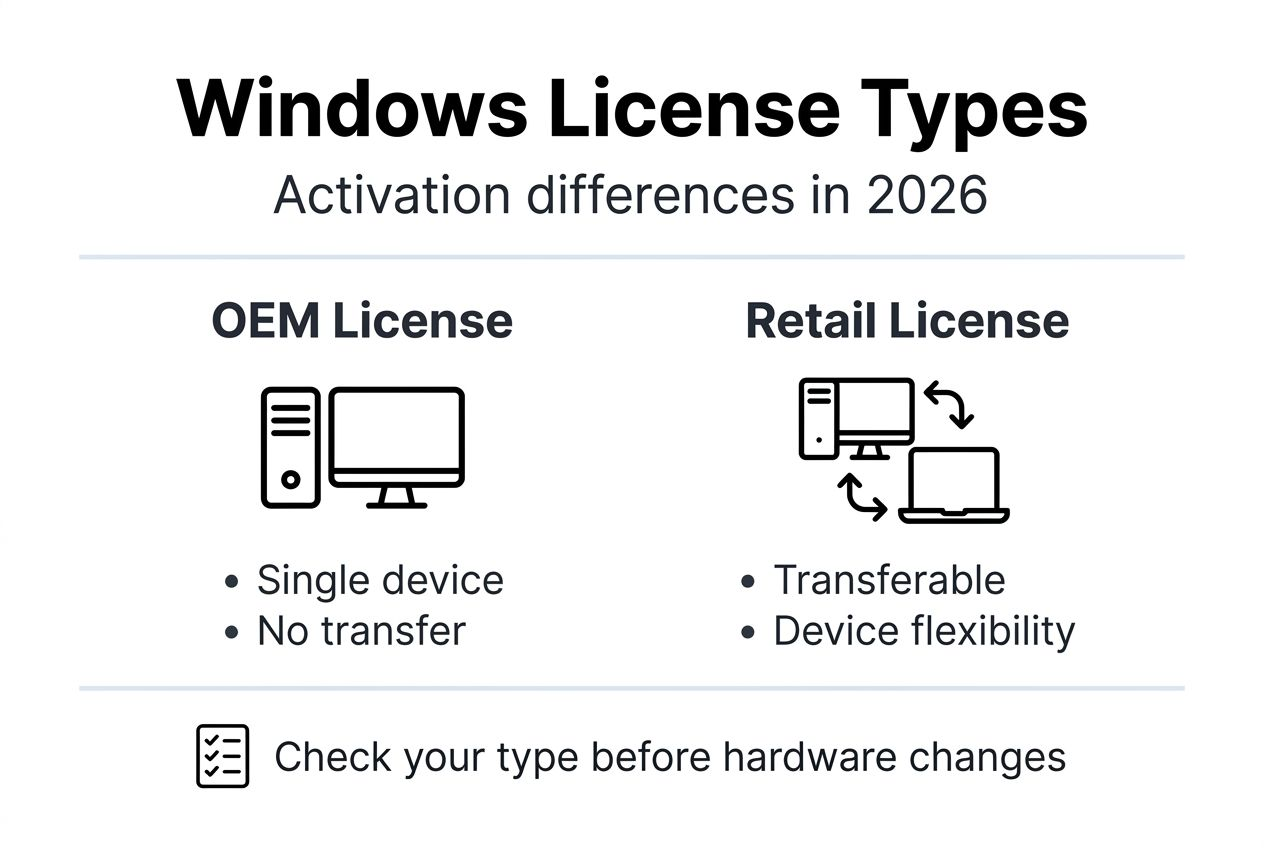
OEM licenties worden vooraf geïnstalleerd op nieuwe PC's van fabrikanten zoals Dell, HP of Lenovo. Ze zijn permanent gebonden aan die specifieke hardware via het moederbord. Als je belangrijke onderdelen zoals het moederbord vervangt, wordt de OEM-licentie ongeldig en wordt deze niet opnieuw geactiveerd.
Retail licenties bieden meer flexibiliteit omdat je ze los van elk apparaat koopt. Je kunt een retaillicentie overzetten op een nieuwe computer door deze eerst van de oude computer te verwijderen. Dit maakt retaillicenties ideaal als je regelmatig hardware upgradet of aangepaste pc's bouwt.
Als je weet welk licentietype je hebt, voorkom je later activeringshoofdpijn. Als je niet zeker weet welk type je hebt, controleer dan je aankoopbon of de sticker op je apparaat. Hier is een snelle vergelijking:
| Functie | OEM-licentie | Licentie voor detailhandel |
|---|---|---|
| Overzetten naar nieuw apparaat | Niet toegestaan | Toegestaan (één apparaat per keer) |
| Kosten | Onder | Hoger |
| Activering na wijziging moederbord | Faalt permanent | Reactiveert met probleemoplosser |
| Ondersteuning | Fabrikant van het apparaat | Microsoft direct |
| Voorgeïnstalleerde status | Altijd vooraf geïnstalleerd | Apart verkrijgbaar |
Als je deze verschillen begrijpt, kun je je herinstallatiestrategie bepalen. Als je een OEM licentie hebt en een grote hardware upgrade plant, moet je een nieuwe licentie kopen voor het herbouwde systeem. Retail gebruikers kunnen gewoon hun bestaande licentie reactiveren op de nieuwe hardware.
Volumelicenties die door bedrijven worden gebruikt, volgen geheel andere regels. Ze zijn ontworpen voor meerdere apparaten binnen een organisatie en vereisen specifieke activatieservers. De meeste individuele gebruikers en kleine bedrijven zullen geen volumelicenties tegenkomen, tenzij ze in bulk kopen. Bekijk de uitleg over windows licentietypen voor uitgebreide informatie over alle licentiecategorieën en hun beperkingen.
Veelgemaakte fouten en probleemoplossing
Activeringsfouten frustreren gebruikers, maar de meeste problemen zijn eenvoudig op te lossen.
Fout getypte productsleutels veroorzaken meer fouten dan welke andere fout dan ook, dus controleer altijd elk teken dubbel voordat u op Volgende klikt. Toetsen zijn hoofdlettergevoelig en vereisen exacte spatiëring.
Ongeautoriseerde volumelicentiesleutels gebruiken leidt tot onmiddellijke weigering omdat deze sleutels beperkt zijn tot bedrijfsomgevingen met de juiste activeringsinfrastructuur. Als je online een goedkope sleutel hebt gekocht, kan het een volumesleutel zijn die niet werkt voor persoonlijk gebruik.
De probleemoplosser voor activering lost meer dan 60% veelvoorkomende problemen op zonder handmatige tussenkomst. Voer het eerst uit voordat u geavanceerde oplossingen probeert. Hier zijn veelvoorkomende fouten en hun oplossingen:
- Onjuiste systeemdatum of -tijd blokkeert verificatie: synchroniseer je klok met internettijdservers
- Internetverbinding valt weg tijdens activering: schakel over op bekabeld ethernet of reset je router
- Hardwarewijzigingen maken digitale licentie ongeldig: gebruik Probleemoplosser voor activering en meld u aan met Microsoft-account
- Verkeerde Windows-editie voor uw productsleutel: installeer de juiste editie opnieuw die overeenkomt met uw sleutel
Pro Tip: Koppel je Microsoft account voordat je hardware verandert om problemen met heractivering te voorkomen. Hierdoor wordt een digitale licentie aan je account gekoppeld in plaats van alleen aan je hardware.
Als de probleemoplosser uw probleem niet oplost, controleer dan of uw productsleutel overeenkomt met uw Windows-editie. Een Windows 10 Home-sleutel zal Windows 10 Pro niet activeren en omgekeerd. U moet de juiste sleutel verkrijgen of de overeenkomende Windows-editie opnieuw installeren.
Sommige gebruikers krijgen fouten na het vervangen van moederborden of het upgraden van belangrijke onderdelen. Dit gebeurt omdat Windows deze wijzigingen als een nieuw apparaat beschouwt, vooral met OEM-licenties. Retail licenties handelen dit beter af via de hardwarewijzigingsoptie van de probleemoplosser. Gedetailleerde oplossingen vindt u op Windows activeringsfouten herstellen.
Probeer nooit illegale activeringstools of key generators te gebruiken. Deze methoden schenden de voorwaarden van Microsoft, stellen je systeem bloot aan malware en resulteren in deactivering tijdens toekomstige updates. Gebruik alleen legitieme sleutels van geautoriseerde verkopers om de stabiliteit van de activering op de lange termijn te garanderen. Bekijk de officiële tips voor het oplossen van problemen met de activering van Windows voor de aanbevolen oplossingen van Microsoft.
Verwachte resultaten en uitkomsten
Succesvolle activering brengt direct zichtbare veranderingen in je systeem. De activering is binnen 5 minuten voltooid als je een geldige sleutel en stabiel internet hebt, en de bevestiging verschijnt meteen op je scherm.
Het watermerk ‘Windows activeren’ verdwijnt van je bureaublad binnen enkele seconden na een succesvolle activering. Alle meldingen over activering stoppen volledig, zodat je zonder onderbrekingen kunt werken. Je systeem ontgrendelt elke functie die voorheen beperkt was:
- Volledige personalisatie van het bureaublad, inclusief thema's, kleuren en achtergronden
- Toegang tot alle Windows Update-functies en beveiligingspatches
- Mogelijkheid om geavanceerde systeeminstellingen te wijzigen die voorheen grijs werden weergegeven
- Verwijdering van activeringsherinneringen uit het Actiecentrum
Beveiligingsupdates worden nu automatisch geïnstalleerd volgens je update-instellingen. Dit zorgt ervoor dat je pc beschermd blijft tegen de nieuwste bedreigingen zonder dat je handmatig hoeft in te grijpen. Feature updates komen ook beschikbaar wanneer Microsoft ze gedurende het jaar uitbrengt.
Als je je Microsoft-account hebt gekoppeld tijdens de activering, wordt je digitale licentie gesynchroniseerd met de cloud. Dit betekent dat je Windows eenvoudig opnieuw kunt activeren na hardwarewijzigingen zonder je productsleutel opnieuw in te voeren. Het systeem herkent je account en past de licentie automatisch toe.
Op de activeringspagina zie je ‘Windows is geactiveerd met een digitale licentie’ of ‘Windows is geactiveerd met een digitale licentie gekoppeld aan je Microsoft-account’. Dit bevestigt dat alles correct is verlopen en dat je licentie echt is. Bezoek het tijdschema en de bevestiging van de activering van Windows om te zien hoe het proces er in realtime uitziet.
Activeer uw Windows vandaag nog met vertrouwen
Je hebt het volledige activeringsproces geleerd, van de vereisten tot het oplossen van problemen. Nu is het tijd om ervoor te zorgen dat je echte licenties gebruikt die soepel activeren en langdurig geldig blijven. Kopen bij erkende verkopers beschermt je tegen vervalste sleutels en mislukte activeringen.

Operacinesistema.lt biedt authentieke Windows 10 en 11 licenties geoptimaliseerd voor Litouwse gebruikers en kleine bedrijven. Elke licentie wordt geleverd met onmiddellijke levering en volledige ondersteuning om je te helpen succesvol te activeren. Je kunt controleer de geldigheid van je windows licentiesleutel voor aankoop om problemen te voorkomen.
Onze selectie omvat zowel retail- als OEM-opties om aan je specifieke behoeften te voldoen. Of je nu een nieuwe pc bouwt of een bestaand systeem upgradet, je vindt hier beveiligde microsoft os licenties voor litouwse smb's die voldoen aan de standaarden van Microsoft. Directe activering nodig? Bekijk onze windows 11 pro digitale sleutel kopen opties voor snelle, legitieme licentieoplossingen.
Veelgestelde vragen
Hoe weet ik of mijn Windows al is geactiveerd?
Open Instellingen en navigeer naar Bijwerken & beveiliging, klik vervolgens op Activering om je huidige status te bekijken. Zoek naar ‘Windows is geactiveerd’ om een succesvolle activering te bevestigen. Je kunt ook controleren of het activeringswatermerk op je bureaublad verschijnt. Bezoek dit gids voor activeringsstatus controleren voor gedetailleerde instructies.
Kan ik mijn Windows-licentie overzetten naar een nieuwe computer?
Retail licenties zijn overdraagbaar naar nieuwe hardware zolang je het oude apparaat eerst deactiveert. OEM licenties zijn permanent gebonden aan het originele apparaat en kunnen niet legaal worden overgedragen. Controleer je aankoopdocumentatie om te bepalen welk licentietype je bezit.
Wat moet ik doen als de activering aangeeft dat de productsleutel ongeldig is?
Controleer dubbel op typefouten bij het invoeren van de sleutel van 25 tekens en zorg ervoor dat elk teken exact overeenkomt. Controleer of je sleutel overeenkomt met je geïnstalleerde Windows-editie, omdat Home-sleutels Pro-versies niet activeren. Gebruik de probleemoplosser voor activering voor geautomatiseerde diagnostische oplossingen. Vind meer oplossingen bij Windows activeringsfouten oplossen.
Is het koppelen van een Microsoft-account nodig voor activering?
Het koppelen van je Microsoft-account vereenvoudigt heractivatie na hardwarewijzigingen door een cloud-gebaseerde digitale licentie aan te maken. Het wordt aanbevolen voor flexibiliteit, maar is niet strikt vereist voor de eerste activering. Je kunt activeren met alleen een productsleutel, maar koppeling biedt betere bescherming voor toekomstige wijzigingen.
Hoe lang duurt de activering van Windows meestal?
Activering is over het algemeen binnen 1 tot 5 minuten voltooid als je stabiel internet en een geldige sleutel hebt. Er treedt vertraging op als je verbinding instabiel is of als er fouten moeten worden opgelost. De meeste gebruikers zien onmiddellijk een bevestiging nadat ze hun productsleutel correct hebben ingevoerd.





