Handleiding besturingssysteem installeren: Beveiligde Windows-installatie
Een veilige Windows-installatie begint met meer dan alleen de juiste bestanden of hardware. Kleine fouten in licenties, voorbereiding van media of BIOS-instellingen kunnen zelfs de meest ervaren gebruikers hoofdpijn bezorgen. Door een stapsgewijze aanpak te volgen voor het verzamelen van een echte Windows-licentie, Door officiële installatiemedia te maken en je systeem voor te bereiden, help je bij een naadloze en conforme installatie, of je nu één apparaat beheert of een wereldwijd wagenpark. Deze gids leidt u door elke belangrijke fase, waarbij risico's worden geminimaliseerd en tijd wordt bespaard voor professionals en bedrijfseigenaren over de hele wereld.
Inhoudsopgave
- Stap 1: Verzamel echte Windows-licentie en -tools
- Stap 2: Installatiemedia maken of voorbereiden
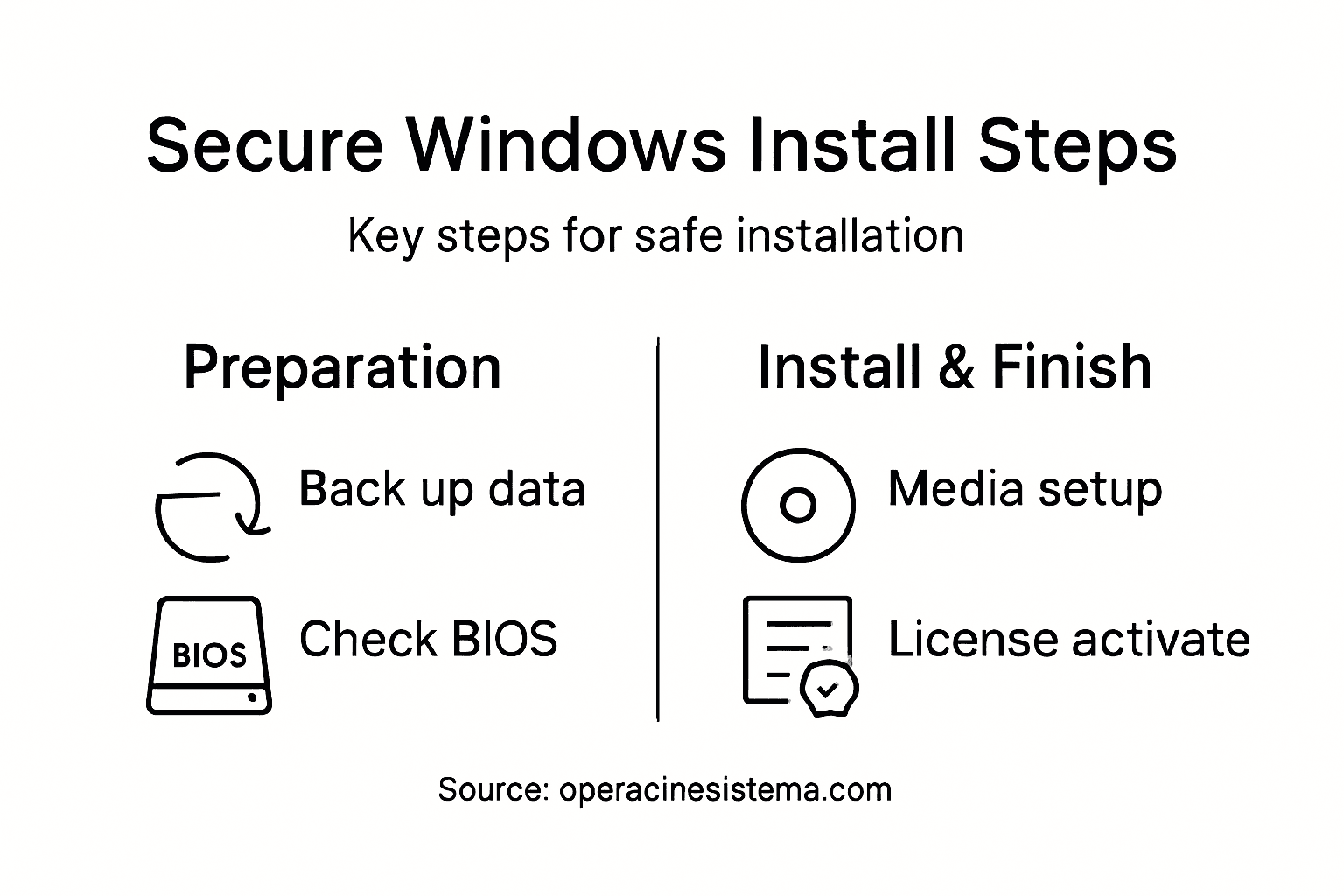
- Stap 3: Een back-up maken van gegevens en de bios-instellingen configureren
- Stap 4: Installeer het Windows-besturingssysteem
- Stap 5: Installatie controleren en licentie activeren
Korte samenvatting
| Belangrijkste punt | Uitleg |
|---|---|
| 1. Koop een echte Windows-licentie | Koop een legitieme Windows-licentie van officiële bronnen om naleving en beveiliging te garanderen. |
| 2. Bootable installatiemedium maken | Gebruik de Windows Media Creation Tool of gelijkaardige software om een USB voor te bereiden voor de installatie. |
| 3. Back-up maken van gegevens vóór installatie | Maak altijd een back-up van kritieke gegevens om verlies tijdens installatie of systeemwijzigingen te voorkomen. |
| 4. BIOS configureren voor installatie | Pas de BIOS-instellingen aan om het opstarten vanaf je installatiemedium prioriteit te geven voor een succesvolle installatie. |
| 5. Windows controleren en activeren | Controleer of uw Windows-installatie is geactiveerd met de juiste productsleutel en netwerkverbinding. |
Stap 1: Verzamel originele Windows-licentie en -tools
Voor een succesvolle installatie van een Windows-besturingssysteem moet je een legitieme licentie hebben en de juiste installatiegereedschappen voorbereiden. Deze eerste stap zorgt ervoor dat je alles hebt wat nodig is voor een veilige en conforme installatie.
Om te beginnen wil je een officiële Windows licentiesleutel via geautoriseerde kanalen. Microsoft biedt meerdere methoden voor het verkrijgen van echte licenties, waaronder verificatiemethoden voor volumelicenties Overweeg de volgende benaderingen:
- Koop een licentie rechtstreeks op de officiële website van Microsoft
- Verkrijg een licentie via het volumelicentieprogramma van je organisatie
- Koop een licentie van erkende wederverkopers met gedocumenteerde herkomst
Een echte Windows-licentie is je eerste verdedigingslinie tegen mogelijke beveiligingsproblemen en instabiliteit van het systeem.
Nadat je je licentie hebt veiliggesteld, verzamel je het essentiële gereedschap voor de installatie:
- Download het officiële Windows ISO-bestand van de website van Microsoft
- Bereid een USB-installatiemedia met een capaciteit van minstens 8 GB
- Download het hulpprogramma voor het maken van Windows Media van Microsoft
- Controleer of de gedownloade bestanden overeenkomen met de officiële Microsoft-controlesommen
Professionele gebruikers moeten altijd prioriteit geven aan het kopen van licenties van gerenommeerde bronnen om volledige systeemcompatibiliteit en voortdurende ondersteuning te garanderen. Zakelijke omgevingen gebruiken meestal de activering van Key Management Service voor gestroomlijnde implementaties.
Pro tip: Bewaar je licentiesleutel en aankoopdocumentatie altijd op een veilige, gemakkelijk toegankelijke locatie voor toekomstig systeemherstel of mogelijke vragen om technische ondersteuning.
Stap 2: Installatiemedia maken of voorbereiden
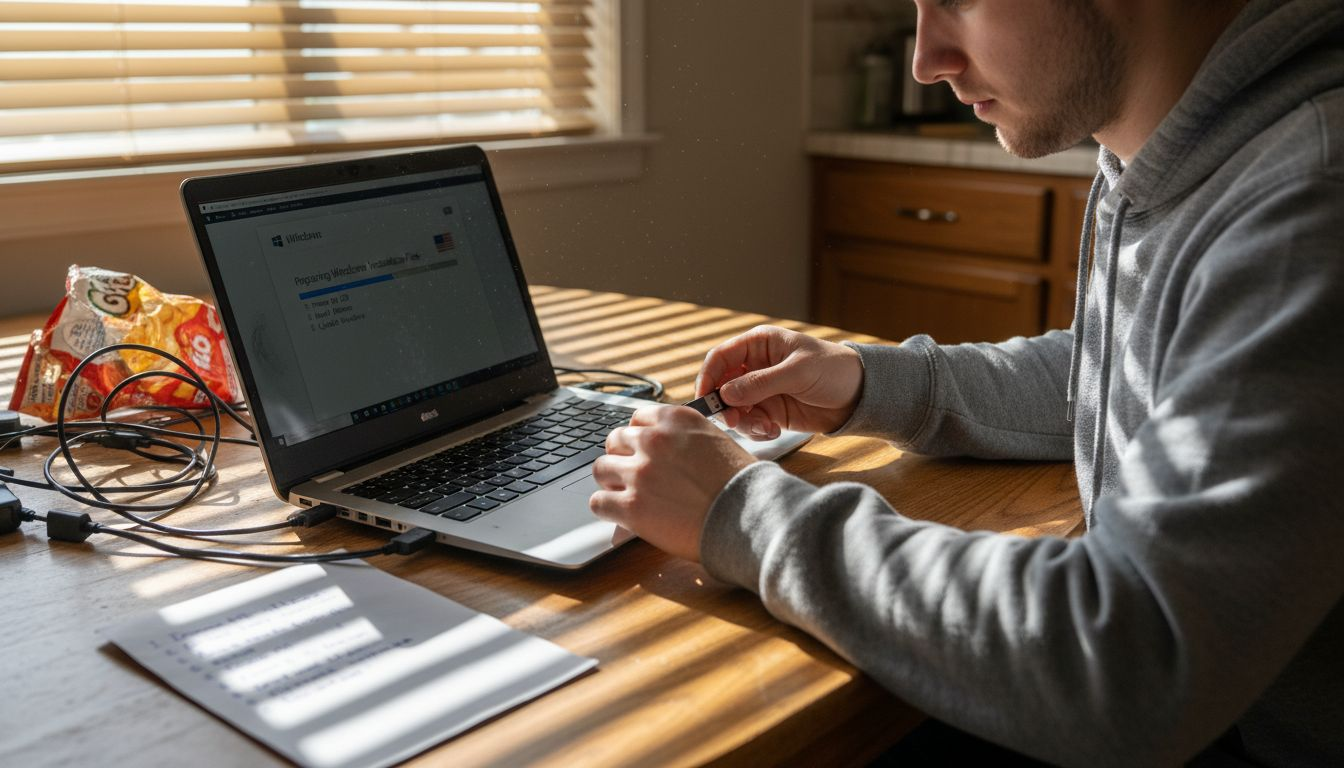
Het maken van een opstartbare Windows installatie USB is een cruciale stap in de voorbereiding van een schone installatie van het besturingssysteem. Met dit proces kun je een standaard USB-station transformeren in een krachtig installatieprogramma waarmee je Windows kunt opstarten en installeren op je computer.
Om te beginnen heb je een USB-stick nodig met minstens 8 GB opslagcapaciteit. Microsoft biedt meerdere methoden voor het maken van opstartbare USB-drives die op verschillende computersystemen werken. Dit zijn de primaire benaderingen:
- Gebruik de officiële Hulpmiddel voor het maken van Windows-media
- Gebruik hulpmiddelen van derden zoals Rufus
- Handmatig opstartbare media maken via opdrachtregelinterfaces
Zorg ervoor dat je USB-stick geformatteerd en gereed is voordat je begint met het maken van installatiemedia.
Volg deze specifieke stappen om uw installatiemedia voor te bereiden:
- Download het hulpprogramma voor het maken van Windows Media van de officiële website van Microsoft
- Sluit uw USB-stick naar uw computer
- Start het hulpprogramma voor het maken van media en selecteer uw USB als installatiemedium.
- Kies de Windows-versie en editie die je wilt installeren
- Laat het hulpprogramma installatiebestanden downloaden en wegschrijven naar de USB
Professionele gebruikers moeten USB-compatibiliteit controleren en zorg ervoor dat de schijf voldoet aan de minimale snelheids- en capaciteitsvereisten. Sommige geavanceerde gebruikers geven misschien de voorkeur aan alternatieve methoden om opstartbare USB's te maken, afhankelijk van hun specifieke systeemconfiguraties.
Hier volgt een snelle vergelijking van populaire methoden voor het maken van Windows-installatiemedia:
| Methode | Gebruiksgemak | Platform compatibiliteit | Aanpassingsopties |
|---|---|---|---|
| Hulpmiddel voor het maken van Windows-media | Zeer gebruiksvriendelijk | Alleen Windows | Beperkt tot officiële opties |
| Rufus (derde partij) | Redelijk eenvoudig | Windows, Linux | Geavanceerde partitie-instellingen |
| Handmatige opdrachtregel | Moeilijkheid voor gevorderden | Windows, Linux, macOS | Volledige aangepaste instelmogelijkheden |
Pro tip: Bewaar uw originele installatie-USB altijd op een veilige plaats nadat u deze hebt gemaakt, aangezien deze van onschatbare waarde kan zijn voor toekomstige systeemreparaties of herinstallaties.
Stap 3: Een back-up maken van gegevens en BIOS-instellingen configureren
Je computer voorbereiden op de installatie van een nieuw besturingssysteem vereist zorgvuldig bewaren van gegevens en nauwkeurige hardwareconfiguratie. Deze kritieke stap zorgt ervoor dat je je bestaande bestanden beschermt en de firmware-instellingen van je systeem optimaliseert voor een soepele Windows-installatie.
Voordat u wijzigingen aanbrengt, een back-up maken van alle kritieke gegevens naar een extern opslagapparaat of een cloudservice. BIOS-instellingen systematisch configureren houdt in dat je toegang krijgt tot de firmware-interface van je computer en de belangrijkste parameters aanpast. Afhankelijk van de fabrikant van je computer heb je op verschillende manieren toegang tot het BIOS:
- Druk op F2, F10, F12 of Delete tijdens het opstarten van het systeem.
- Gebruik specifieke toetscombinaties van de fabrikant
- Toegang tot UEFI-instellingen via geavanceerde opstartopties van Windows
Beveilig en bereid je systeemconfiguratie voor voordat je begint met een groot installatieproces.
Volg deze gedetailleerde stappen voor een uitgebreide voorbereiding van het systeem:
- Sluit een externe harde schijf of een cloudback-upservice aan
- Alle belangrijke documenten, foto's en persoonlijke bestanden overzetten
- Controleer de BIOS-configuratie-instellingen voor opstartvolgorde en beveiliging
- inschakelen Beveiligd opstarten en TPM instellingen
- Snel opstarten en slaapstand uitschakelen
- USB of DVD instellen als primair opstartapparaat
Professionele gebruikers moeten meerdere back-upkopieën maken en controleer de integriteit van de gegevens voordat u verder gaat. Geavanceerde configuraties vereisen mogelijk extra systematische BIOS-aanpassingen afhankelijk van je specifieke hardwareomgeving.
Deze referentie vat veelgebruikte BIOS/UEFI-toetsen per fabrikant samen voor snelle toegang:
| Fabrikant | Algemene BIOS-sleutel | UEFI/Alternatieve sleutel |
|---|---|---|
| Dell | F2 | F12 |
| HP | F10 | Esc |
| Lenovo | F1, F2 | Fn+F2 |
| ASUS | Wissen, F2 | Esc |
| Acer | F2 | Del of F12 |
Pro tip: Maak een foto van je huidige BIOS-instellingen voordat je wijzigingen aanbrengt, zodat je een snel referentiepunt hebt als je terug moet naar de oorspronkelijke configuraties.
Stap 4: Installeer het Windows-besturingssysteem
De installatie van een nieuw Windows-besturingssysteem transformeert de functionaliteit van je computer en bereidt hem voor op optimale prestaties. Deze cruciale fase vereist zorgvuldige aandacht voor detail en systematische uitvoering om een soepele, succesvolle installatie te garanderen.
De installatie van Windows bestaat uit een aantal precieze stappen die enigszins verschillen afhankelijk van uw specifieke hardwareconfiguratie. Controleer voordat je begint of je computer voldoet aan de minimale systeemvereisten voor de Windows-versie die je installeert. Zorg ervoor dat je installatiemedia (USB of DVD) klaar zijn en dat je BIOS geconfigureerd is om op te starten vanaf het juiste apparaat:
- Controleer of de installatiemedia goed zijn aangesloten
- Controleer of de computer voldoet aan de systeemvereisten van Windows
- Controleer of de BIOS-opstartvolgorde juist is
- Laat je productsleutel beschikbaar
- Alle achtergrondtoepassingen sluiten
Geduld en het zorgvuldig volgen van de instructies zijn de sleutel tot een succesvolle Windows-installatie.
Volg deze uitgebreide installatiestappen:
- Plaats uw Windows-installatie USB of DVD
- Start de computer opnieuw op en start op vanaf het installatiemedium
- Selecteer uw taal- en regiovoorkeuren
- Kies installatie op maat voor een schone installatie
- Selecteer het station waar Windows wordt geïnstalleerd
- Het systeem toestaan om bestanden te kopiëren en de initiële configuratie uit te voeren
- Maak uw Microsoft-account aan of meld u aan
- Privacy-instellingen en aanvullende voorkeuren configureren
Professionele gebruikers moeten het hele installatieproces in de gaten houden zorgvuldig. De installatieprocedure vereist een systematische aanpak om mogelijke complicaties te minimaliseren en de integriteit van het systeem te waarborgen.
Pro tip: Bewaar het installatiemedium en de productsleutel op een veilige plaats na het voltooien van de installatie, omdat ze nodig kunnen zijn voor toekomstige systeemherstel of herinstallatie.
Stap 5: Controleer de installatie en activeer de licentie
Het succesvol installeren van Windows houdt meer in dan alleen het voltooien van de initiële installatie; je moet de integriteit van je systeem controleren en je licentie activeren om volledige functionaliteit en wettelijke naleving te garanderen. Deze kritieke fase bevestigt dat je besturingssysteem echt en volledig operationeel is.
Windows activering vereist nauwkeurige verificatiestappen om de authenticiteit van het systeem en de toegang tot alle functies te garanderen. Tijdens dit proces moet je verschillende belangrijke elementen bevestigen:
- Controleer of het systeem voldoet aan de activeringsvereisten
- Controleer netwerkconnectiviteit
- Zorg voor de juiste productsleutel is ingevoerd
- Valideer de systeeminstellingen voor datum en tijd
- Bereid je licentiedocumentatie voor
De juiste licentie-activatie beschermt je systeem en zorgt voor voortdurende Microsoft-ondersteuning.
Volg deze uitgebreide activeringsstappen:
- Open Windows-instellingen
- Navigeer naar Update en beveiliging
- Selecteer Activering tab
- Klik indien nodig op “Productsleutel wijzigen
- Voer uw echte productsleutel in
- Wachten op systeemverificatie
- Bevestig succesvolle activeringsstatus
Professionele gebruikers moeten hun activeringsproces zorgvuldig documenteren Sommige organisaties gebruiken Key Management Service voor gestroomlijnde activering, die extra verificatiemechanismen biedt.
Pro tip: Bewaar altijd uw originele productsleutel en aankoopbon op een veilige digitale en fysieke locatie voor mogelijke toekomstige probleemoplossing of systeemherstel.
Beveilig uw Windows-installatie met originele licenties van Operacinesistema
Windows installeren kan een uitdaging zijn als het gaat om het verkrijgen van een echte licentie en ervoor zorgen dat je installatie zowel legaal als veilig is. De gids legt de nadruk op cruciale stappen zoals het verkrijgen van een officiële Windows-licentie, het maken van betrouwbare installatiemedia en het correct activeren van je productsleutel. Zonder een legitieme licentie riskeer je instabiliteit van het systeem, beveiligingsproblemen en activeringsproblemen die je workflow of persoonlijk gebruik kunnen verstoren.
Vermijd deze veelvoorkomende valkuilen door authentieke Windows sleutels te kopen bij een betrouwbare leverancier. Bij Operacinesistema zijn we gespecialiseerd in het leveren van originele Windows 10 en Windows 11 Pro digitale licenties en fysieke USB's, ontworpen om te voldoen aan uw specifieke installatiebehoeften. Of u nu een OEM of retail licentie nodig heeft, ons platform garandeert een snelle en veilige levering, compleet met uitgebreide ondersteuning en terugbetalingsopties indien ongeopend.

Ervaar gemoedsrust voor je Windows-installatie door te kiezen voor originele producten. Bezoek onze afrekenpagina nu om uw officiële Windows-licentie veilig te stellen. Handel vandaag nog om activeringshoofdpijn te voorkomen en ervoor te zorgen dat uw systeem soepel draait met authentieke Microsoft-software van Operacinesistema.
Veelgestelde vragen
Hoe kom ik aan een echte Windows-licentie voor mijn installatie?
Om een echte Windows-licentie te verkrijgen, koopt u een licentie rechtstreeks op de officiële website van Microsoft of bij een erkende wederverkoper. Zorg ervoor dat je je licentiesleutel en aankoopdocumentatie goed bewaart voor toekomstig gebruik.
Wat zijn de stappen om opstartbare Windows-installatiemedia te maken?
Om opstartbare Windows-installatiemedia te maken, downloadt u het Windows Media Creation Tool, sluit u uw USB-station aan en volgt u de aanwijzingen om uw USB als bestemming te selecteren. Zorg ervoor dat uw USB-station minstens 8 GB opslagruimte heeft en correct is geformatteerd voordat u het proces start.
Hoe kan ik een back-up maken van mijn gegevens voordat ik Windows installeer?
Om een back-up van je gegevens te maken, sluit je een externe harde schijf aan of gebruik je een cloudservice en zet je vervolgens alle belangrijke bestanden zoals documenten, foto's en persoonlijke gegevens over. Controleer of de back-up succesvol is voordat je verder gaat met de nieuwe installatie om gegevensverlies te voorkomen.
Welke BIOS-instellingen moet ik configureren voordat ik Windows installeer?
Voordat je Windows installeert, moet je de BIOS-instellingen openen en ervoor zorgen dat je de opstartvolgorde instelt om prioriteit te geven aan je USB- of DVD-station. Schakel daarnaast functies als Secure Boot in en schakel snel opstarten uit voor een soepeler installatieproces.
Hoe controleer ik of Windows correct is geïnstalleerd en geactiveerd?
Om te controleren of Windows correct is geïnstalleerd en geactiveerd, navigeert u naar het gedeelte Update en beveiliging in Windows-instellingen en controleert u het tabblad Activering. Voer indien nodig uw productsleutel in en controleer of de status aangeeft dat uw Windows correct is geactiveerd voor volledige functionaliteit.