10 geheime Windows 11 Pro-functies die je misschien nog niet kende
Windows 11 Pro draait niet alleen om een nieuw ontwerp en snellere prestaties. Het is een besturingssysteem dat een aantal geheimen verbergt die je kunnen helpen om productiever, veiliger en comfortabeler te werken. Als je Windows elke dag gebruikt, zul je verrast zijn door deze productiviteitstrucs en de beste instellingen in Windows 11.
1. Focussessies - voor werken zonder afleiding
De nieuwe functie Focus Sessions is geïntegreerd met de Clock-app. Je kunt perioden van inactiviteit instellen waarin je geen meldingen ontvangt en je kunt een koppeling maken met Spotify om je voortgang te markeren.
Waarom is dit nuttig?
- Minder storing tijdens het werk
- Helpt bij het plannen van werk/rust-intervallen

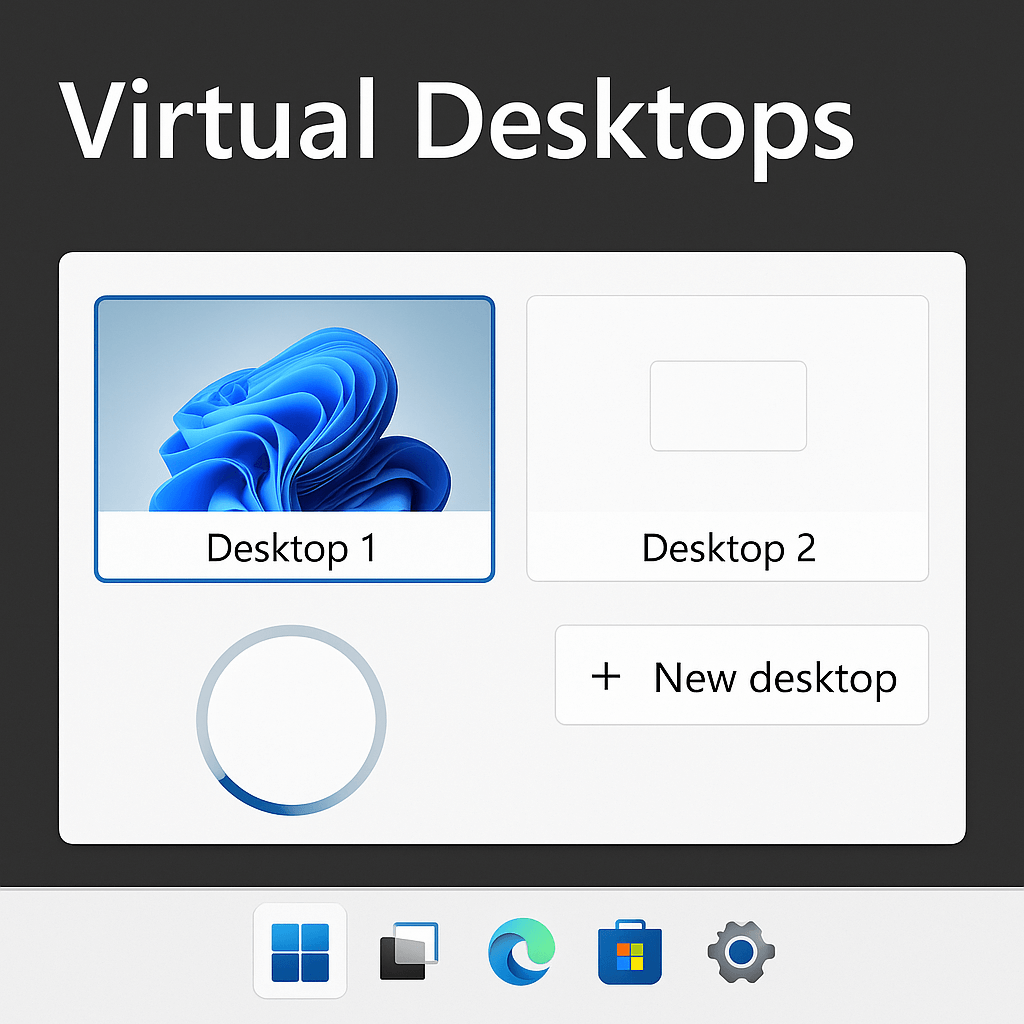
2. Virtuele desktops
Met Windows 11 Pro kun je meerdere virtuele bureaubladen maken, zodat je werk, studie en vrije tijd van elkaar kunt scheiden. Elk bureaublad kan verschillende apps, vensters en zelfs achtergronden hebben.
De truc: een toetsencombinatie gebruiken Win + Ctrl + D, om snel een nieuw bureaublad te maken.
3. Snap Lay-outs en Snap Groups - de meester van vensterbeheer
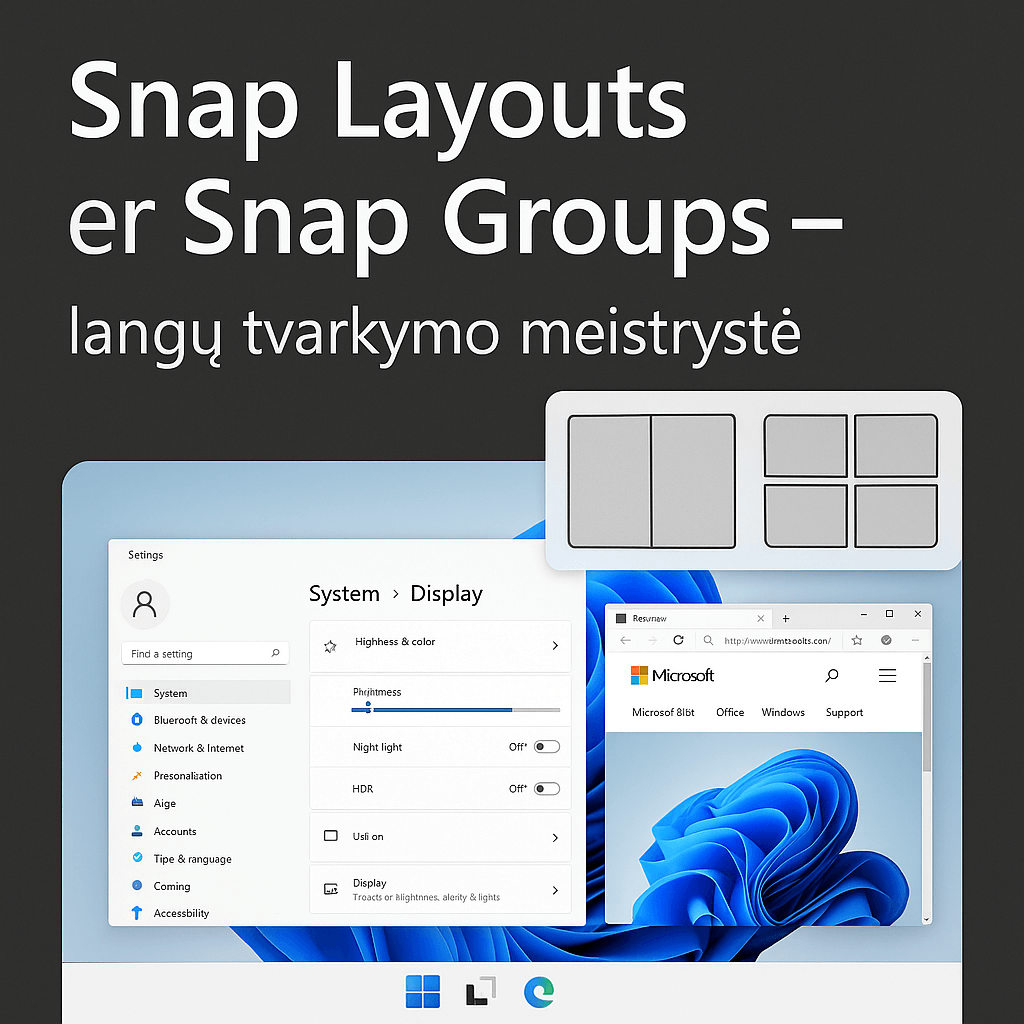
Dit is een van de beste innovaties. Je kunt het scherm snel opsplitsen in verschillende delen met voorgedefinieerde lay-outs.
Hoe te gebruiken:
- Beweeg je muis over de knop “maximaliseren” bovenaan het venster en selecteer een van de beschikbare lay-outs.
Snap groepen Onthoudt je gegroepeerde vensters en laat je ze met één klik ongedaan maken.
4. Windows Sandbox - veilig bestanden testen
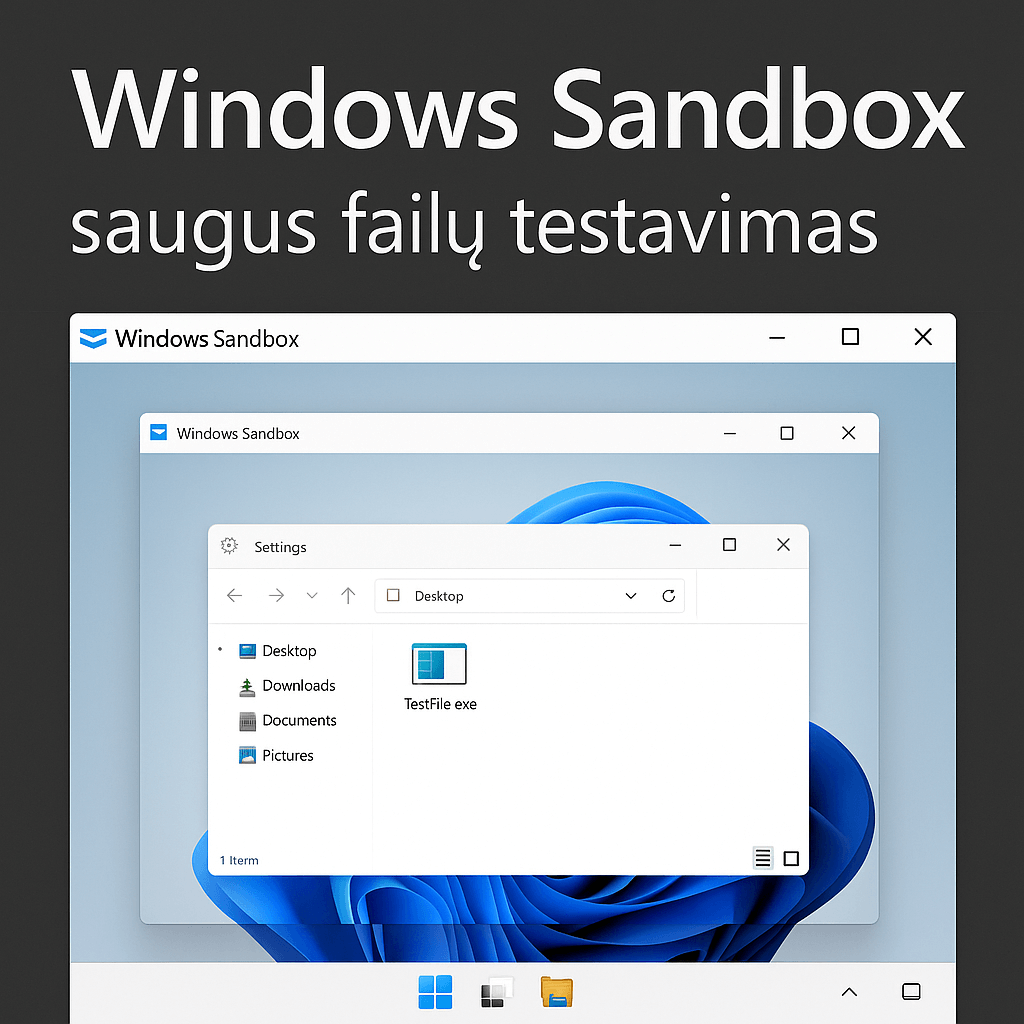
Alleen Pro-versie! Dit is een geïsoleerde omgeving waar je niet-vertrouwde bestanden of toepassingen kunt uitvoeren zonder het hoofdsysteem te beschadigen.
Activering:
- Ga naar “Windows-functies in- of uitschakelen” en schakel Windows Sandbox in.“
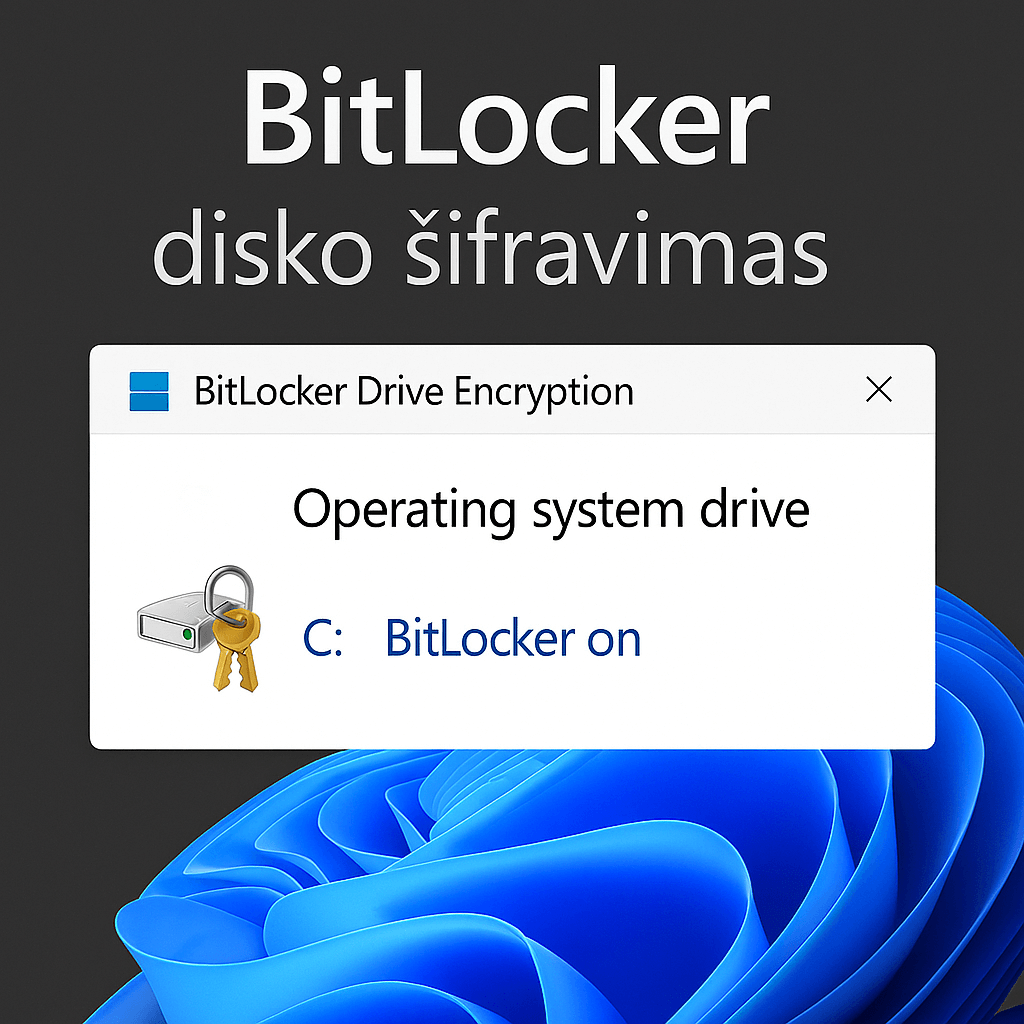
5. BitLocker schijfversleuteling
Met Windows 11 Pro kun je BitLocker - een functie die je gegevens beschermt door je schijf te versleutelen. Zelfs als je apparaat wordt gestolen, kan niemand bij je gegevens zonder je wachtwoord.
Handig voor zakelijk en persoonlijk gebruik, Vooral als je gevoelige bestanden bewaart.
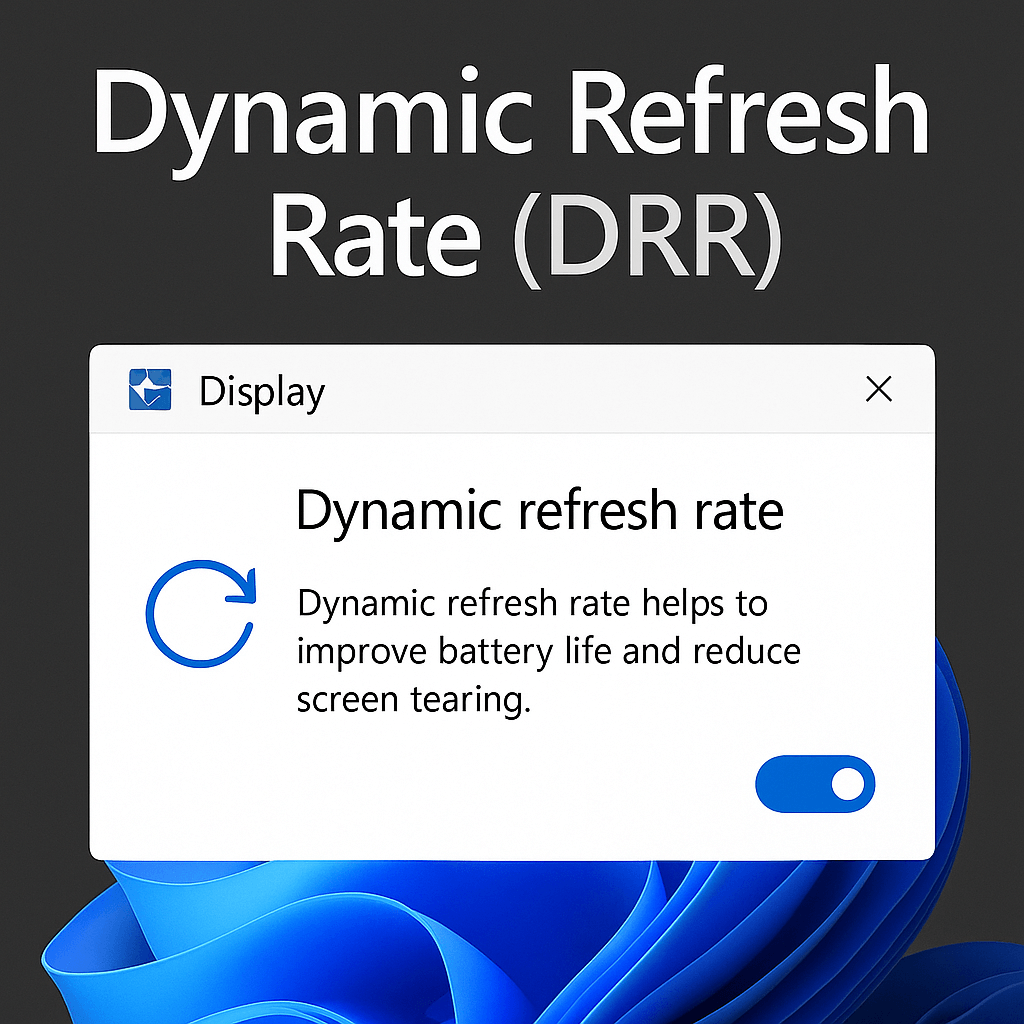
6. Dynamische vernieuwingsfrequentie (DRR)
Als je een monitor of laptop hebt met een hoge vernieuwingsfrequentie (bijvoorbeeld 120Hz), kan Windows 11 de vernieuwingsfrequentie automatisch aanpassen aan wat je aan het doen bent. Dit bespaart batterij en zorgt ervoor dat alles soepel blijft lopen.
Waar te vinden:
- Instellingen > Weergave > Geavanceerde weergave
7. DirectStorage-technologie - sneller laden van games
Hoewel deze technologie voornamelijk is ontworpen voor gaming, zorgt het ervoor dat gegevens rechtstreeks van de SSD naar de GPU worden gestuurd, zonder tussenkomst van de CPU. Het resultaat: kortere laadtijden.
Vereisten: NVMe SSD en een ondersteunde GPU (bijv. RTX of Radeon nieuwere generatie)

8. Advanced Clipboard (geavanceerd klembordbeheer)
Gebruik Winnen + V kun je niet alleen de laatst gekopieerde tekst zien, maar de hele geschiedenis van het klembord. Dit is erg handig bij het werken met teksten of codes.
Tip: Schakel klembordgeschiedenis in via Instellingen > Systeem > Klembord.

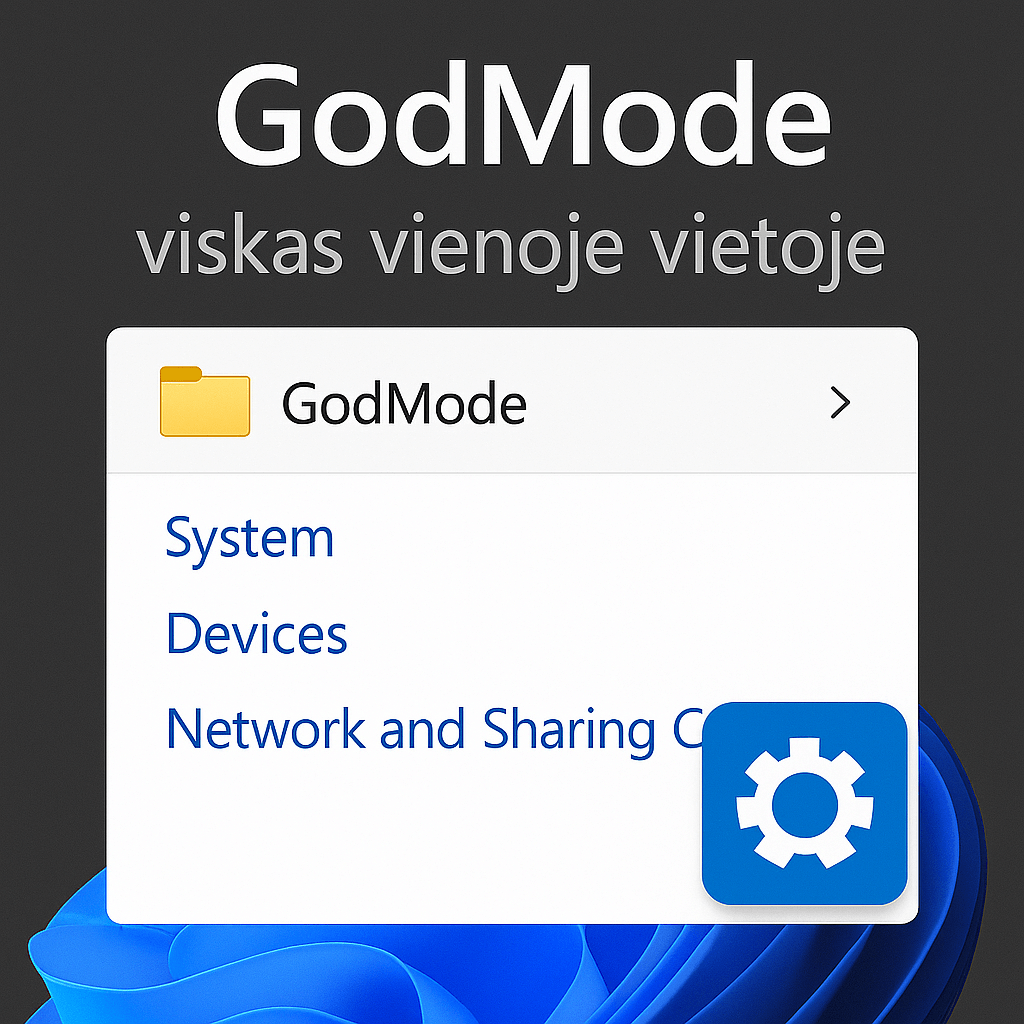
9. GodMode - alles op één plek
Het is een geheim controlecentrum waar je toegang hebt tot al je instellingen op één plek.
Hoe te activeren:
- Maak een nieuwe map op je bureaublad
- Hernoem het als volgt:
GodMode.{ED7BA470-8E54-465E-825C-99712043E01C}
Als je de map opent, zie je tientallen (of zelfs honderden) instellingen.
10. Aanbevelingen op basis van kunstmatige intelligentie
Vanaf Windows 11 versie 23H2 biedt het besturingssysteem op kunstmatige intelligentie gebaseerde menu-aanbevelingen op basis van je activiteiten. Dit kan je helpen om sneller bij de documenten, apps of instellingen te komen die je nodig hebt.
Voorbeeld: Als je gisteren aan een Excel-bestand hebt gewerkt, kan het verschijnen in de aanbevelingen in het menu Start.

Profiteer ten slotte optimaal van Windows 11 Pro
Hoewel Windows 11 Pro eruitziet als het zoveelste moderne besturingssysteem, verbergt het een schat aan mogelijkheden die je werkervaring radicaal kunnen veranderen.
Als je sneller, veiliger en efficiënter wilt werken, zijn deze verborgen functies een geweldige manier om te beginnen.
🔗 Koop een officiële Windows 10/11 Pro-licentie!