Windows 11 S režīms: plusi, mīnusi un kā pārslēgties uz parasto režīmu
Kas ir Windows 11 S režīms?
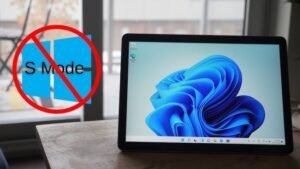
Windows 11 S režīms ir īpaša operētājsistēmas Windows 11 versija, kas izstrādāta, lai nodrošinātu labāku drošību un veiktspēju. Šajā režīmā lietotāji var instalēt programmas tikai no Microsoft veikala un tīmekļa pārlūkošanai izmantot tikai pārlūkprogrammu Microsoft Edge. Tas aizsargā sistēmu no potenciāli ļaunprātīgām lietojumprogrammām un nodrošina vienmērīgāku darbību.
Windows 11 S režīma izmantošanas priekšrocības
- Lielāka drošība: Tā kā var instalēt tikai pārbaudītas programmas no Microsoft veikala, ir samazināts risks, ka datorā var tikt inficēta ļaunprātīga programmatūra.
- Uzlabota produktivitāte: Fona režīmā darbojošos lietojumprogrammu skaita ierobežošana un optimizētu lietojumprogrammu izmantošana padara sistēmu ātrāku un stabilāku.
- Ilgāks akumulatora darbības laiks: Efektīvāka resursu izmantošana samazina enerģijas patēriņu, tāpēc klēpjdatori darbojas ilgāk bez uzlādes.
Windows 11 S režīma izmantošanas trūkumi
- Ierobežota programmu izvēle: Tā kā var instalēt tikai Microsoft veikalā pieejamās programmas, dažas populāras programmas var nebūt pieejamas.
- Pārlūkprogrammas atlases ierobežojumi: Windows 11 S režīmā Microsoft Edge ir noklusējuma un vienīgā pārlūkprogramma, tāpēc lietotāji nevar izmantot citas pārlūkprogrammas, piemēram, Google Chrome vai Mozilla Firefox.
- Ierobežoti sistēmas iestatījumi: Daži papildu sistēmas iestatījumi un funkcijas var būt nepieejami vai ierobežoti.
Kā pārslēgties no Windows 11 S režīma uz parasto versiju
Ja nolemjat, ka Windows 11 S režīms neatbilst jūsu vajadzībām, varat pārslēgties uz parasto Windows 11 versiju. Lūk, kā to izdarīt:
- Atveriet iestatījumus: Noklikšķiniet uz pogas Sākums un izvēlieties Iestatījumi.
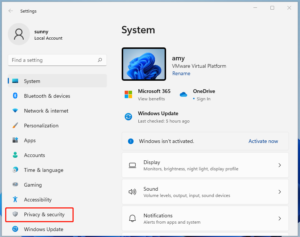
- Dodieties uz “Sistēma”: Kreisajā izvēlnē izvēlieties “Sistēma”.
- Izvēlieties “Aktivizēšana”: Atrodiet un noklikšķiniet uz opcijas Aktivizēšana.
- Atrodiet “Pāriet uz Windows 11 Pro”: Šajā sadaļā vajadzētu redzēt “Pārslēgties uz Windows 11 Pro” vai līdzīgu opciju. Noklikšķiniet uz “Iet uz veikalu” blakus tai.
- S režīma izslēgšana: Atvērtajā Microsoft veikala logā noklikšķiniet uz pogas “Iegūt” zem apraksta “Pārslēgties no S režīma”. Apstipriniet savu izvēli.
Pēc šo darbību veikšanas dators tiks pārslēgts uz operētājsistēmu Windows 11 Normal, un jūs varēsiet instalēt lietojumprogrammas no jebkura avota un izmantot vēlamās pārlūkprogrammas.
Windows 11 Pro USB: alternatīva S režīmam
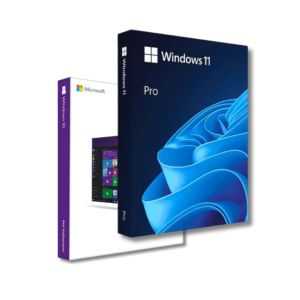
Ja vēlaties iegūt pilnu operētājsistēmas Windows 11 Pro versiju ar vairāk funkcijām, varat iegādāties Windows 11 Pro USB fiziskās atmiņas ierīci. Tas ļauj viegli un ātri instalēt operētājsistēmu datorā. Vairāk informācijas šeit: Windows 11 Pro USB.
Vai ir vērts pāriet no Windows 11 S režīma?
Lēmums pārslēgties no S režīma ir atkarīgs no jūsu vajadzībām. Ja datoru izmantojat pamatdarbiem, piemēram, tīmekļa pārlūkošanai, e-pasta sūtīšanai un dokumentu rediģēšanai, S režīms var būt piemērots labākai drošībai un veiktspējai. Tomēr, ja jums nepieciešamas specializētas lietojumprogrammas, kas nav pieejamas Microsoft veikalā, vai ja vēlaties izmantot citu pārlūkprogrammu, pārslēgšanās uz parasto Windows 11 versiju būs neizbēgama.
Kopumā Windows 11 S režīms nodrošina drošu un efektīvu vidi ikdienas uzdevumu veikšanai, taču tam ir daži ierobežojumi. Pirms nolemjat pārslēgties uz parasto versiju, rūpīgi izvērtējiet savas vajadzības un iespējamās izmaiņas drošības un veiktspējas jomā.
Iegūstiet Windows 11 Pro USB operētājsistēmas fizisko versiju!
Ja meklējat uzticamu un pilnvērtīgu Windows 11 Pro versiju, Windows 11 Pro USB fizisko datu nesēju par labāko cenu varat iegādāties šeit: Pirkt Windows 11 Pro USB.