Kā instalēt Windows 11 - soli pa solim
Šajā rokasgrāmatā ir aprakstīts, kā droši instalēt operētājsistēmu Windows 11 manuāli vai izmantojot USB zibatmiņu.
Nolemjat atjaunināt datoru, lai izmantotu jaunāko Microsoft operētājsistēmu? Kā instalēt operētājsistēmu Windows 11 - jautājumu, ko uzdod miljoniem patērētāju visā pasaulē. Lai gan process šķiet sarežģīts, ar atbilstošu informāciju un sagatavošanos jūs varat veiksmīgi uzstādīt sistēmu pats. Šajā visaptverošajā rokasgrāmatā jūs soli pa solim iepazīstināsim ar visiem nepieciešamajiem soļiem neatkarīgi no tā, vai instalējat Windows 11 Pro USB atmiņu vai atjaunināt no vecākas versijas.
Kas jāzina pirms Windows 11 instalēšanas
Pirms instalēšanas procesa sākšanas jāpārliecinās, vai jūsu dators atbilst visām prasībām un vai saprotat, kuru Windows 11 versiju izvēlēties. Pareiza sagatavošanās nodrošinās netraucētu instalēšanu un ļaus izvairīties no iespējamām problēmām nākotnē.
Sistēmas prasības (TPM, Secure Boot)
Operētājsistēmai Windows 11 ir stingrākas sistēmas prasības nekā iepriekšējām versijām, tāpēc, pirms sākat kā instalēt Windows 11 procesā ir jāpārbauda aparatūras saderība. Microsoft ir ieviesusi šīs prasības, lai nodrošinātu augstāku drošības līmeni un labāku sistēmas veiktspēju.
Minimālās aparatūras prasības:
- Procesors: 1 GHz vai ātrāks, 2 vai vairāk kodolu, saderīgs 64 bitu procesors.
- RAM: 4 GB (64 bitu sistēmai)
- Diska vieta: 64 GB vai vairāk
- UEFI programmaparatūra ar Secure Boot atbalstu
- TPM 2.0 versija
- Grafiskā karte: DirectX 12 saderīga ar WDDM 2.0 draiveri.
- Displejs: 9" vai lielāks, HD (720p)
TPM 2.0 (Trusted Platform Module) - Drošības mikroshēma, kas aizsargā šifrēšanas atslēgas un nodrošina, ka sistēmā nav iejaukusies ļaunprātīga programmatūra. TPM statusu var pārbaudīt, izmantojot Windows Security > Device Security > Security processor details. Ja TPM nav aktīvs, tas jāaktivizē, izmantojot BIOS/UEFI iestatījumus.
Droša palaišana - funkcija, kas nodrošina, ka dators tiek palaists tikai ar uzticamu programmatūru. Šī funkcija jāaktivizē UEFI iestatījumos. Lielākajā daļā mūsdienu datoru (kas ražoti pēc 2012. gada) šī funkcija jau ir uzstādīta, taču to var atspējot. Pirms instalēšanas Windows 11 Pro OEM vai citu versiju, ieteicams pārbaudīt un iespējot šo funkciju.
Microsoft piedāvā īpašu datora veselības pārbaudes rīku, kas automātiski pārbauda visas prasības. Lejupielādējiet to no Microsoft oficiālās vietnes un palaidiet to, lai iegūtu detalizētu pārskatu par sava datora saderību ar Windows 11.
Atšķirības starp Home un Pro versijām
Izvēle starp Windows 11 Home OEM un Windows 11 Pro OEM versijas, ir svarīgi saprast galvenās atšķirības. Abām versijām ir vienāda pamatfunkcionalitāte, taču Pro versija piedāvā papildu funkcijas, kas paredzētas biznesa lietotājiem un pieredzējušiem lietotājiem.
Windows 11 Home funkcijas:
- Visas galvenās Windows 11 funkcijas
- Piekļuve Microsoft veikalam
- Windows Hello un biometriskā pierakstīšanās
- Snap izkārtojumi produktivitātes palielināšanai
- Microsoft Teams integrācija
- Logrīki un virtuālie darbvirsmas
- Atbalsta līdz 128 GB RAM
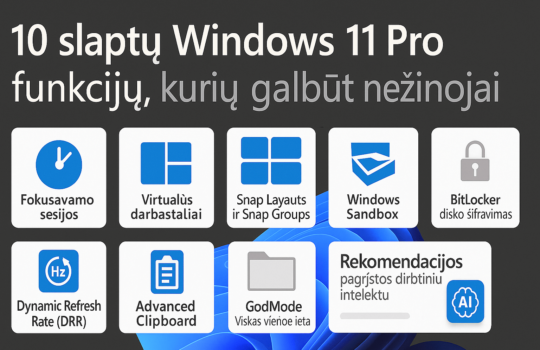
Windows 11 Pro papildu funkcijas:
- BitLocker diska šifrēšana
- Windows informācijas aizsardzība
- Attālās darbvirsmas savienojums
- Hyper-V virtualizācija
- Grupas politikas redaktors sistēmas pārvaldībai
- Domēna/Azure Active Directory pieteikšanās
- Windows Sandbox izolētām vidēm
- Atbalsta līdz pat 2 TB RAM
- Atjauninājumu atlikšana uz laiku līdz 35 dienām
Izvēle ir atkarīga no jūsu vajadzībām. Ja datoru izmantojat mājās spēlēm, izklaidei vai vienkāršam darbam, Windows 11 Home OEM versija būs pilnīgi pietiekama. Taču, ja strādājat ar sensitīvu informāciju, jums ir nepieciešams izveidot savienojumu ar korporatīvo tīklu vai izmantojat virtualizāciju, Windows 11 Pro OEM būtu labāka izvēle. Cenu starpība starp versijām nav krasa, tāpēc ir vērts apsvērt Pro versiju turpmākajām vajadzībām.
Windows 11 instalēšanas veidi
Ir vairāki veidi, kā instalēt Windows 11, un katram no tiem ir savas priekšrocības. Izvēle ir atkarīga no jūsu situācijas: vai jums ir darbojoša Windows sistēma, vai vēlaties veikt tīru instalāciju, vai vienkārši atjaunināt esošo versiju.
USB atmiņas kartes izmantošana
Uzstādīšana, izmantojot Windows 11 Pro USB atmiņa ir vispopulārākā un uzticamākā metode, jo īpaši, ja vēlaties veikt tīru sistēmas instalāciju. Šī metode ļauj instalēt Windows 11 pat datoros bez operētājsistēmas.
Kas jums būs nepieciešams:
- USB atmiņas karte (vismaz 8 GB)
- Windows 11 ISO fails
- Rufus vai cits USB izstrādes rīks
USB atmiņas ierīces sagatavošana:
- Lejupielādēt Windows 11 ISO failu no oficiālās Microsoft vietnes
- Lejupielādējiet un palaidiet lietotni Rufus (bez maksas)
- Pievienojiet USB zibatmiņu (visi dati tiks dzēsti!)
- Programmā Rufus atlasiet:
- Ierīce: jūsu USB zibatmiņa
- Boot izvēle: izvēlieties lejupielādēto ISO failu.
- Sadalījuma shēma: GPT (UEFI datoriem)
- Mērķsistēma: UEFI (ne-CSM)
- Failu sistēma: NTFS
- Noklikšķiniet uz START un pagaidiet, līdz process tiks pabeigts (10-15 min).
Izvietošanas process:
- Izslēdziet datoru un pievienojiet sagatavotu USB zibatmiņu.
- Ieslēdziet datoru un uzreiz nospiediet starta izvēlnes taustiņu (F12, F8, ESC - atkarībā no ražotāja).
- Atlasiet USB atmiņas ierīci no sāknēšanas saraksta
- Sāksies operētājsistēmas Windows 11 instalēšana:
- Izvēlieties valodu, laiku un tastatūru
- Noklikšķiniet uz „Instalēt tagad”
- Ievadiet produkta atslēgu vai izvēlieties „Man nav produkta atslēgas”.”
- Izvēlieties Windows 11 Pro OEM vai Home versija
- Piekrist licences noteikumiem
- Izvēlieties „Pielāgots: instalēt tikai Windows (uzlabots)”.”
- Izvēlēties disku/daļu instalēšanai
- Pagaidiet, līdz sistēma tiks instalēta (20-40 minūtes).
- Pēc restartēšanas izpildiet sākotnējās konfigurācijas vedņa norādījumus.
Multivides veidošanas rīka lietošana„
Microsoft Media Creation Tool - oficiālais rīks, kas vienkāršo visu procesu, kā instalēt Windows 11. Šis rīks automātiski lejupielādē jaunāko Windows 11 versiju un sagatavo instalēšanas multivides.
Multivides veidošanas rīka lietošana:
- Lejupielādēt rīku no vietnes microsoft.com/software-download/windows11
- Palaist MediaCreationToolW11.exe kā administrators
- Piekrist licences noteikumiem
- Izvēlieties vienu no iespējām:
- „Upgrade this PC now” - atjaunina pašreizējo sistēmu.
- „Izveidot instalācijas datu nesēju” - izveido USB/DVD instalācijas datu nesēju.
Instalācijas multivides izveide:
- Izvēlieties valodu, versiju (Sākums/Windows 11 Pro OEM) un arhitektūra
- Izvēlieties nesēja veidu:
- USB zibatmiņas diskdzinis (ieteicams)
- ISO fails (vēlākai ierakstīšanai uz DVD vai USB).
- Sarakstā atlasiet USB atmiņas ierīci
- Šis rīks automātiski lejupielādēs operētājsistēmu Windows 11 un sagatavos atmiņas karti.
- Process aizņems 20-60 minūtes (atkarībā no interneta ātruma).
Šī metode ir īpaši ērta, jo tā automātiski izvēlas pareizo Windows 11 versiju un nodrošina jaunāko atjauninājumu instalēšanu. Pēc USB sagatavošanas instalēšanas process ir identisks iepriekš aprakstītajai metodei.
Atjaunināšana no operētājsistēmas Windows 10
Ja pašlaik izmantojat operētājsistēmu Windows 10 un jūsu dators ir atbilstošs, varat atjaunināt tieši uz Windows 11, saglabājot visas savas programmas un failus. Tas ir vienkāršākais veids. kā instalēt Windows 11 esošajiem Windows 10 lietotājiem.
Atjaunināt, izmantojot Windows Update:
- Pārbaudiet, vai dators ir saderīgs (datora veselības pārbaude)
- Dodieties uz Iestatījumi > Atjaunināšana un drošība > Windows Update
- Ja tiek parādīts paziņojums „Windows 11 jauninājums ir gatavs”, noklikšķiniet uz „Lejupielādēt un instalēt”.”
- Piekrītu noteikumiem un nosacījumiem un sāciet lejupielādi
- Sistēma fona režīmā lejupielādēs failus (3-5 GB).
- Kad būsiet gatavs, saņemsiet paziņojumu par pārstartēšanu.
- Pārstartējiet datoru un pagaidiet, līdz instalēšana tiks pabeigta (30-90 minūtes).
Atjaunināšana, izmantojot instalēšanas palīgu:
- Lejupielādēt Windows 11 instalēšanas palīgu
- Palaist rīku kā administrators
- Šis rīks pārbaudīs saderību
- Noklikšķiniet uz „Pieņemt un instalēt”
- Programma lejupielādēs un sagatavos operētājsistēmu Windows 11
- Jūs varat turpināt darbu, kamēr fonā notiek sistēmas sagatavošana.
- Kad tas ir gatavs, izvēlieties atkārtotas ielādes laiku.
Svarīgi padomi, kā veikt modernizāciju:
- Svarīgu failu dublēšana
- Pārliecinieties, ka ir vismaz 20 GB brīvas vietas.
- Atvienojiet ārējās ierīces (izņemot peli/klaviatūru).
- Uz laiku atspējojiet pretvīrusu programmatūru
- Pirms sākšanas aizveriet visas lietojumprogrammas
- Pārliecinieties, vai dators ir pieslēgts pie strāvas
Pēc atjaunināšanas jums būs 10 dienas, lai atgrieztos pie Windows 10, ja jums nekas nepatīk. Visi faili, programmas un iestatījumi tiks saglabāti, taču pēc instalēšanas ieteicams pārbaudīt, vai nav pieejami draiveru atjauninājumi.
Aktivizēšana un licence
Pēc Windows 11 instalēšanas sistēma ir jāaktivizē, lai varētu izmantot visas funkcijas. Bez aktivizēšanas nevarēsiet mainīt personalizācijas iestatījumus, un ekrāna apakšējā labajā pusē redzēsiet ūdenszīmi.
Aktivizēšanas metodes:
Automātiska aktivizēšana: Ja esat jauninājis no licencētas operētājsistēmas Windows 10, sistēma tiešsaistē tiks aktivizēta automātiski. To var pārbaudīt sadaļā Iestatījumi > Sistēma > Aktivizēšana.
Izmantojot produkta atslēgu:
- Dodieties uz Iestatījumi > Sistēma > Aktivizēšana
- Noklikšķiniet uz „Mainīt produkta atslēgu”
- Ievadiet 25 rakstzīmju atslēgu (xxxxx-xxxxxxx-xxxxx-xxxxx-xxxxx-xxxxx-xxxxx).
- Sistēma izveidos savienojumu ar Microsoft serveriem un aktivizēs
Digitālā licence: Ja šajā datorā iepriekš tika aktivizēta operētājsistēma Windows 10/11, sistēma var tikt aktivizēta automātiski, kad pieslēdzaties internetam. Microsoft glabā jūsu aparatūras ID kopā ar licenci.
OEM un mazumtirdzniecības licences:
- Windows 11 Home OEM un Windows 11 Pro OEM licences ir piesaistītas konkrētai aparatūrai
- OEM licences ir vislētākās, taču tās nevar pārnest uz citu datoru.
- Mazumtirdzniecības licences ir dārgākas, taču tās var pārnest, mainot datoru.
- OEM licences ir ideāli piemērotas jauniem datoriem vai vienai ierīcei.
Pēc instalēšanas iegūstiet Windows 11 Pro licenci par labāko cenu. Pro versija nodrošina papildu funkcijas un ilgtermiņa atbalstu jūsu biznesa vai personīgajām vajadzībām.
Biežāk uzdotie jautājumi
Vai varu instalēt Windows 11 bez produkta atslēgas?
Jā, operētājsistēmu Windows 11 var instalēt un lietot bez produkta atslēgas, taču ar dažiem ierobežojumiem. Instalēšanas laikā, kad sistēma pieprasa produkta atslēgu, varat izvēlēties „Man nav produkta atslēgas”, lai turpinātu instalēšanu. Sistēma tiks instalēta pilnībā funkcionāla, bet neaktivizēta.
Deaktivizēti Windows 11 ierobežojumi:
- Darbvirsmas fonu nevarēsiet mainīt, izmantojot Iestatījumi.
- Bloķēta personalizācijas sadaļa (tēmas, krāsas, bloķēšanas ekrāns)
- Ūdenszīme ekrāna apakšā: „Aktivizēt Windows”.”
- Periodiski atgādinājumi par sistēmas aktivizēšanu
- Daži Windows atjauninājumi nebūs pieejami
Kad lietot bez aktivizēšanas:
- Sistēmas testēšana pirms licences iegādes
- Pagaidu, līdz iegādājaties produkta atslēgu.
- Virtuālo mašīnu testēšanai
- Mācību nolūkos
Svarīgi zināt, ka Microsoft ļauj izmantot deaktivizētu operētājsistēmu Windows 11 neierobežotu laiku, bet. Windows 11 Pro USB Uzstādīšana ar licenci nodrošina pilnīgu funkcionalitāti un likumīgu lietošanu. Mēs iesakām iegādāties Windows 11 Home OEM vai Pro versiju, kad esat pārliecināts, ka sistēma atbilst jūsu vajadzībām.
Cik daudz vietas nepieciešams, lai instalētu operētājsistēmu Windows 11?
Oficiālā Microsoft prasība operētājsistēmai Windows 11 ir šāda. 64 GB brīvas vietas disku. Tomēr praksē ērtākai lietošanai ir jāplāno vairāk vietas.
Reālas vietējās vajadzības:
- Pati operētājsistēma Windows 11: ~20-25 GB
- Sistēmas faili un lapu datnes: ~8-16 GB (atkarībā no RAM)
- Windows atjauninājumi: ~ 10 GB (tiek saglabāti kā dublējums)
- Ieteicamā minimālā ietilpība: 128 GB SSD
- Optimālā darbības ietilpība: 256 GB vai vairāk
Vietējās optimizācijas padomi:
- Pēc instalēšanas palaidiet programmu Disk Cleanup, lai iztīrītu pagaidu failus.
- Atslēgt hibernāciju, ja to neizmantojat (ietaupīsiet ~6-8 GB).
- Samaziniet atkritumu tvertnes lielumu
- Lietotāja mapju pārvietošana uz citu disku
- Automātiskai tīrīšanai izmantojiet līdzekli Storage Sense
SSD pret cieto disku: Lai gan Windows 11 darbosies ar cieto disku, mēs iesakām izmantot SSD galvenajai sistēmai:
- 5-10 reižu ātrāka sistēmas palaišana
- Tūlītēja lietojumprogrammu atvēršana
- Klusa darbība un samazināts enerģijas patēriņš
- Ilgāks kalpošanas laiks
Uzstādot Windows 11 Pro OEM vai Home versiju, plānojiet vismaz 20-30% brīvas vietas uz diska, lai nodrošinātu normālu sistēmas darbību. Windows nepieciešama brīva vieta pagaidu failiem, atjauninājumiem un virtuālajai atmiņai.