Kā droši atjaunināt operētājsistēmu Windows 7 uz Windows 11
Atjaunināšana no Windows 7 uz Windows 11 var šķist sarežģīta, jo īpaši, ja runa ir par personīgajiem failiem un uzņēmuma iestatījumiem. Ņemot vērā jaunās sistēmas prasības un nepieciešamību pēc likumīgi iegādātas licences, katrs solis ir svarīgs gan datu drošībai, gan ilgtermiņa produktivitātei. Šajā rokasgrāmatā aprakstīts, kā aizsargāt svarīgu informāciju, pārbaudīt ierīču saderību ar oficiālajiem Microsoft rīkiem un veikt atjaunināšanu. drošs, īsts pirkums lai bez problēmām veiktu atjaunināšanu.
Satura rādītājs
- 1. solis: Veiciet svarīgu datu un iestatījumu dublēšanu
- 2. solis: pārbaudiet Windows 11 saderību un prasības
- 3. solis: Droša īstas Windows 11 licences iegāde
- 4. solis: Izveidojiet instalācijas multivides un sagatavojiet ierīci
- 5. solis: Windows 11 instalēšana un iestatīšanas pabeigšana
- 6. solis: Ativizēšanas pārbaude un datu atjaunošana
Īss kopsavilkums
| Galvenās atziņas | Paskaidrojums |
|---|---|
| 1. Rūpīgi izveidojiet datu rezerves kopiju | Lai nodrošinātu maksimālu drošību, dublējiet failus, iestatījumus un datus vairākās vietās. |
| 2. Pārbaudiet saderību atjaunināšanai | Pārbaudiet, vai aparatūra atbilst Windows 11 prasībām, izmantojot programmu Microsoft PC Health Check. |
| 3. Iegādājieties īstu licenci | Lai nodrošinātu funkcionalitāti un izvairītos no aktivizēšanas problēmām, vienmēr iegūstiet likumīgu Windows 11 licenci. |
| 4. Izveidot instalācijas multivides | Lai atjaunināšanas process noritētu raiti, sagatavojiet bootējamu USB disku, izmantojot multivides izveides rīku. |
| 5. Aktivizēšanas apstiprināšana pēc instalēšanas | Pārbaudiet, vai ir aktivizēta operētājsistēma Windows 11, un atjaunojiet svarīgākos datus, lai nodrošinātu, ka viss darbojas pareizi. |
1. solis: Veiciet svarīgu datu un iestatījumu dublēšanu
Pirms Windows atjaunināšanas ir ļoti svarīgi aizsargāt personiskos failus un sistēmas konfigurāciju. Šajā solī izveidosiet visaptverošu dublējumu, kas pasargās jūsu dokumentus, iestatījumus un svarīgu informāciju no iespējamiem zaudējumiem Windows 11 jaunināšanas procesa laikā.
Windows nodrošina iebūvētos dublēšanas rīkus, kas ļauj vienkārši aizsargāt datus. Sāciet ar Windows dublēšanas opciju pārbaude izvēlnē Iestatījumi. Vēlaties koncentrēties uz vairāku galveno jomu dublēšanu:
- Darbvirsmas faili
- Dokumentu mape
- Attēli un videoklipi
- Mūzikas kolekcija
- Personīgie iestatījumi un tēmas
Lai izveidotu pilnu sistēmas dublējumu, apsveriet iespēju izmantot specializētu trešās puses dublēšanas programmatūru. Šie rīki var izveidot pilnu sistēmas attēls kurā tiek saglabāta visa operētājsistēma, instalētās lietojumprogrammas un personīgās konfigurācijas.
Visaptveroša dublējuma izveide ir jūsu apdrošināšanas polise pret iespējamiem jaunināšanas sarežģījumiem.
Lai nodrošinātu maksimālu aizsardzību, es iesaku dublēt dublējumu vismaz divās dažādās vietās - ārējā cietajā diskā un mākoņdatu glabāšanas pakalpojumā. Šī dubultā dublēšanas stratēģija nodrošina, ka jums būs atkopšanas iespēja pat tad, ja viena dublēšanas metode neizdosies.
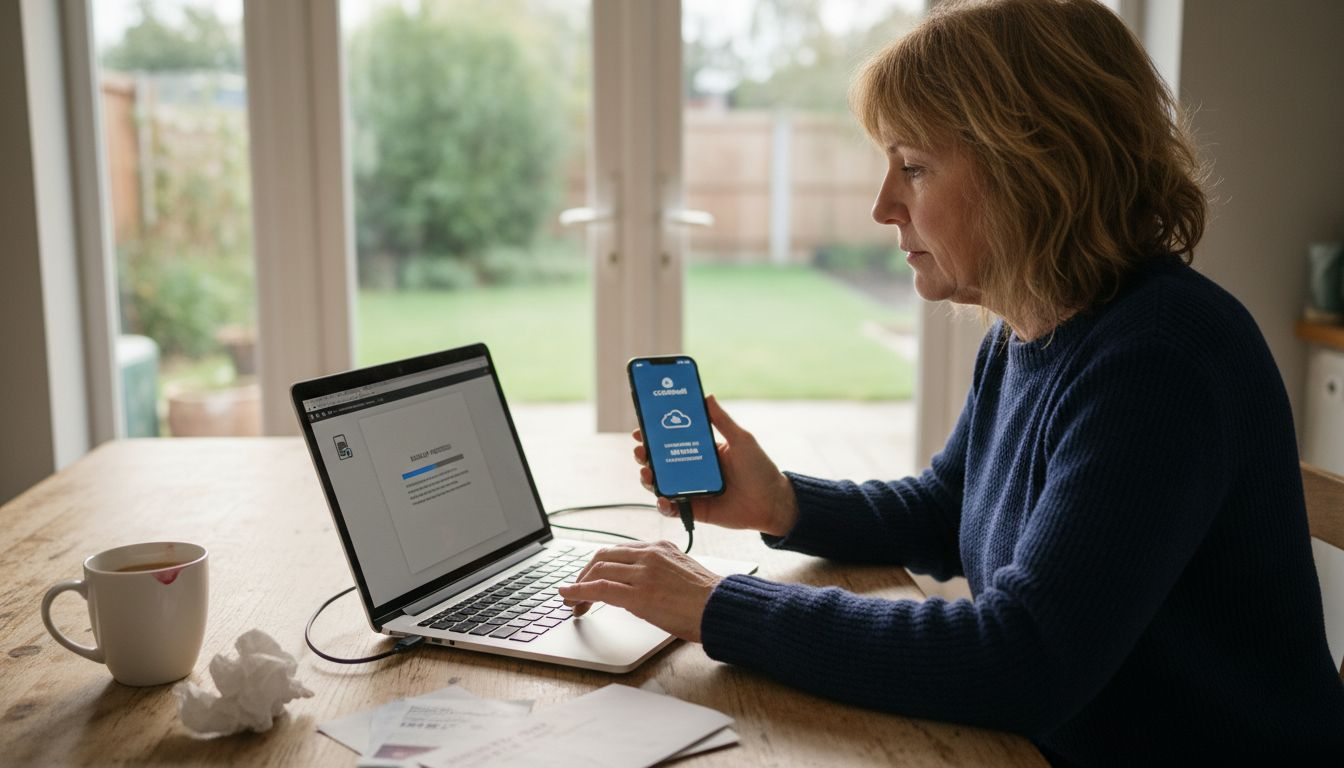
Šeit ir sniegts īss dublēšanas vietu iespēju salīdzinājums, kas palīdzēs jums maksimāli palielināt datu drošību:
| Rezerves vieta | Plusi | Mīnusi |
|---|---|---|
| Ārējais cietais disks | Ātri dublējumi, pilnībā bezsaistē, liela ietilpība | Fizisku zaudējumu risks, laika gaitā var sabojāties |
| Mākoņglabāšana | Drošība ārpus uzņēmuma, piekļuve no jebkuras vietas | Paļaujas uz internetu, ikmēneša izmaksas |
| Tīkla disks (NAS) | Centrāla dublēšana vairākām ierīcēm | Dārgāka uzstādīšana, atkarīga no tīkla |
| Vietējā diska nodalījums | Ātrākā atjaunošanas iespēja | Nav droši, ja fiziskā ierīce tiek pazaudēta |
Profesionāļu padoms: Vienmēr pārbaudiet dublējumu, veicot testa atjaunošanu, lai pārliecinātos, ka visi svarīgākie faili un iestatījumi ir veiksmīgi saglabāti.
2. solis: pārbaudiet Windows 11 saderību un prasības
Pirms Windows jaunināšanas uzsākšanas ir jāpārliecinās, ka jūsu dators atbilst Windows 11 nepieciešamajām tehniskajām specifikācijām. Šis svarīgais solis nodrošina vienmērīgu pāreju un novērš iespējamus instalēšanas sarežģījumus.
Microsoft ir noteikusi īpašas aparatūras prasības, kurām ierīcei jāatbilst. Windows 11 sistēmas specifikācijas ietver vairākus galvenos tehniskos kritērijus, kas jums jāpārbauda:
- 64 bitu procesors kas darbojas ar 1 GHz vai ātrāku frekvenci
- Vismaz 2 procesora kodoli
- Vismaz 4 GB RAM
- 64 GB vietas
- UEFI programmaparatūra ar Secure Boot funkciju
- TPM 2.0 versija
- Grafiskā karte, kas saderīga ar DirectX 12
- Augstas izšķirtspējas displejs, kas lielāks par 9 collām
Lai oficiāli apstiprinātu datora atbilstību, izmantot Microsoft datora veselības pārbaudes programmu kas nodrošina visaptverošu jūsu sistēmas novērtējumu. Šis rīks analizēs jūsu aparatūras atbilstību Windows 11 prasībām un sniegs detalizētu informāciju par atbilstību.
Jūsu ierīces saderība ir atkarīga no tā, vai tā atbilst vairākām tehniskajām specifikācijām, nevis tikai vienai vai divām prasībām.
Ja jūsu pašreizējā aparatūra ir nepietiekama, iespējams, jums būs jāapsver iespēja modernizēt konkrētas sastāvdaļas vai iegādāties jaunu ierīci, kas pilnībā atbalsta Windows 11 uzlabotās funkcijas.
Profesionāļu padoms: Pirms saderības pārbaužu veikšanas apkopojiet detalizētas datora aparatūras specifikācijas, lai racionalizētu pārbaudes procesu.
3. solis: Droša īstas Windows 11 licences iegāde
Lai sekmīgi atjauninātu Windows 7, jums ir nepieciešams iegādāties legālu Windows 11 licenci, kas nodrošina pilnīgu sistēmas funkcionalitāti un ilgtermiņa atbalstu. Lai aizsargātu savu datoru un izvairītos no iespējamām aktivizēšanas problēmām, ir būtiski iegādāties īstu licenci.
Īstas Windows licences iegūšana ir rūpīgi jāizvērtē atļautie iepirkuma kanāli. Jūsu visdrošākās iespējas ir šādas:
- Microsoft veikals digitālie pirkumi
- Autorizētie mazumtirdzniecības partneri
- Oriģināliekārtu ražotājs (OEM) kanāli
- Uzticamas tiešsaistes programmatūras tirdzniecības vietas
Izvēloties licenci, pievērsiet uzmanību šiem svarīgākajiem faktoriem:
- Pārbaudiet pārdevēja autentiskumu
- Pārbaudiet, vai pilna produkta atslēga iekļaušana
- Apstipriniet digitālā licence iespējas
- Izpratne par aktivizēšanas metode
- Pārskats atgriešanas un atbalsta politika
Īsta Windows licence ir ieguldījums datora drošībā un veiktspējā.
Katram licences veidam ir atšķirīgas priekšrocības. Digitālās licences, kas saistītas ar jūsu Microsoft kontu, nodrošina papildu elastību, ļaujot tās aktivizēt pēc aparatūras maiņas un piedāvājot uzlabotas drošības funkcijas.
Tālāk ir sniegts kopsavilkums par Windows 11 licenču veidiem un to labākajiem izmantošanas gadījumiem:
| Licences veids | Elastība | Ideāli piemērots |
|---|---|---|
| Digitālā licence | Viegli pārnesams, drošs | Atsevišķu lietotāju ierīču atjaunināšana |
| OEM licence | Saistīts ar aparatūru, zemākas izmaksas | Jauni datori, oriģinālo sistēmu instalācijas |
| Mazumtirdzniecības licence | Pārnesams no viena datora uz citu | Lietotāji, kas nomaina vecākus datorus |
| Tilpuma licence | Pārvalda vairākas ierīces | Uzņēmumi un lielas organizācijas |
Profesionāļu padoms: Vienmēr glabājiet pirkuma čeku un produkta atslēgu drošā, viegli pieejamā vietā, lai nākotnē varētu uz to atsaukties un vajadzības gadījumā saņemt atbalstu.
4. solis: Izveidojiet instalācijas multivides un sagatavojiet ierīci
Lai Windows 11 atjaunināšana noritētu bez sarežģījumiem, varat izveidot bootable instalācijas multivides multividi. Šis būtiskais solis nodrošina uzticamu jaunās operētājsistēmas instalēšanas metodi datorā, nodrošinot drošības tīklu pārejai no Windows 7.
Windows 11 instalācijas multivides izveide nepieciešama rūpīga sagatavošanās un pareizi instrumenti. Jums būs nepieciešami šādi priekšmeti:
- A USB zibatmiņas disks ar vismaz 8 GB vietas
- Stabils interneta pieslēgums
- Administratora tiesības datorā.
- Microsoft Multivides veidošanas rīks
Lai sagatavotu instalēšanas multivides multivides ierīci, izpildiet šīs detalizētās darbības:
- Lejupielādēt multivides veidošanas rīku no Microsoft oficiālās vietnes
- Palaidiet rīku ar administratora tiesībām
- Izvēlieties vēlamo Windows 11 valoda un izdevums
- Izvēlieties USB zibatmiņas disks kā instalācijas multivides
- Lai pabeigtu procesu, izpildiet ekrānā redzamos norādījumus.
Pirms instalēšanas multivides izveides izveidojiet visu svarīgo datu dublējumu, lai novērstu iespējamu datu zudumu.
Pastāv alternatīvas metodes instalēšanas multivides izveidei, piemēram, izmantojot trešo pušu rīkus, piemēram, Rufus, taču oficiālais Microsoft multivides veidošanas rīks joprojām ir vienkāršākā un uzticamākā iespēja lielākajai daļai lietotāju.
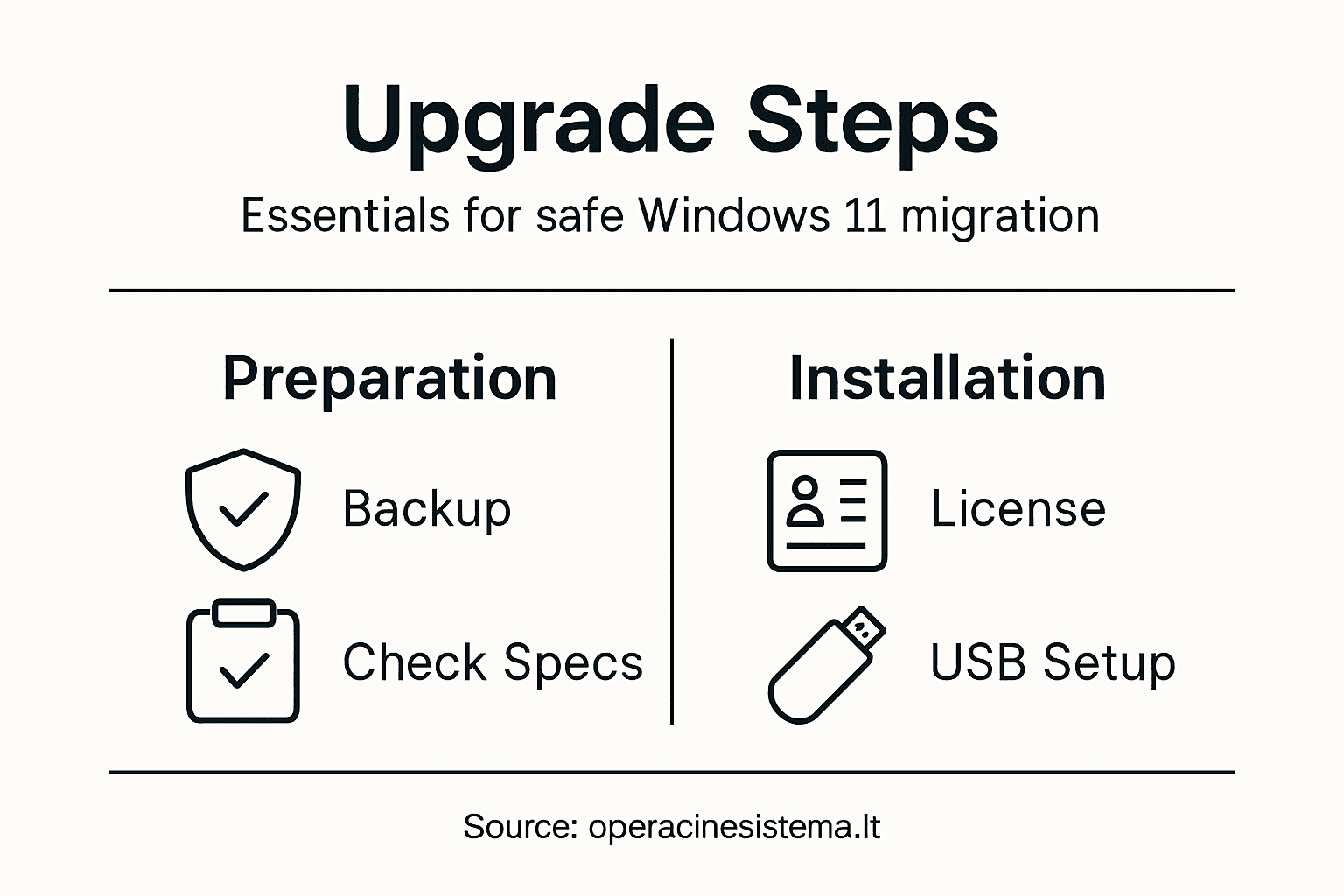
Profesionāļu padoms: Uz instalācijas USB diska uzlīmējiet skaidru marķējumu un uzglabājiet to drošā vietā, lai nākotnē varētu atjaunot vai pārinstalēt sistēmu.
5. solis: Windows 11 instalēšana un iestatīšanas pabeigšana
Tagad, kad instalācijas multivides multivide ir sagatavota, varat pārveidot savu datoru, instalējot operētājsistēmu Windows 11. Šajā svarīgajā posmā tiks aizstāta esošā operētājsistēma Windows 7 un izveidota jauna, mūsdienīga datora vide.
Windows 11 instalēšana ietver vairākus galvenos soļus kas prasa rūpīgu uzmanību detaļām:
- Ievietojiet bootējamo USB disku
- Restartējiet datoru
- Ievadiet BIOS/UEFI iestatījumi
- USB iestatīšana kā primāro sāknēšanas ierīci
- Saglabājiet izmaiņas un restartējiet
Pēc instalēšanas no instalācijas multivides tiks atvērti vairāki konfigurācijas ekrāni:
- Atlasiet valoda un reģions
- Izvēlieties tastatūras izkārtojums
- Apstipriniet uzstādīšanas veids
- Sadalīšana un formatēšana cietais disks
- Atlasiet pielāgota uzstādīšana
Instalēšanas laikā ir nepieciešama pacietība - process var prasīt vairākas sistēmas restartēšanas.
Pēc sākotnējās instalēšanas pabeigšanas būs jākonfigurē personīgie iestatījumi. Tas ietver:
- Izveidot Microsoft konts
- Iestatīšana privātuma preferences
- Konfigurēšana tīkla savienojumi
- Izvēloties atjaunināt iestatījumus
- instalēšana sākotnējie sistēmas atjauninājumi
Profesionāļu padoms: Arī pēc instalēšanas pabeigšanas instalācijas USB disku un produkta atslēgu glabājiet drošā vietā, jo tie var noderēt sistēmas atjaunošanai nākotnē.
6. solis: Ativizēšanas pārbaude un datu atjaunošana
Pēc sekmīgas Windows 11 instalēšanas pēdējie svarīgākie soļi atjaunināšanas ceļojumā ir sistēmas aktivizēšanas apstiprināšana un personīgo failu atgūšana. Šīs darbības nodrošina, ka jūsu jaunā operētājsistēma ir pilnībā funkcionāla un jūsu svarīgie dati paliek neskarti.
Windows 11 aktivizēšanas statusa pārbaude veicot šos vienkāršos soļus:
- Atvērt Iestatījumi
- Noklikšķiniet uz Sistēma
- Atlasiet Aktivizēšana
- Pārbaudiet digitālās licences informācija
Galvenie veiksmīgas aktivizācijas rādītāji ir šādi:
- Nav ūdenszīmju uz darbvirsmas
- Pilnīga piekļuve sistēmas pielāgošana
- Atjaunināšanas iespējas iespējota
- Drošības līdzekļi pilnībā funkcionē
Microsoft konta sasaiste nodrošina papildu aktivizēšanas drošības un elastības līmeni.
Lai atjaunotu iepriekš dublētos datus, izpildiet šādas ieteicamās darbības:
- Savienojiet savu ārējais dublēšanas disks
- Atvērt Failu pārlūks
- Virzieties uz dublējuma atrašanās vietu
- Failu kopēšana uz attiecīgo Windows 11 mapes
- Failu integritātes verifikācija
Profesionāļu padoms: Vispirms prioritāri atjaunojiet svarīgākos dokumentus un personiskos failus, pēc tam sistemātiski pārsūtiet multivides un mazāk steidzamus datus, lai samazinātu iespējamos traucējumus.
Uzlabojiet Windows 7 uz Windows 11 ar pārliecību un īstām licencēm
Atjaunināšana no Windows 7 uz Windows 11 var būt sarežģīta, jo ir jāveic tādi svarīgi pasākumi kā datu dublēšana, saderības pārbaude un likumīgas licences nodrošināšana. Pasargājiet sevi no aktivizēšanas problēmām un drošības riskiem, izvēloties autentiskas Windows 11 licences no uzticama avota. vietnē . https://operacinesistema.lt, atradīsiet oriģinālās Windows 11 Pro digitālās atslēgas un fiziskās USB versijas, kas izstrādātas, lai atjaunināšana būtu droša un nevainojama.

Novērst stresu, kas saistīts ar pāreju uz Windows 11, jau šodien. Apmeklējiet operacinesistema.lt lai saņemtu ātru oriģinālu licenču piegādi, ko nodrošina uzticams klientu atbalsts un atmaksas iespējas. Pārliecinieties, ka jūsu jauninājums ir drošs, oficiāls un gatavs darboties pēc iespējas labāk. Nepieļaujiet kompromisus attiecībā uz autentiskumu - sāciet jau tagad ar uzticamām Microsoft operētājsistēmas licencēm.
Biežāk uzdotie jautājumi
Kā izveidot svarīgu datu dublējumu pirms Windows 7 atjaunināšanas uz Windows 11?
Pirms atjaunināšanas izveidojiet visaptverošu svarīgu failu un iestatījumu dublējumu. Izmantojiet iebūvētos dublēšanas rīkus, lai saglabātu darbvirsmas failus, dokumentus, attēlus un citus svarīgus datus, un apsveriet dublēšanu gan ārējā cietajā diskā, gan mākoņdatošanas pakalpojumā, lai nodrošinātu maksimālu drošību.
Kādas ir Windows 11 sistēmas prasības?
Lai atjauninātu operētājsistēmu Windows 11, ierīcei jāatbilst īpašām aparatūras prasībām, tostarp 64 bitu procesoram, vismaz 4 GB RAM un 64 GB atmiņas vietas. Pārbaudiet šīs specifikācijas, izmantojot saderības rīku, lai nodrošinātu netraucētu atjaunināšanas procesu.
Kā iegādāties īstu Windows 11 licenci?
Iegādājieties likumīgu Windows 11 licenci, izmantojot pilnvaroto mazumtirdzniecības partneru pakalpojumus vai digitāli iegādājoties no Microsoft veikala. Pārliecinieties, ka esat pārliecinājies par pārdevēja autentiskumu un ka esat saņēmis pilnu produkta atslēgu, lai vēlāk izvairītos no aktivizēšanas problēmām.
Kādi soļi jāveic, lai izveidotu Windows 11 instalācijas multivides multividi?
Lai izveidotu instalēšanas multivides, jums būs nepieciešams USB zibatmiņas disks, kurā ir vismaz 8 GB vietas, un Microsoft multivides veidošanas rīks. Lejupielādējiet rīku, izpildiet norādījumus, lai izvēlētos Windows 11, un izvēlieties USB opciju, lai sagatavotu instalācijas multivides ierīci.
Kā pārbaudīt, vai pēc instalēšanas ir aktivizēta operētājsistēma Windows 11?
Pārbaudiet Windows 11 aktivizēšanu, dodoties uz programmu Iestatījumi, izvēlieties Sistēma un pēc tam noklikšķiniet uz Aktivizēšana. Veiksmīga aktivizēšana uzrādīs tādus rādītājus kā ūdenszīmju neesamība uz darbvirsmas un pilnīga piekļuve sistēmas pielāgošanas funkcijām.
Kā atjaunot dublētos datus pēc Windows 11 atjaunināšanas?
Lai atjaunotu dublētos datus, pievienojiet ārējo dublējuma disku, atveriet failu pārlūku un dodieties uz dublējuma atrašanās vietu. Kopējiet svarīgos failus, sākot ar svarīgākajiem dokumentiem, attiecīgajās Windows 11 mapēs, lai nodrošinātu, ka nekas svarīgs netiek zaudēts.
Ieteicamais
- Windows 11 S režīms: plusi, mīnusi un kā pārslēgties uz parasto režīmu - operacinesistema.lt
- Windows 11 Pro aktivizēšana: kā instalēt un aktivizēt operētājsistēmu bez kļūdām - operacinesistema.lt
- 10 slepenas Windows 11 Pro funkcijas, par kurām, iespējams, nezinājāt - operacinesistema.lt
- Atjaunināt Win10 uz Win11 droši ar īstu licenci
- Kā migrēt tīmekļa vietni: soli pa solim gids