Operētājsistēmas instalēšanas ceļvedis: droša Windows iestatīšana
Droša Windows instalēšana sākas ne tikai ar pareizajiem failiem vai aparatūru. Nelielas kļūdas licencēšanā, multivides sagatavošanā vai BIOS iestatījumos var radīt reālas galvassāpes pat vispieredzējušākajiem lietotājiem. Ievērojot pakāpenisku pieeju, lai apkopotu oriģināla Windows licence., Izveidojot oficiālos instalācijas multivides un sagatavojot sistēmu, jūs palīdzat nodrošināt netraucētu un atbilstošu iestatīšanu neatkarīgi no tā, vai pārvaldāt vienu ierīci vai globālu autoparku. Šis ceļvedis palīdzēs jums iziet visus galvenos posmus, samazinot riskus un ietaupot laiku profesionāļiem un uzņēmumu īpašniekiem visā pasaulē.
Satura rādītājs
- 1. solis: savākt īstas Windows licences un rīkus
- 2. solis: Izveidojiet vai sagatavojiet instalēšanas multivides
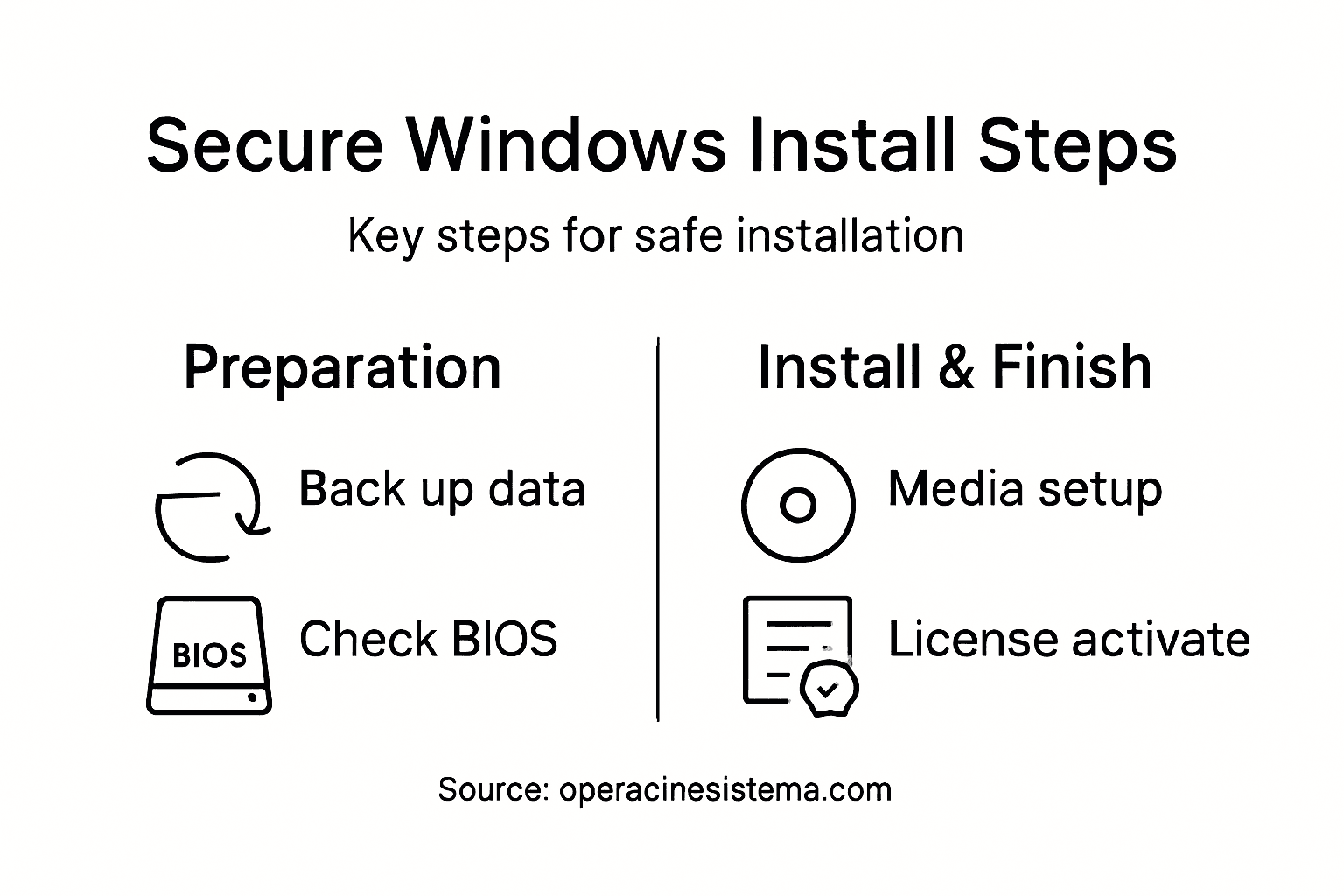
- 3. solis: Datu dublēšana un BIOS iestatījumu konfigurēšana
- 4. solis: Windows operētājsistēmas instalēšana
- 5. solis: Pārbaudiet instalēšanu un aktivizējiet licenci
Īss kopsavilkums
| Galvenais punkts | Paskaidrojums |
|---|---|
| 1. Iegādājieties oriģinālu Windows licenci | Lai nodrošinātu atbilstību un drošību, iegādājieties likumīgu Windows licenci no oficiāliem avotiem. |
| 2. Izveidojiet bootable instalācijas multivides | Izmantojiet Windows Media Creation Tool vai līdzīgu programmatūru, lai sagatavotu USB instalēšanai. |
| 3. Datu dublējums pirms instalēšanas | Vienmēr dublējiet svarīgāko datu rezerves kopijas, lai novērstu to zaudēšanu instalēšanas vai sistēmas izmaiņu laikā. |
| 4. BIOS konfigurēšana uzstādīšanai | Pielāgojiet BIOS iestatījumus, lai veiksmīgai instalēšanai piešķirtu prioritāti bootēšanai no instalācijas multivides. |
| 5. Windows verifikācija un aktivizēšana | Pārliecinieties, ka Windows instalācija ir aktivizēta, izmantojot pareizo produkta atslēgu un tīkla savienojamību. |
1. solis: savākt īstas Windows licences un rīkus
Lai veiksmīgi instalētu Windows operētājsistēmu, ir jāsaņem likumīga licence un jāsagatavo pareizie instalēšanas rīki. Šis sākotnējais solis nodrošina, ka jums ir viss nepieciešamais drošai un atbilstošai instalācijai.
Lai sāktu, jums būs nepieciešams iegādāties oficiālā Windows licences atslēga izmantojot autorizētus kanālus. Microsoft piedāvā vairākas metodes īstu licenču iegūšanai, tostarp šādas. apjoma licencēšanas verifikācijas metodes kas garantē autentiskumu. Apsveriet šādas pieejas:
- Licences iegāde tieši no Microsoft oficiālās vietnes
- Iegādājieties licenci, izmantojot savas organizācijas apjomīgo licencēšanas programmu.
- Iegādājieties licenci no pilnvarotiem tālākpārdevējiem ar dokumentētu izcelsmi.
Īsta Windows licence ir jūsu pirmā aizsardzības līnija pret iespējamām drošības ievainojamībām un sistēmas nestabilitāti.
Pēc licences nodrošināšanas apkopojiet nepieciešamos instrumentus uzstādīšanai:
- Lejupielādēt oficiālo Windows ISO failu no Microsoft vietnes
- Sagatavot USB instalācijas multivides ar vismaz 8 GB ietilpību
- Lejupielādēt Windows Media Creation Tool no Microsoft
- Pārbaudiet, vai lejupielādētie faili atbilst oficiālajām Microsoft kontrolsummām.
Profesionāliem lietotājiem vienmēr būtu jādod priekšroka licenču iegādei no uzticamiem avotiem. lai nodrošinātu pilnīgu sistēmas savietojamību un pastāvīgu atbalstu. Korporatīvajās vidēs parasti izmanto atslēgu pārvaldības pakalpojuma aktivizēšanu, lai racionalizētu izvietošanu.
Profesionāļu padoms: Vienmēr glabājiet licences atslēgu un pirkuma dokumentāciju drošā, viegli pieejamā vietā, lai nākotnē varētu atjaunot sistēmu vai saņemt tehniskā atbalsta pieprasījumus.
2. solis: Izveidojiet vai sagatavojiet instalēšanas multivides
Lai sagatavotos tīras operētājsistēmas uzstādīšanai, ļoti svarīgs solis ir izveidot Windows instalācijas sāknējamo USB. Šis process ļauj pārveidot standarta USB disku par jaudīgu instalēšanas rīku, ar kuru var iedarbināt un instalēt Windows datorā.
Lai sāktu darbu, jums būs nepieciešams vismaz 8 GB ietilpīgs USB disks. Microsoft nodrošina vairākas metodes, kā izveidot bootable USB diskus kas darbojas dažādās datorsistēmās. Šīs ir galvenās pieejas:
- Izmantojiet oficiālo Windows Media izveides rīks
- Izmantojiet trešo pušu rīkus, piemēram, Rufus
- Manuāli izveidot bootable media, izmantojot komandrindas saskarnes saskarnes
Pirms instalēšanas multivides izveides procesa sākšanas pārliecinieties, ka USB disks ir formatēts un sagatavots.
Lai sagatavotu instalēšanas multivides multivides ierīci, izpildiet šīs konkrētās darbības:
- Lejupielādēt Windows Media Creation Tool no Microsoft oficiālās vietnes
- Savienojiet savu USB disks datorā.
- Palaidiet multivides izveides rīku un izvēlieties USB kā instalācijas multividi.
- Izvēlieties Windows versiju un izdevumu, kuru vēlaties instalēt.
- Ļaujiet rīkam lejupielādēt un ierakstīt instalācijas failus USB ierīcē.
Profesionāliem lietotājiem jāpārbauda USB savietojamība un pārliecinieties, ka disks atbilst minimālajām ātruma un ietilpības prasībām. Daži pieredzējuši lietotāji var izvēlēties alternatīvas bootable USB izveides metodes atkarībā no viņu īpašās sistēmas konfigurācijas.
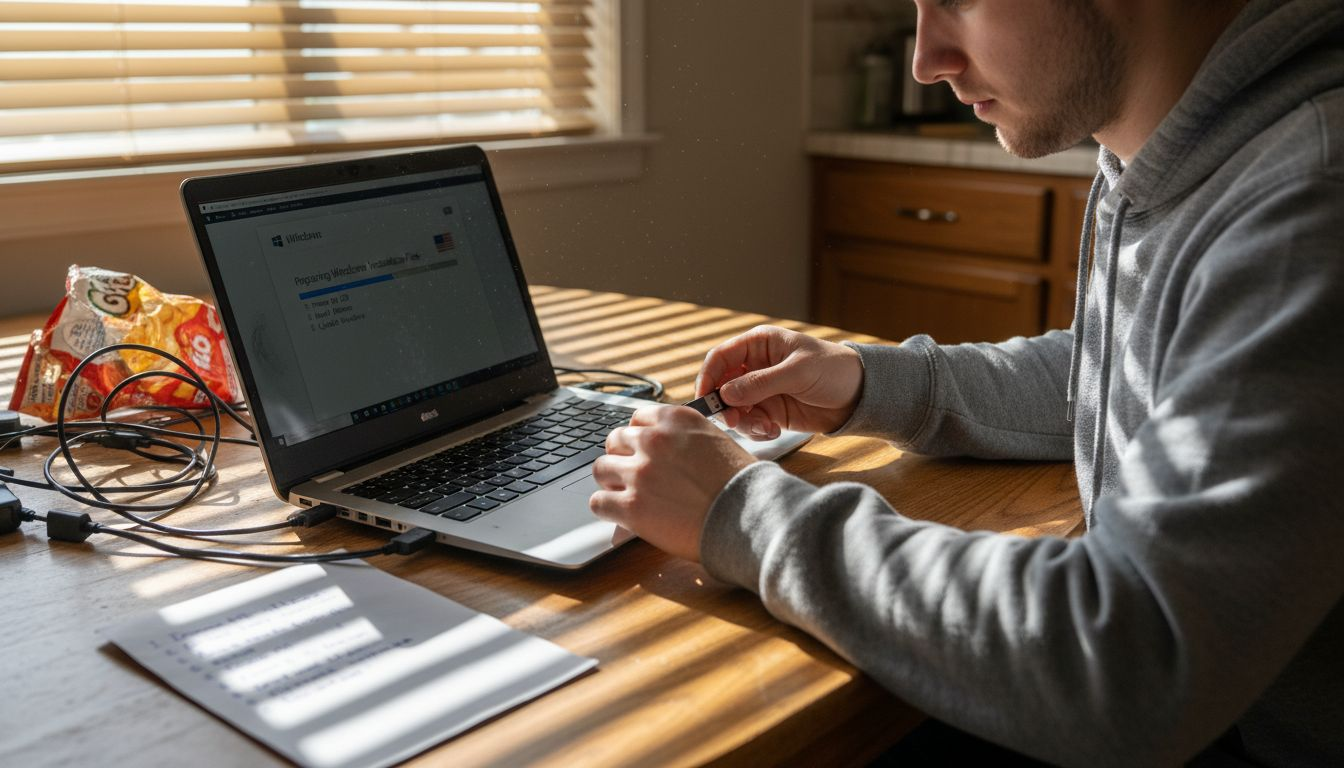
Piedāvājam īsu salīdzinājumu par populārākajām Windows instalēšanas multivides izveides metodēm:
| Metode | Lietošanas ērtums | Platformas savietojamība | Pielāgošanas opcijas |
|---|---|---|---|
| Windows Media izveides rīks | Ļoti ērts lietotājam | Tikai Windows | Tikai oficiālās iespējas |
| Rufus (trešā persona) | Mēreni vienkāršs | Windows, Linux | Uzlabotie nodalījuma iestatījumi |
| Manuālā komandrinde | Padziļinātas grūtības | Windows, Linux, macOS | Pilnīga pielāgotas iestatīšanas iespēja |
Profesionāļu padoms: Pēc instalācijas USB oriģināla izveides vienmēr glabājiet to drošā vietā, jo tas var būt neatsverams turpmākajos sistēmas remontos vai atkārtotās instalācijās.
3. solis: Datu dublēšana un BIOS iestatījumu konfigurēšana
Lai sagatavotu datoru jaunas operētājsistēmas instalēšanai, ir rūpīgi jāsaglabā dati un precīzi jākonfigurē aparatūra. Šis svarīgais solis nodrošina esošo failu aizsardzību un optimizē sistēmas programmaparatūras iestatījumus, lai nodrošinātu vienmērīgu Windows instalēšanu.
Pirms izmaiņu veikšanas, dublējiet visu svarīgāko datu rezerves kopijas. ārējā atmiņas ierīcē vai mākoņpakalpojumā. Sistemātiska BIOS iestatījumu konfigurēšana ietver piekļuvi datora programmaparatūras saskarnei un galveno parametru pielāgošanu. Atkarībā no datora ražotāja piekļuve BIOS būs iespējama, izmantojot dažādas metodes:
- Sistēmas palaišanas laikā nospiediet F2, F10, F12 vai Dzēst
- Izmantot konkrētu ražotāju taustiņu kombinācijas
- Piekļuve UEFI iestatījumiem, izmantojot uzlabotās Windows palaišanas opcijas
Nodrošiniet un sagatavojiet sistēmas konfigurāciju, pirms uzsākat jebkuru nozīmīgu instalēšanas procesu.
Lai veiktu visaptverošu sistēmas sagatavošanu, izpildiet šīs detalizētās darbības:
- Ārējā cietā diska vai mākoņservisa dublēšanas pakalpojuma pieslēgšana
- Pārsūtiet visus svarīgos dokumentus, fotoattēlus un personīgos failus.
- BIOS konfigurācijas iestatījumu verifikācija attiecībā uz bootēšanas kārtību un drošību
- Ieslēgt Droša palaišana un TPM iestatījumi
- Ātras palaišanas un hibernēšanas režīmu atspējošana
- USB vai DVD iestatīšana kā primāro sāknēšanas ierīci
Profesionāliem lietotājiem vajadzētu izveidot vairākas dublējumkopijas un pirms turpināšanas pārbaudiet datu integritāti. Uzlabotas konfigurācijas var prasīt papildu sistemātiskas BIOS modifikācijas atkarībā no konkrētās aparatūras vides.
Šajā atsaucē ir apkopoti biežāk lietotie BIOS/UEFI taustiņi pēc ražotāja, lai nodrošinātu ātru piekļuvi:
| Ražotājs | Kopējā BIOS atslēga | UEFI/alternatīvā atslēga |
|---|---|---|
| Dell | F2 | F12 |
| HP | F10 | Esc |
| Lenovo | F1, F2 | Fn+F2 |
| ASUS | Dzēst, F2 | Esc |
| Acer | F2 | Del vai F12 |
Profesionāļu padoms: Pirms izmaiņu veikšanas nofotografējiet pašreizējos BIOS iestatījumus, lai nodrošinātu ātru atsauces punktu, ja nepieciešams atgriezties pie sākotnējās konfigurācijas.
4. solis: Windows operētājsistēmas instalēšana
Jaunas Windows operētājsistēmas instalēšana maina datora funkcionalitāti un sagatavo to optimālai veiktspējai. Lai nodrošinātu netraucētu un veiksmīgu instalēšanu, šajā izšķirošajā posmā ir jāpievērš liela uzmanība detaļām un sistemātiski jāveic viss nepieciešamais.
Windows instalēšana ietver vairākus precīzus soļus kas nedaudz atšķiras atkarībā no konkrētās aparatūras konfigurācijas. Pirms instalēšanas sākšanas pārbaudiet, vai jūsu dators atbilst minimālajām sistēmas prasībām Windows versijai, kuru instalējat. Jums būs nepieciešams, lai instalēšanas multivides (USB vai DVD) būtu sagatavots un BIOS būtu konfigurēts bootēšanai no pareizās ierīces:
- Pārliecinieties, ka instalācijas multivides ir pareizi savienotas
- Pārbaudiet, vai dators atbilst Windows sistēmas prasībām
- Pārbaudiet, vai BIOS sāknēšanas secība ir pareiza
- Vai jūsu produkta atslēga pieejams
- Aizveriet visas fona lietojumprogrammas
Veiksmīgai Windows instalēšanai ir nepieciešama pacietība un rūpīga norādījumu ievērošana.
Izpildiet šos visaptverošos instalēšanas soļus:
- Ievietojiet Windows instalācijas USB vai DVD
- Restartējiet datoru un startējiet no instalācijas multivides
- Izvēlieties savu valodas un reģiona preferences
- Izvēlieties pielāgota uzstādīšana tīrai iestatīšanai
- Izvēlieties disku, kurā tiks instalēta operētājsistēma Windows
- Ļaujiet sistēmai kopēt failus un veikt sākotnējo konfigurāciju.
- Izveidojiet vai pierakstieties, izmantojot Microsoft kontu
- Konfigurējiet konfidencialitātes iestatījumus un papildu preferences
Profesionāliem lietotājiem jāuzrauga viss instalēšanas process uzmanīgi. Uzstādīšanas procedūrai nepieciešama sistemātiska pieeja lai samazinātu iespējamos sarežģījumus un nodrošinātu sistēmas integritāti.
Profesionāļu padoms: Pēc instalēšanas pabeigšanas instalācijas multivides un produkta atslēgu glabājiet drošā vietā, jo tie var būt nepieciešami turpmākai sistēmas atjaunošanai vai atkārtotai instalēšanai.
5. solis: Pārbaudiet instalēšanu un aktivizējiet licenci
Veiksmīga Windows instalēšana ietver ne tikai sākotnējās iestatīšanas pabeigšanu, bet arī sistēmas integritātes pārbaudi un licences aktivizēšanu, lai nodrošinātu pilnīgu funkcionalitāti un atbilstību tiesību aktiem. Šis kritiskais posms apliecina, ka operētājsistēma ir īsta un pilnībā darboties spējīga.
Windows aktivizēšanai nepieciešami precīzi verifikācijas soļi lai garantētu sistēmas autentiskumu un piekļuvi visām funkcijām. Šī procesa laikā vēlaties apstiprināt vairākus galvenos elementus:
- Pārbaudiet, vai sistēma atbilst aktivizēšanas prasībām
- Pārbaudiet tīkla savienojamība
- Nodrošināt pareizu produkta atslēga ir ievadīts
- Sistēmas datuma un laika iestatījumu apstiprināšana
- Sagatavojiet licences dokumentāciju
Pareiza licences aktivizēšana aizsargā jūsu sistēmu un nodrošina nepārtrauktu Microsoft atbalstu.
Veiciet šīs visaptverošās aktivizēšanas darbības:
- Atvērt Windows iestatījumi
- Pāriet uz sadaļu Atjaunināšana un drošība
- Atlasiet Aktivizēšana cilne
- Ja nepieciešams, noklikšķiniet uz “Mainīt produkta atslēgu”.
- Ievadiet savu oriģinālo produkta atslēgu
- Sagaidiet sistēmas verifikāciju
- Apstipriniet veiksmīgas aktivizēšanas statusu
Profesionāliem lietotājiem rūpīgi jādokumentē aktivizēšanas process Dažas organizācijas racionalizētai aktivizēšanai izmanto atslēgu pārvaldības pakalpojumu, kas nodrošina papildu pārbaudes mehānismus.
Profesionāļu padoms: Vienmēr glabājiet produkta atslēgas oriģinālu un pirkuma čeku drošā digitālā un fiziskā vietā, lai nākotnē varētu novērst problēmas vai atjaunot sistēmu.
Nodrošiniet savu Windows instalāciju ar Operacinesistema oriģinālajām licencēm
Windows instalēšana var būt sarežģīta, ja ir nepieciešams nodrošināt īstu licenci un nodrošināt, ka instalēšana ir likumīga un droša. Rokasgrāmatā ir izcelti tādi būtiski soļi kā oficiālas Windows licences iegūšana, uzticamu instalācijas multivides kopiju izveide un pareiza produkta atslēgas aktivizēšana. Bez likumīgas licences jūs riskējat ar sistēmas nestabilitāti, drošības ievainojamībām un aktivizēšanas problēmām, kas var traucēt jūsu darba procesu vai personīgo lietošanu.
Izvairieties no šīm biežāk sastopamajām kļūdām, iegādājoties autentiskas Windows atslēgas no uzticama pakalpojumu sniedzēja. Operacinesistema specializējas oriģinālo Windows 10 un Windows 11 Pro digitālo licenču un fizisko USB, kas izstrādāti atbilstoši jūsu īpašajām instalēšanas vajadzībām, piegādē. Neatkarīgi no tā, vai jums nepieciešama oriģināliekārtu ražotāju vai mazumtirdzniecības licence, mūsu platforma garantē ātru un drošu piegādi, kā arī visaptverošu atbalstu un iespēju saņemt atpakaļ naudu, ja licence nav atvērta.

Izvēlējušies oriģinālus produktus, varat būt droši par savu Windows instalāciju. Apmeklējiet mūsu izrakstīšanās lapa tagad, lai nodrošinātu oficiālo Windows licenci. Rīkojieties jau šodien, lai novērstu aktivizēšanas galvassāpes un nodrošinātu, ka jūsu sistēma darbojas nevainojami, izmantojot autentisku Microsoft programmatūru no Operacinesistema.
Biežāk uzdotie jautājumi
Kā iegūt oriģinālu Windows licenci savai instalācijai?
Lai iegūtu īstu Windows licenci, iegādājieties licenci tieši Microsoft oficiālajā vietnē vai no pilnvarota tālākpārdevēja. Pārliecinieties, ka licences atslēga un pirkuma dokumentācija ir drošībā, lai to varētu izmantot nākotnē.
Kādi ir bootable Windows instalācijas multivides izveides soļi?
Lai izveidotu bootējamu Windows instalācijas multivides kopiju, lejupielādējiet Windows Media Creation Tool, pievienojiet USB disku un izpildiet norādījumus, lai atlasītu USB kā galamērķi. Pirms procesa sākšanas pārliecinieties, ka jūsu USB diskā ir vismaz 8 GB vietas un tas ir pareizi formatēts.
Kā pirms Windows instalēšanas izveidot datu dublējumu?
Lai izveidotu datu dublējumu, pievienojiet ārējo cieto disku vai izmantojiet mākoņpakalpojumu, pēc tam pārsūtiet visus svarīgos failus, piemēram, dokumentus, fotoattēlus un personiskos datus. Pirms jaunās instalēšanas apstipriniet, ka dublējums ir izveidots veiksmīgi, lai izvairītos no datu zaudēšanas.
Kādi BIOS iestatījumi jākonfigurē pirms Windows instalēšanas?
Pirms Windows instalēšanas piekļūstiet BIOS iestatījumiem un pārliecinieties, ka ir iestatīta prioritāra USB vai DVD diska prioritāte. Turklāt iespējojiet tādas funkcijas kā Secure Boot (droša palaišana) un atspējojiet ātro palaišanu, lai atvieglotu instalēšanas procesu.
Kā pārbaudīt, vai operētājsistēma Windows ir pareizi instalēta un aktivizēta?
Lai pārbaudītu, vai operētājsistēma Windows ir pareizi instalēta un aktivizēta, dodieties uz Windows iestatījumu sadaļu Atjaunināšana un drošība un pēc tam pārbaudiet cilni Aktivizēšana. Ja nepieciešams, ievadiet produkta atslēgu un pārliecinieties, ka statuss norāda, ka Windows ir pareizi aktivizēts pilnīgai funkcionalitātei.