10 slepenas Windows 11 Pro funkcijas, par kurām, iespējams, nezinājāt
Windows 11 Pro nav tikai jauns dizains un ātrāka veiktspēja. Tā ir operētājsistēma, kas slēpj vairākus noslēpumus, kuri var palīdzēt jums strādāt produktīvāk, drošāk un ērtāk. Ja esat cilvēks, kurš ikdienā izmanto Windows, jūs pārsteigs šie produktivitātes triki un labākie Windows 11 iestatījumi.
1. Fokusa sesijas - darbam bez uzmanības novēršanas
Jaunā funkcija Focus Sessions ir integrēta lietotnē Pulkstenis. Tā ļauj iestatīt neaktivitātes periodus, kuru laikā nesaņemsiet paziņojumus, un varat izveidot saiti ar Spotify, lai atzīmētu savu progresu.
Kāpēc tas ir noderīgi?
- Mazāk traucējumu darba laikā
- Palīdz plānot darba/atpūtas intervālus

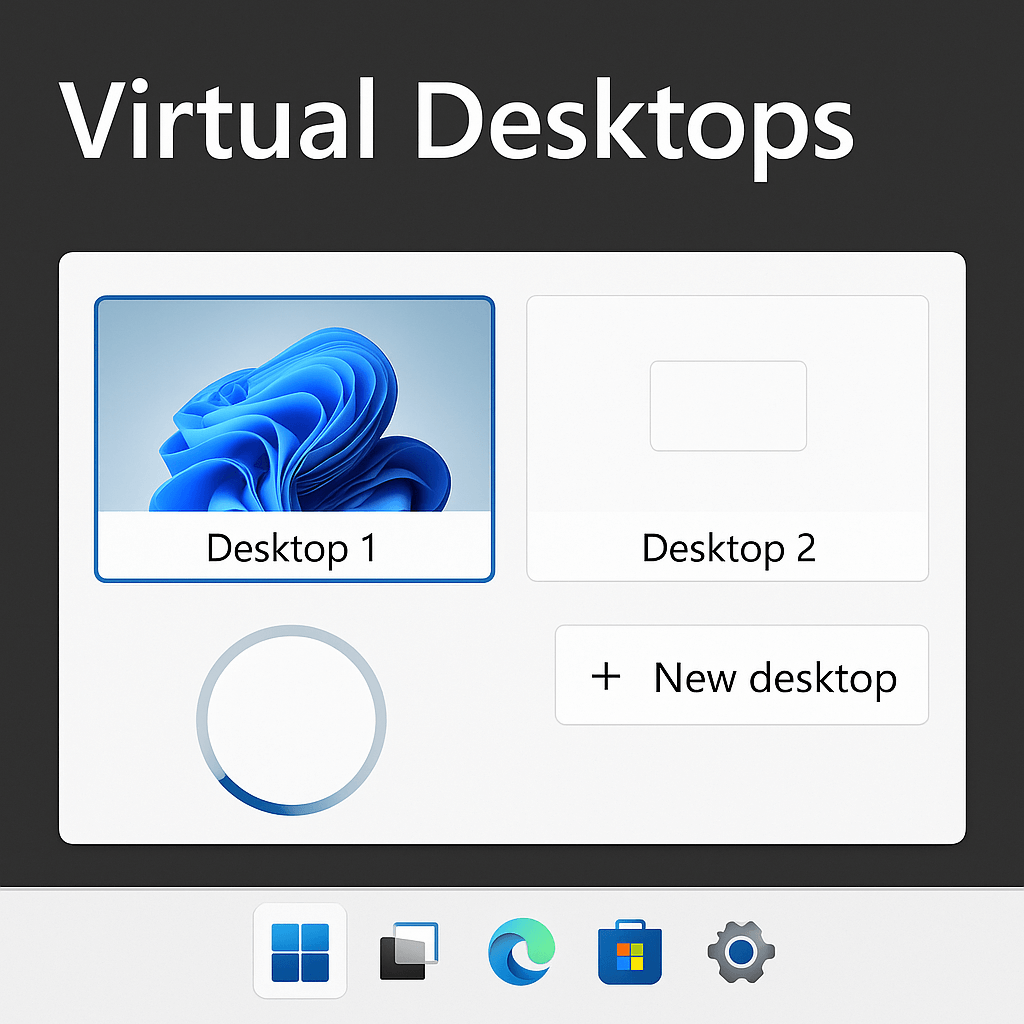
2. Virtuālie darbvirsmas datori
Windows 11 Pro ļauj izveidot vairākus virtuālos darbvirsmas datorus, lai varētu nošķirt darbu, mācības un atpūtu. Katram darbvirsmam var būt dažādas programmas, logi un pat fons.
Triks: izmantot taustiņu kombināciju Win + Ctrl + D, lai ātri izveidotu jaunu darbvirsmu.
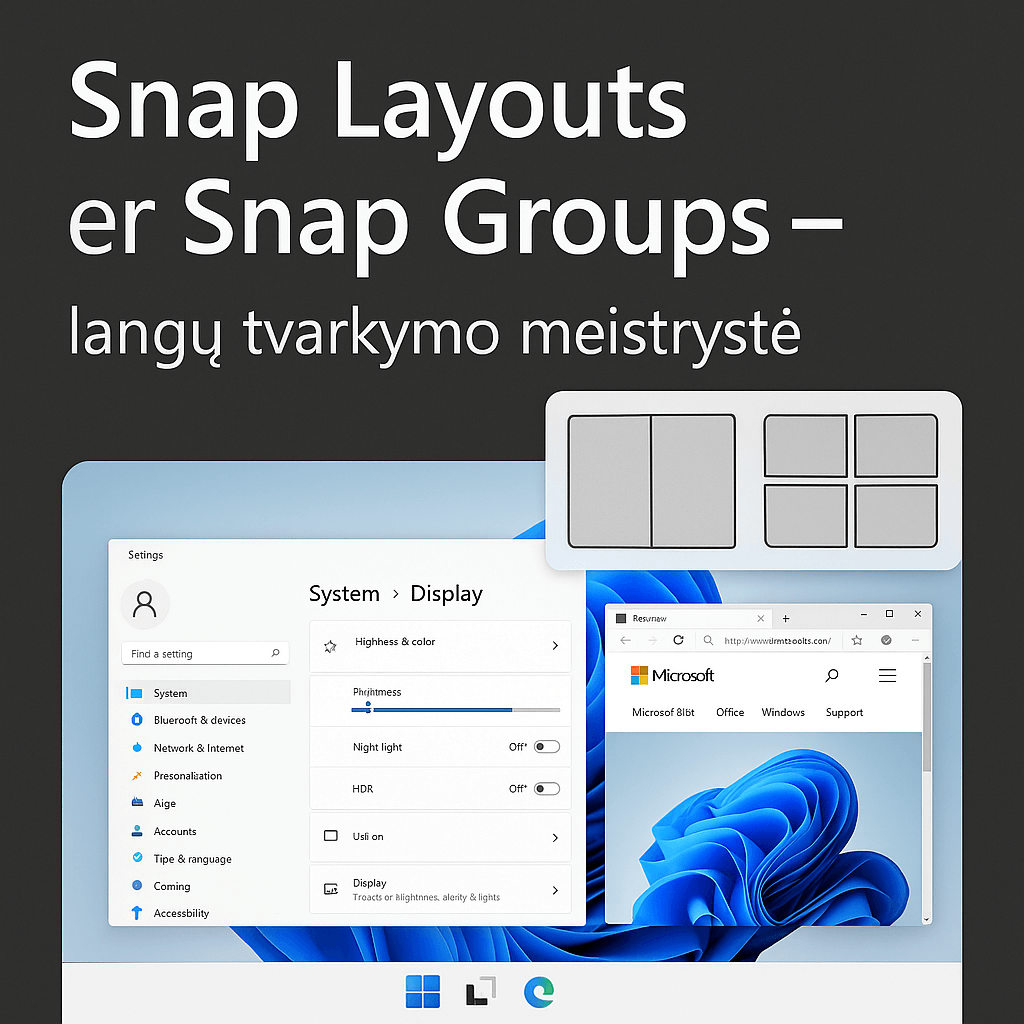
3. Snap izkārtojumi un Snap grupas - logu pārvaldības meistars
Šis ir viens no labākajiem jauninājumiem. Varat ātri sadalīt ekrānu vairākās daļās ar iepriekš definētiem izkārtojumiem.
Kā lietot:
- Novietojiet peli virs pogas “Maksimizēt” loga augšdaļā un izvēlieties vienu no pieejamajiem izkārtojumiem.
Snap grupas atceras sagrupētos logus un ļauj tos atcelt ar vienu klikšķi.
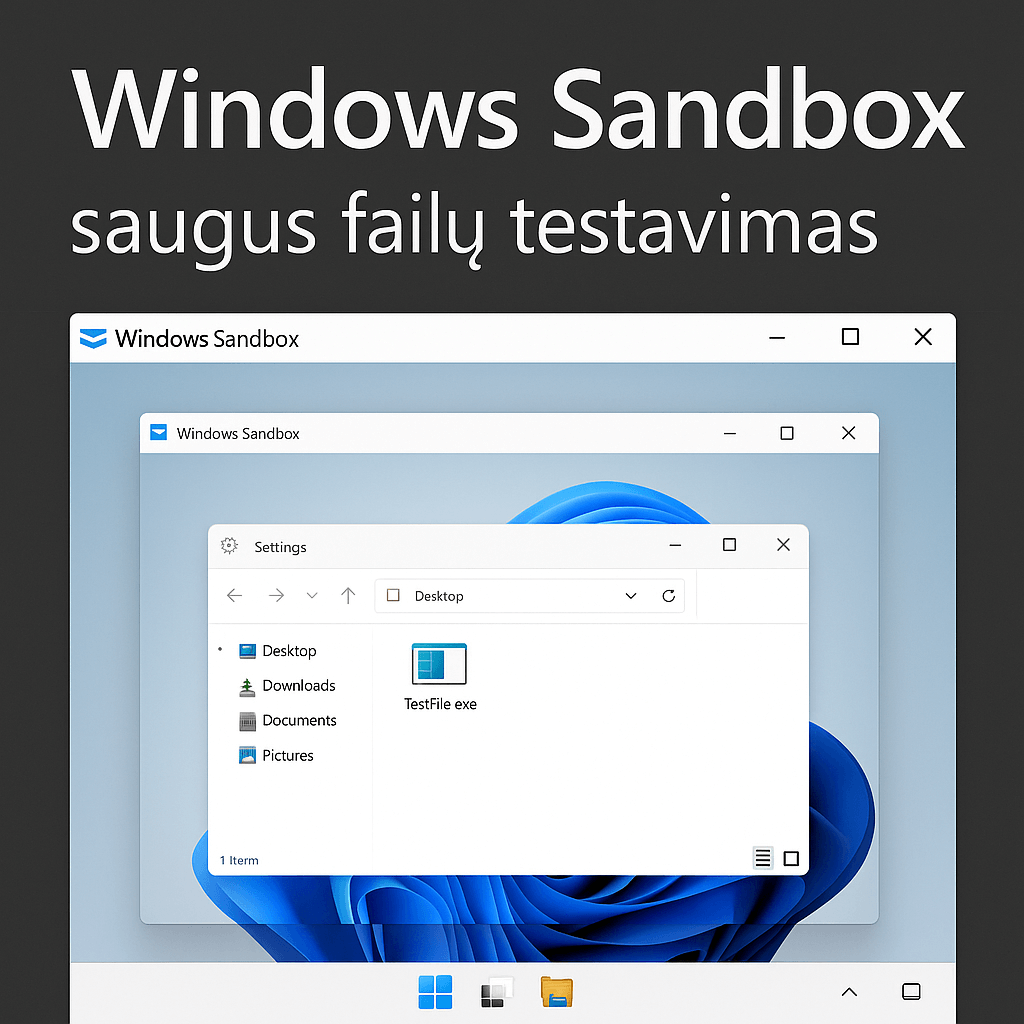
4. Windows Sandbox - droša failu testēšana
Tikai Pro versija! Tā ir izolēta vide, kurā varat palaist neuzticamus failus vai lietojumprogrammas, nebojājot galveno sistēmu.
Aktivizēšana:
- Dodieties uz sadaļu “Ieslēgt vai izslēgt Windows funkcijas” un ieslēdziet Windows Sandbox.“
5. BitLocker diska šifrēšana
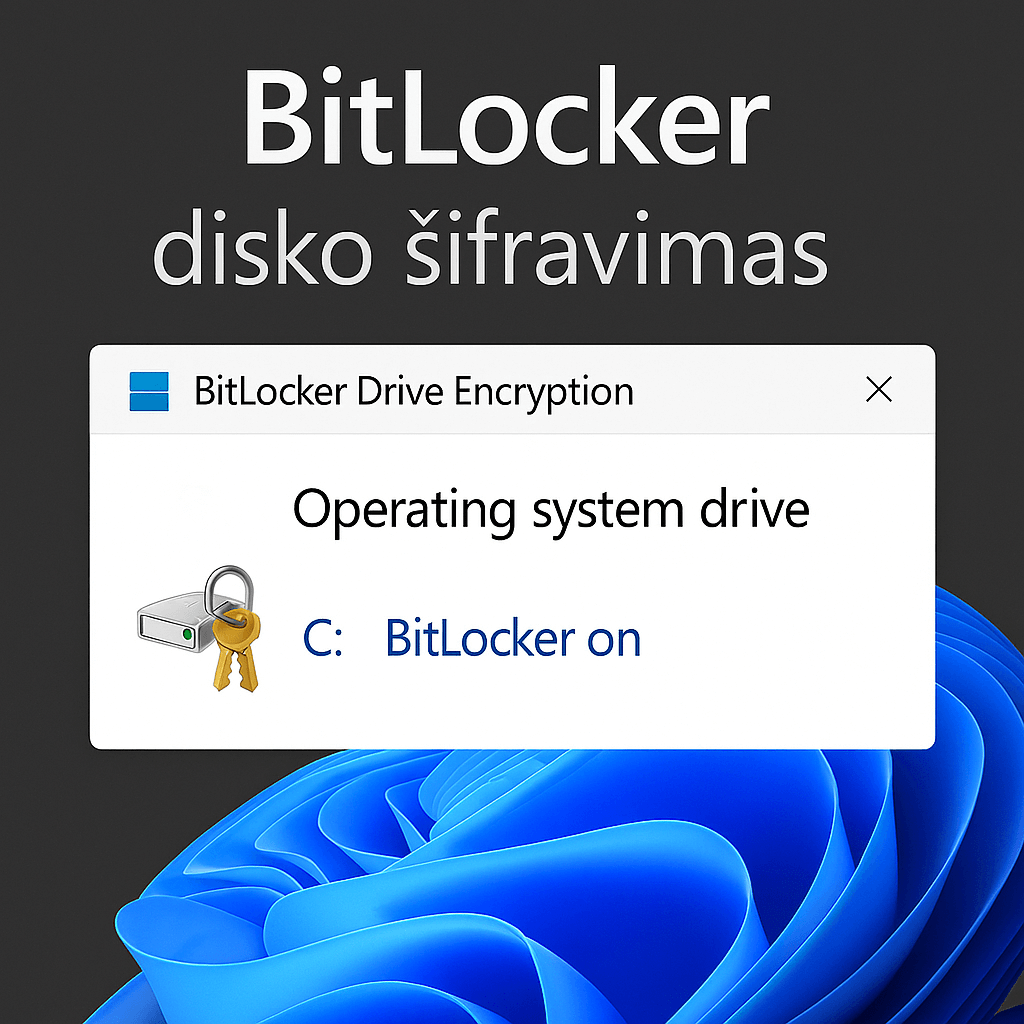
Windows 11 Pro ļauj izmantot BitLocker - funkcija, kas aizsargā jūsu datus, šifrējot disku. Pat ja jūsu ierīce tiek nozagta, neviens nevarēs piekļūt jūsu informācijai bez jūsu paroles.
Noderīga lietošanai biznesā un personīgai lietošanai, īpaši, ja glabājat sensitīvus failus.
6. Dinamiskais atsvaidzināšanas ātrums (DRR)
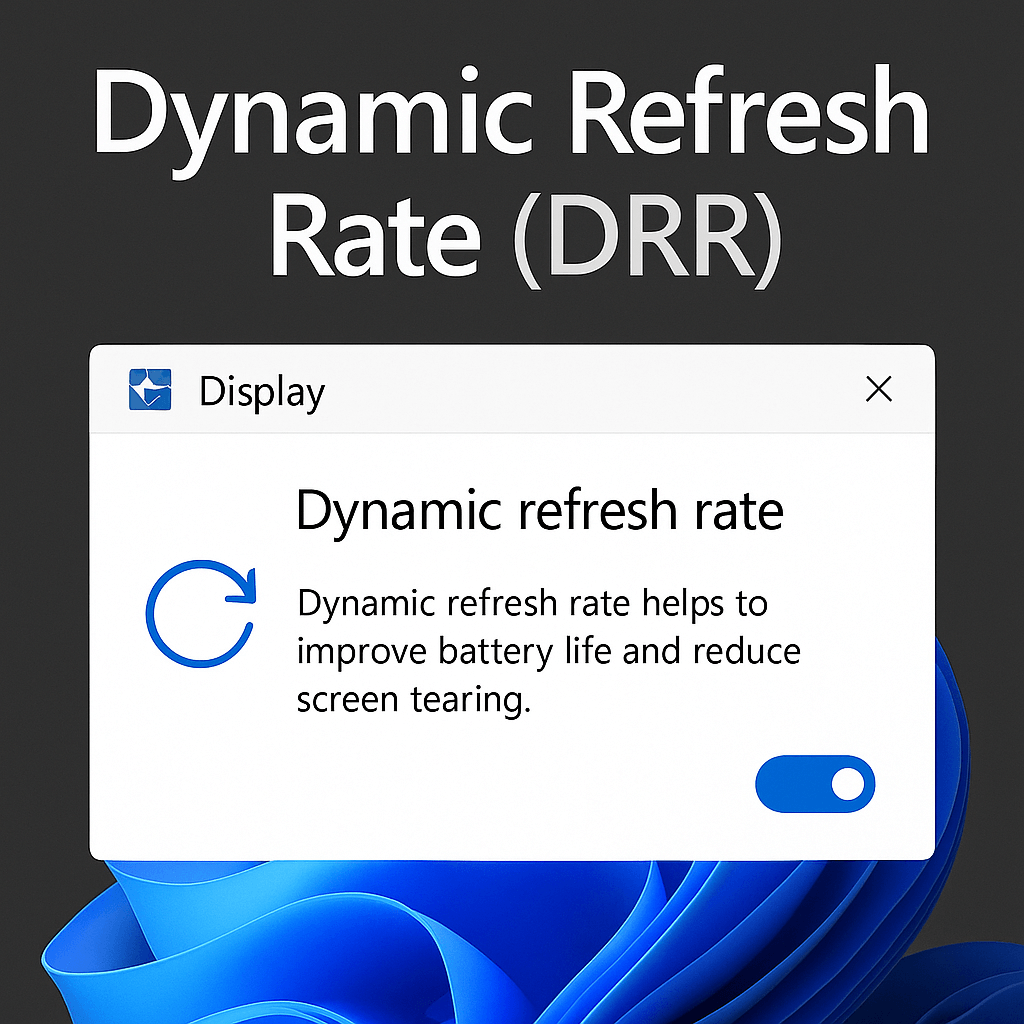
Ja monitoram vai klēpjdatoram ir augsts atsvaidzināšanas ātrums (piemēram, 120 Hz), operētājsistēma Windows 11 var automātiski mainīt atsvaidzināšanas ātrumu atkarībā no veicamās darbības. Tas ietaupa akumulatoru un nodrošina vienmērīgu darbību.
Kur atrast:
- Iestatījumi > Displejs > Paplašināts displejs
7. DirectStorage tehnoloģija - ātrāka spēļu ielāde
Lai gan šī tehnoloģija ir paredzēta galvenokārt spēlēm, tā ļauj datus no SSD nosūtīt tieši uz GPU, apejot CPU. Rezultāts: īsāks ielādes laiks.
Prasības: NVMe SSD un atbalstīts GPU (piemēram, RTX vai Radeon jaunākās paaudzes).

8. Advanced Clipboard (uzlabota starpliktuves pārvaldība)
Izmantojot Win + V var redzēt ne tikai pēdējo kopēto tekstu, bet arī visu starpliktuves vēsturi. Tas ir ļoti noderīgi, strādājot ar tekstiem vai kodiem.
Padoms: Ieslodzes mapes vēsturi iespējojiet sadaļā Iestatījumi > Sistēma > Amiņa.

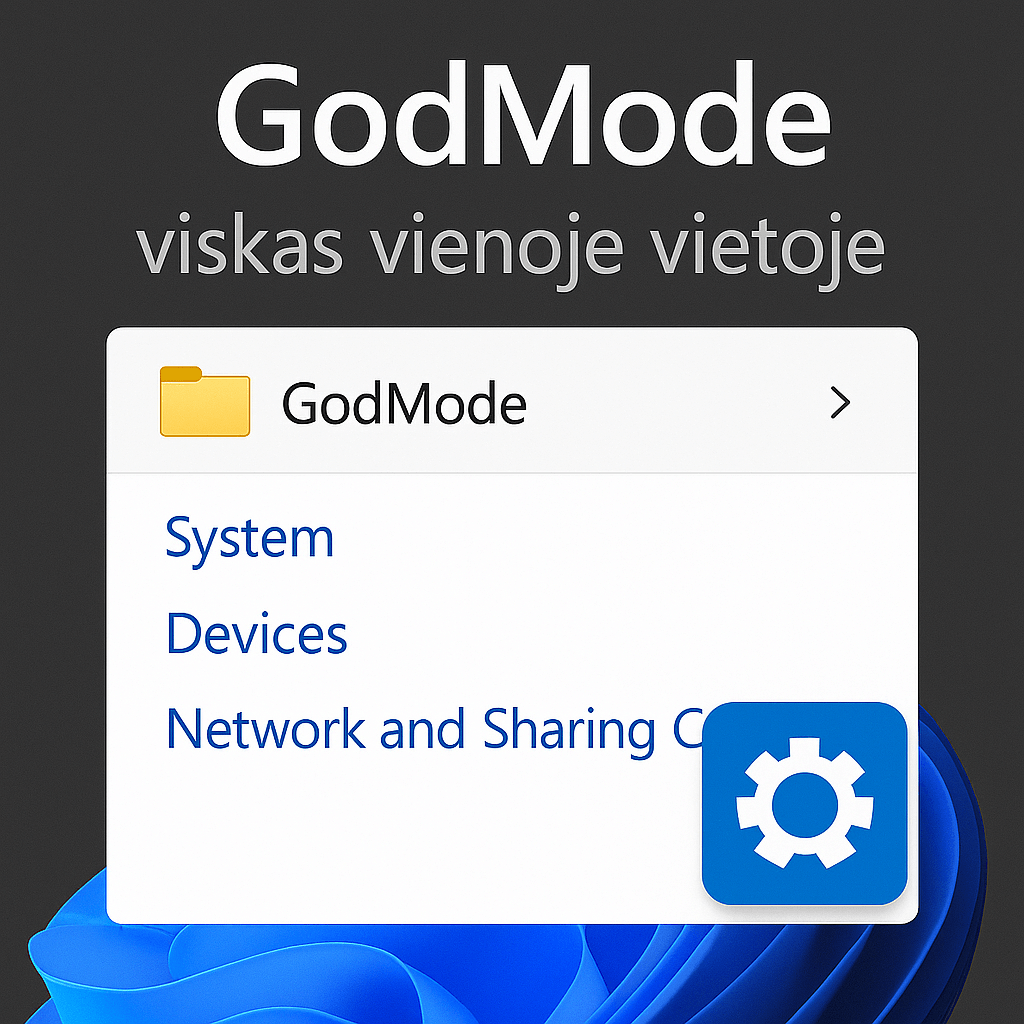
9. GodMode - viss vienuviet
Tas ir slepens vadības centrs, kurā varat piekļūt visiem iestatījumiem vienuviet.
Kā aktivizēt:
- Izveidojiet jaunu mapi darbvirsmā
- Pārdēvējiet to šādi:
GodMode.{ED7BA470-8E54-465E-825C-99712043E01C}
Atverot šo mapi, redzēsiet desmitiem (vai pat simtiem) iestatījumu.
10. Ieteikumi, pamatojoties uz mākslīgo intelektu
Sākot ar operētājsistēmas Windows 11 23H2 versiju, operētājsistēma nodrošina uz mākslīgo intelektu balstītus izvēlņu ieteikumus, pamatojoties uz jūsu darbībām. Tas var palīdzēt jums ātrāk nokļūt pie nepieciešamajiem dokumentiem, programmām vai iestatījumiem.
Piemērs: ja vakar strādājāt ar Excel failu, tas var parādīties sākuma izvēlnes ieteikumos.

Visbeidzot, maksimāli izmantojiet Windows 11 Pro
Lai gan Windows 11 Pro izskatās kā vēl viena moderna operētājsistēma, tā slēpj sevī daudz iespēju, kas varētu mainīt jūsu darba pieredzi.
Ja vēlaties strādāt ātrāk, drošāk un efektīvāk, šīs slēptās funkcijas ir lielisks sākums.
🔗 Iegādājieties oficiālu Windows 10/11 Pro licenci!