Modalità S di Windows 11: i pro, i contro e come passare alla modalità normale
Che cos'è la modalità S di Windows 11?
La Modalità S di Windows 11 è una versione speciale del sistema operativo Windows 11, progettata per garantire maggiore sicurezza e prestazioni. In questa modalità, gli utenti possono installare solo applicazioni dal Microsoft Store e utilizzare solo il browser Microsoft Edge per la navigazione web. Questo protegge il sistema da applicazioni potenzialmente dannose e garantisce un funzionamento più fluido.

Vantaggi dell'utilizzo della modalità S di Windows 11
- Maggiore sicurezzaPoiché è possibile installare solo applicazioni verificate dal Microsoft Store, il rischio che il malware infetti il computer è ridotto.
- Miglioramento della produttivitàLimitare il numero di applicazioni in esecuzione in background e utilizzare applicazioni ottimizzate rende il sistema più veloce e stabile.
- Durata della batteria più lungaUn uso più efficiente delle risorse porta a un minor consumo di energia, per cui i portatili funzionano più a lungo senza essere ricaricati.
Svantaggi dell'utilizzo della modalità S di Windows 11
- Scelta limitata di programmiPoiché è possibile installare solo le applicazioni del Microsoft Store, alcune applicazioni popolari potrebbero non essere disponibili.
- Restrizioni alla selezione del browserIn modalità S di Windows 11, Microsoft Edge è l'unico browser predefinito, pertanto gli utenti non possono utilizzare altri browser come Google Chrome o Mozilla Firefox.
- Impostazioni di sistema limitateAlcune impostazioni e funzioni avanzate del sistema potrebbero essere non disponibili o limitate.
Come passare dalla modalità S di Windows 11 alla versione normale
Se decidete che la modalità S di Windows 11 non è adatta alle vostre esigenze, potete passare alla versione Normale di Windows 11. Ecco come fare:
- Aprire le impostazioniFare clic sul pulsante Start e selezionare Impostazioni.
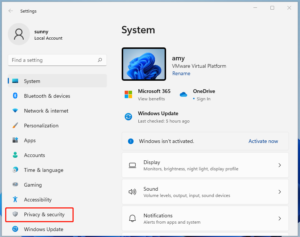
- Andare a “Sistema”.”Selezionare “Sistema” dal menu di sinistra.
- Selezionare “Attivazione”.”Trovare e fare clic sull'opzione Attivazione.
- Trovate “Passa a Windows 11 Pro”.”In questa sezione dovrebbe comparire “Passa a Windows 11 Pro” o un'opzione simile. Fate clic su “Vai al negozio” accanto ad essa.
- Disattivare la modalità SNella finestra del Microsoft Store che si apre, fate clic sul pulsante “Ottieni” sotto la descrizione di “Switch out of S mode”. Confermare la scelta.
Dopo questi passaggi, il computer passerà a Windows 11 Normal e sarà possibile installare applicazioni da qualsiasi fonte e utilizzare i browser desiderati.
Windows 11 Pro USB: un'alternativa alla modalità S
Se si desidera ottenere una versione completa del sistema operativo Windows 11 Pro con più funzioni, è possibile acquistare un dispositivo di archiviazione fisica USB Windows 11 Pro. Questo consente di installare facilmente e rapidamente il sistema operativo sul computer. Maggiori informazioni qui: Windows 11 Pro USB.
Vale la pena passare dalla modalità S di Windows 11?
La decisione di passare dalla modalità S dipende dalle vostre esigenze. Se si utilizza il computer per attività di base come la navigazione sul Web, la posta elettronica e la modifica di documenti, la modalità S può essere adatta per migliorare la sicurezza e le prestazioni. Tuttavia, se avete bisogno di applicazioni specializzate non disponibili nel Microsoft Store o se volete utilizzare un browser diverso, il passaggio alla versione normale di Windows 11 sarà inevitabile.
In sintesi, la modalità S di Windows 11 offre un ambiente sicuro ed efficiente per le attività quotidiane, ma presenta alcune limitazioni. Prima di decidere di passare alla versione normale, valutate attentamente le vostre esigenze e le potenziali modifiche alla sicurezza e alle prestazioni.
Ottenete la versione fisica del sistema operativo Windows 11 Pro USB!
Se siete alla ricerca di una versione affidabile e completa di Windows 11 Pro, potete acquistare il supporto fisico USB di Windows 11 Pro al miglior prezzo qui: Acquistare Windows 11 Pro USB.