
Perché il Wi-Fi non funziona sul mio PC Windows?
Problemi di connessione Wi-Fi - è una delle sfide più comuni affrontate dagli utenti del sistema operativo Windows. Che si utilizzi Windows 10 o l'ultima versione di Windows 11, la perdita della connessione a Internet può interferire con il lavoro, l'istruzione o l'intrattenimento. In questo articolo discuteremo le cause più comuni del mancato funzionamento del Wi-Fi e forniremo una guida dettagliata passo dopo passo su come risolvere il problema.
Problemi Wi-Fi comuni sui computer con sistema operativo Windows
Prima di passare alle soluzioni, è importante capire i motivi principali per cui il computer potrebbe non connettersi a una rete Wi-Fi:
- Driver che non funzionano o non sono aggiornati
Se il driver della scheda di rete (NDA) non dispone di un driver per la scheda di rete, è possibile utilizzare le seguenti opzioni. autisti) non sono aggiornati o sono corrotti, il computer potrebbe non essere in grado di rilevare o connettersi alla rete. - Impostazioni di rete errate
A volte le impostazioni di rete modificate inavvertitamente o i file di configurazione corrotti possono causare problemi. - Problemi con il router
Le interruzioni del Wi-Fi potrebbero non essere causate dal computer, ma dal router o dal provider di servizi Internet. - Impatto degli aggiornamenti di Windows
I nuovi aggiornamenti del sistema operativo a volte causano incompatibilità con i dispositivi di rete. - Guasti fisici nell'adattatore Wi-Fi
Se si utilizza un computer datato, l'hardware del modulo Wi-Fi potrebbe essere danneggiato.
Come si risolvono i problemi del Wi-Fi su Windows?
Ecco alcuni passaggi per ripristinare una connessione Wi-Fi stabile:
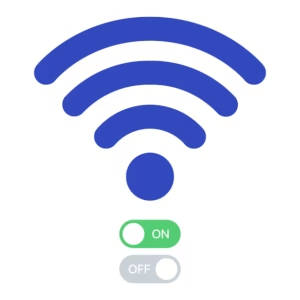
1. Verificare che il Wi-Fi sia acceso
Anche se può sembrare semplice, il problema è spesso causato dalla disattivazione del Wi-Fi:
- Windows 10/11: Fare clic sull'icona di rete nella barra delle applicazioni e assicurarsi che il pulsante Wi-Fi sia attivo.
- Alcuni computer portatili sono dotati di un interruttore Wi-Fi fisico: verificate che sia attivo.
2. Avviare la risoluzione dei problemi di rete„
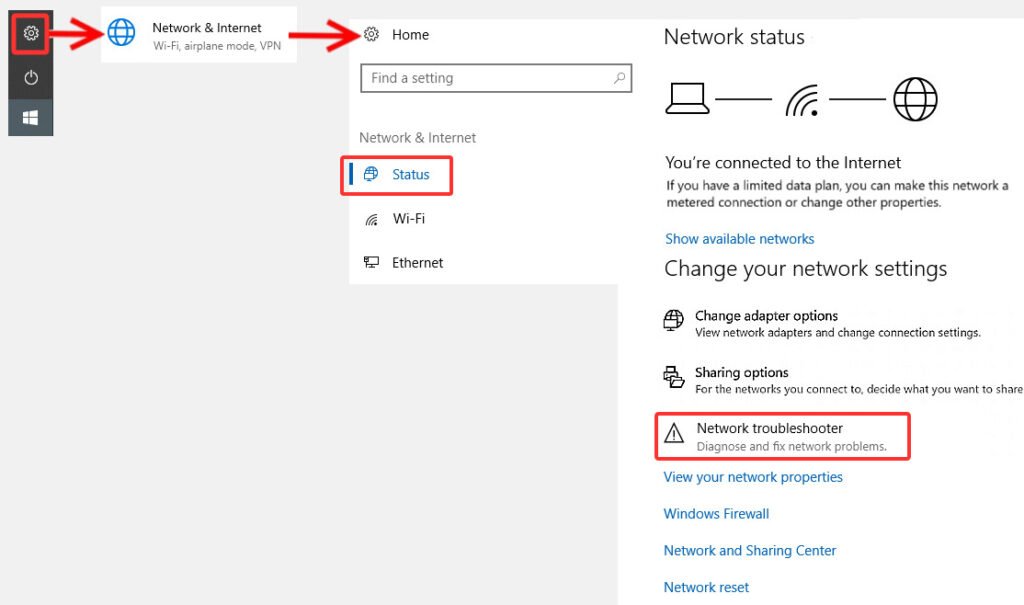
Windows dispone di uno strumento integrato per risolvere i problemi di rete:
- Vai a Impostazioni > Aggiornamento e sicurezza > Risoluzione dei problemi.
- Scegliere Connessioni Internet e fare clic su Eseguire il programma di risoluzione dei problemi.
- Seguire le istruzioni sullo schermo.
3. Aggiornare o reinstallare i driver
I driver obsoleti sono una delle cause principali dei problemi di Wi-Fi.
- Cliccare con il tasto destro del mouse Inizio e selezionare Gestione dispositivi.
- Trova Adattatori di rete e fare clic sul nome dell'adattatore Wi-Fi.
- Scegliere Aggiornamento del driver e lasciare che Windows cerchi automaticamente gli aggiornamenti.
Se non funziona, provate:
- Scegliere Disinstallare il dispositivo, Quindi riavviare il computer: Windows installerà automaticamente il driver mancante.
4. Riavviare le impostazioni di rete
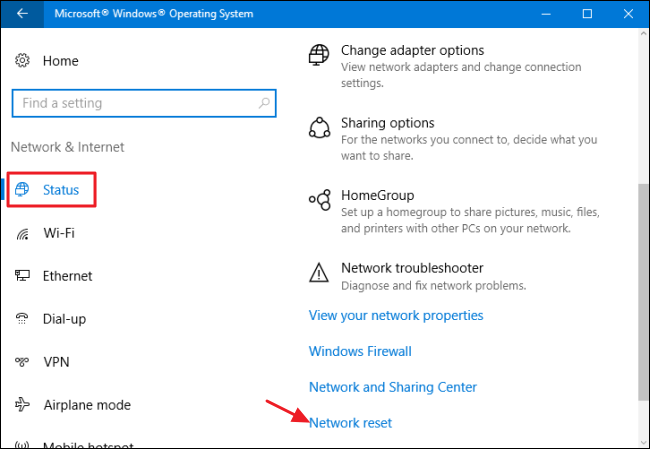
Se il problema di rete persiste, è possibile eseguire un reset completo delle impostazioni di rete:
- Vai a Impostazioni > Rete e Internet > Stato.
- Cliccare Ripristino della rete e confermare l'azione.
- Dopo aver riavviato il computer, reinserire la password Wi-Fi.
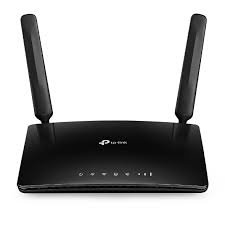
5. Controllare il router
Se nessuna delle soluzioni precedenti funziona, il problema potrebbe risiedere nel router:
- Assicurarsi che tutti i cavi siano collegati correttamente.
- Riavviare il router scollegandolo dalla rete elettrica per 10-15 secondi.
- Verificare che altri dispositivi (ad esempio i telefoni) possano collegarsi alla stessa rete Wi-Fi.
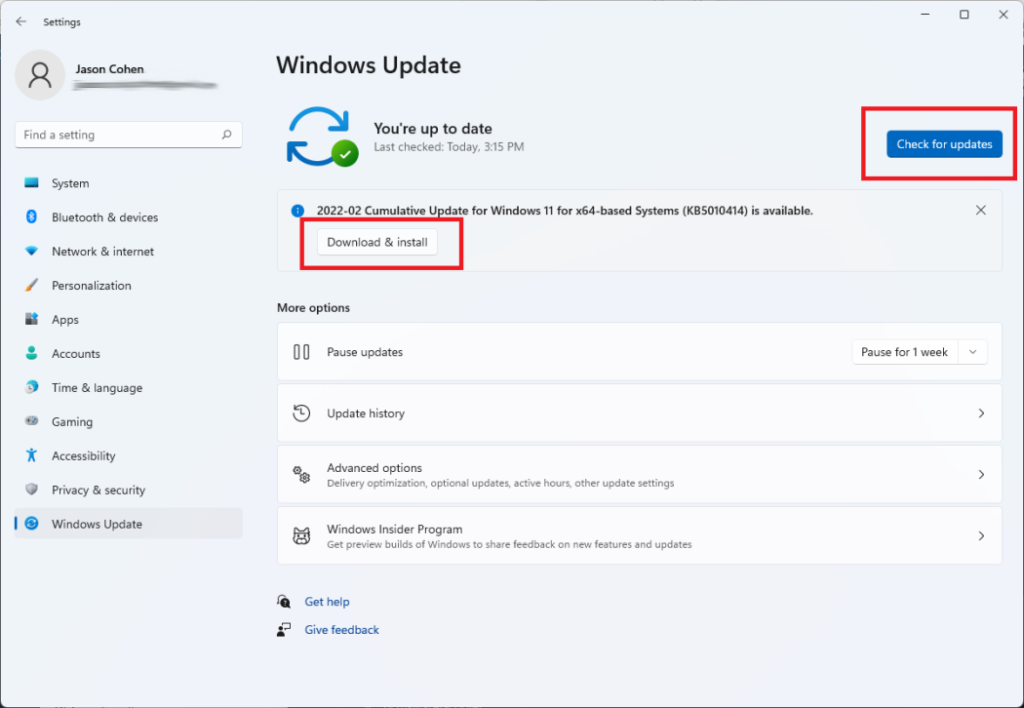
6. Controllare gli aggiornamenti di Windows
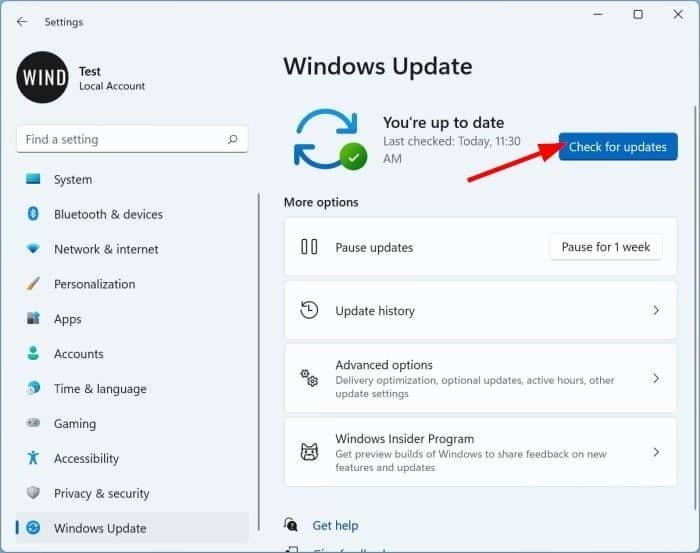
Gli aggiornamenti recenti possono correggere bug o aggiungere funzioni mancanti:
- Vai a Impostazioni > Aggiornamento e sicurezza > Aggiornamento di Windows.
- Verificare la presenza di aggiornamenti in sospeso e installarli.
7. Soluzioni aggiuntive
- Utilizzare una rete alternativa: se il computer dispone di una connessione Ethernet, collegarsi direttamente via cavo.
- Considerare la sostituzione del modulo Wi-Fi se si utilizza un computer più vecchio.
Quando rivolgersi a un professionista?
Se avete provato tutte le soluzioni e il Wi-Fi continua a non funzionare, il problema potrebbe essere più grave (ad esempio, un hardware difettoso). In questo caso, vi consigliamo di contattare un tecnico specializzato.
Infine,
I problemi di connessione Wi-Fi possono essere frustranti, ma nella maggior parte dei casi possono essere risolti con i metodi indicati sopra. Se utilizzate una versione precedente di Windows, prendete in considerazione l'aggiornamento a Windows 10 o Windows 11, che può migliorare la compatibilità e la stabilità del sistema.
Per saperne di più sui sistemi operativi Windows, consultate il nostro sito Nella categoria Sistemi operativi Windows.







