
Attivazione di Windows passo dopo passo: la tua guida per il 2026
In breve:
- L'attivazione di Windows verifica che il sistema operativo sia originale e dotato di una licenza valida, garantendo così la piena funzionalità e gli aggiornamenti di sicurezza. È possibile completarla rapidamente tramite il menu Impostazioni utilizzando un codice prodotto valido o una licenza digitale; se non la si esegue, il PC rimarrà soggetto a limitazioni e non riceverà le patch di sicurezza.
L'attivazione di Windows è il processo che consente di verificare che il sistema operativo sia originale e dotato di una licenza valida, sbloccando così tutte le funzionalità, gli aggiornamenti di sicurezza e il supporto Microsoft. La procedura passo passo per l'attivazione di Windows è valida sia per Windows 10 che per Windows 11 e può essere completata in meno di cinque minuti utilizzando un codice prodotto o una licenza digitale validi. Se si salta l'attivazione, sul PC rimarrà una filigrana visibile, le impostazioni di personalizzazione saranno bloccate e non sarà possibile accedere alle patch di sicurezza fondamentali. Questa guida illustra tutti i metodi, dal menu Impostazioni alla riga di comando, oltre a spiegare come risolvere gli errori che mettono in difficoltà la maggior parte degli utenti.
Cosa occorre prima di avviare la procedura di attivazione
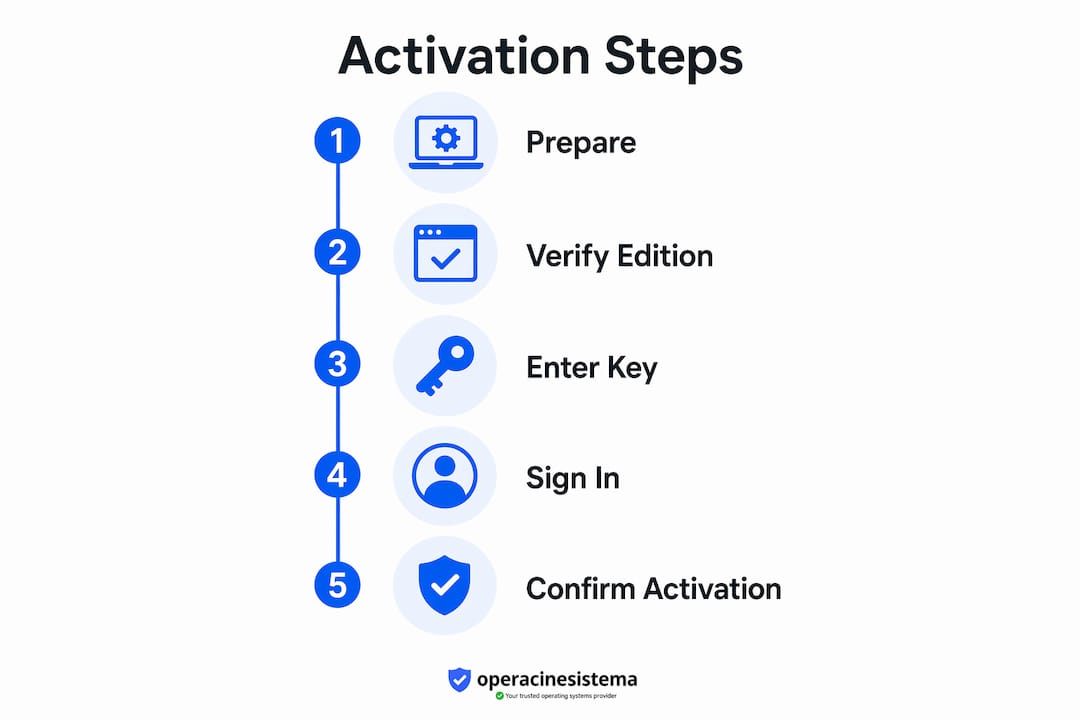
Una preparazione adeguata consente di evitare i più comuni errori di attivazione. Prima di digitare anche un solo tasto, assicurati di avere questi elementi a portata di mano.
- ✅ Un codice prodotto valido di 25 caratteri oppure una licenza digitale già associata al tuo account Microsoft
- ✅ Una connessione Internet stabile per la verifica online (i metodi offline sono trattati separatamente più avanti)
- ✅ Un account Microsoft se la tua licenza è una licenza digitale anziché una chiave fisica
- ✅ L'edizione corretta di Windows — Il tasto Home non attiva l'installazione della versione Pro e viceversa
- ✅ La configurazione hardware è stata completata — licenza vincolata all'hardware significa che la sostituzione della scheda madre può invalidare l'attivazione
Verificare la versione in uso prima dell'attivazione permette di evitare notevoli seccature. Verifica della compatibilità delle edizioni con winver oppure l'app Impostazioni impedisce gli errori di incompatibilità che rappresentano una quota consistente delle attivazioni non riuscite. Apri la finestra di dialogo "Esegui" con Win + R, digita winver, quindi premere Invio. La finestra di dialogo che appare indica esattamente quale edizione e build si sta utilizzando.
Un consiglio da professionista: Se hai acquistato una confezione al dettaglio o hai ricevuto una chiave digitale via e-mail, annotala in un luogo sicuro prima di iniziare. La perdita di una chiave di prodotto dopo l'attivazione è un problema comune ma evitabile.
In questo contesto è importante anche comprendere la differenza tra licenze OEM e licenze al dettaglio. Le licenze OEM sono legate in modo permanente alla scheda madre originale. Le licenze al dettaglio possono essere trasferite su un nuovo PC entro i limiti stabiliti da Microsoft. Sapere di quale tipo di licenza si dispone influenza ogni decisione che si prende durante e dopo l’attivazione.
Come attivare Windows passo dopo passo utilizzando il menu Impostazioni
Il menu "Impostazioni" rappresenta il percorso di attivazione più veloce e semplice per la maggior parte degli utenti. Attivazione tramite Impostazioni Ci vogliono meno di 5 minuti con una connessione Internet stabile. Segui alla lettera questi passaggi.
- Apri Impostazioni. Premi Win + I oppure fai clic sul menu Start e seleziona l'icona a forma di ingranaggio.
- Vai su "Sistema", quindi su "Attivazione". Su Windows 11, il percorso è Impostazioni > Sistema > Attivazione. Su Windows 10, è Impostazioni > Aggiornamento e sicurezza > Attivazione.
- Verifica lo stato attuale della tua attivazione. La pagina indica se Windows è attivato, non attivato o attivato con una licenza digitale. Se viene già visualizzato il messaggio “Windows è attivato”, il procedimento è terminato.
- Seleziona “Modifica codice prodotto”.” Seleziona questa opzione e digita la tua chiave di 25 caratteri nel formato XXXXX-XXXXX-XXXXX-XXXXX-XXXXX. Digita con attenzione. Un solo carattere errato provoca un errore immediato.
- Fai clic su “Avanti” e poi su “Attiva”.” Windows si connette ai server di Microsoft per verificare la chiave. L'operazione richiede solitamente dai 10 ai 30 secondi.
- Attendere il messaggio di conferma. Un messaggio del tipo “Windows è attivato” conferma che l'operazione è andata a buon fine. Se invece viene visualizzato un codice di errore, prendine nota prima di fare qualsiasi altra cosa.
Per le licenze digitali, la procedura è leggermente diversa. Anziché inserire una chiave, è necessario accedere al proprio account Microsoft tramite Impostazioni > Account > Informazioni personali. Windows rileva la licenza digitale associata all'account e la attiva automaticamente. Associare il proprio account Microsoft alla licenza digitale è il modo più affidabile per garantire che l'attivazione non vada persa in caso di reinstallazione o sostituzione dell'hardware.
La maggior parte degli utenti completa l'intero processo in meno di tre minuti. Il ritardo più comune è dovuto a una connessione Internet lenta durante la verifica del server, non alle fasi del processo in sé.
Come attivare Windows in modalità offline o tramite il Portale di attivazione del prodotto
In alcune situazioni è necessaria l'attivazione senza una connessione Internet standard, oppure il metodo online semplicemente non funziona. A partire dal 3 dicembre 2025, Microsoft ha sostituito l'attivazione tramite telefono con un portale online. Il Portale di attivazione del prodotto a visualsupport.microsoft.com è ora l'alternativa ufficiale alle licenze perpetue su Windows 10 e Windows 11.
Utilizzo della procedura guidata di attivazione offline
- Premi Win + R per aprire la finestra di dialogo "Esegui".
- Tipo
pagina 4e premere Invio. - Seleziona il tuo Paese o la tua regione dall'elenco a discesa.
- La procedura guidata visualizza il tuo ID di installazione, una lunga stringa numerica. Annotalo o copialo.
- Visita
https://visualsupport.microsoft.comsu qualsiasi dispositivo connesso a Internet. - Accedi con il tuo account Microsoft e completa la verifica tramite captcha.
- Inserisci l'ID di installazione quando richiesto.
- Il portale genera un ID di conferma.
- Torna alla
pagina 4wizard sul tuo PC e inserisci l'ID di conferma. - Fare clic su “Attiva Windows”. Il sistema conferma immediatamente l'attivazione.
Cosa sostituisce il portale
Il metodo precedente prevedeva di chiamare un numero verde e di comunicare il proprio ID di installazione a un sistema automatizzato. Microsoft ha dismesso tale sistema. Il portale svolge la stessa funzione, ma richiede l'accesso a Internet su almeno un dispositivo. Se non si dispone di alcun accesso a Internet su nessun dispositivo, contattare direttamente il supporto tecnico di Microsoft per richiedere l'attivazione assistita.
Informazioni chiave sul portale:
- ✅ Funziona sia con le licenze perpetue di Windows 10 che con quelle di Windows 11
- ✅ Supporta le tipologie di licenza OEM e al dettaglio
- Per effettuare l'accesso è necessario un account Microsoft
- Non funziona per le licenze a volume: in quel caso si utilizza lo Strumento di gestione dell'attivazione a volume (VAMT)
Errori comuni nell'attivazione di Windows e come risolverli
Gli errori di attivazione seguono schemi prevedibili. La maggior parte degli errori di attivazione si risolve dopo aver verificato la connessione a Internet, corretto la data e l'ora di sistema ed eseguito lo Strumento di risoluzione dei problemi di attivazione integrato. Inizia da lì prima di provare soluzioni più complesse.
Soluzioni rapide da provare per prime
- Esegui lo strumento di risoluzione dei problemi di attivazione. Vai su Impostazioni > Sistema > Attivazione > Risoluzione dei problemi. Windows individua automaticamente i problemi più comuni e spesso li risolve senza alcun intervento manuale.
- Controlla la data e l'ora del tuo sistema. Il codice di errore 0x80072F8F è causato da un'ora di sistema errata o da problemi di rete. Fai clic con il tasto destro sull'orologio nella barra delle applicazioni, seleziona “Regola data e ora” e attiva l'opzione “Imposta l'ora automaticamente”.”
- Verifica la tua connessione a Internet. Apri un browser e carica una pagina web qualsiasi. Se l'operazione non va a buon fine, risolvi il problema di connessione prima di riprovare ad attivare l'account.
- Verifica che la tua edizione corrisponda alla tua chiave. Se si inserisce una chiave "Pro" in un'installazione "Home", viene generato immediatamente un errore di incompatibilità. Utilizzare
winverper confermare la tua edizione.
Utilizzo di slmgr per la risoluzione avanzata dei problemi
Il slmgr Questo strumento da riga di comando fornisce una diagnostica dettagliata dell'attivazione che l'interfaccia grafica delle Impostazioni non mostra. Gli utenti esperti si affidano a slmgr per controlli precisi dello stato e tentativi di attivazione forzata. Apri il Prompt dei comandi come amministratore e prova questi comandi:
| Comando | Cosa fa |
|---|---|
slmgr /dli |
Visualizza il nome della licenza, il tipo e il codice prodotto parziale |
slmgr /dlv |
Mostra i dettagli della licenza estesa, compresa la data di scadenza dell'attivazione |
slmgr /ato |
Costringe a un tentativo immediato di attivazione online |
slmgr /xpr |
Indica se la licenza attuale è attivata in modo permanente |
Un consiglio da professionista: Leggi sempre il codice di errore esatto prima di apportare modifiche. Individuare prima il codice di errore evita di cliccare a casaccio, cosa che trasforma una semplice correzione in un problema più grave. Annota il codice, poi cercalo.
Modifiche hardware e riattivazione
Le licenze OEM sono associate in modo permanente alla scheda madre originale. La sostituzione di una scheda madre con una licenza OEM comporta il fallimento dell'attivazione e Microsoft non trasferisce le licenze OEM al nuovo hardware. Le licenze al dettaglio sono trasferibili, ma è necessario prima disattivare il vecchio PC. Se hai associato la tua licenza digitale a un account Microsoft prima della sostituzione dell'hardware, Windows spesso si riattiva automaticamente dopo l'accesso. In caso contrario, utilizza lo Strumento di risoluzione dei problemi di attivazione e seleziona “Ho recentemente sostituito l'hardware su questo dispositivo”.”
Come verificare e gestire lo stato di attivazione di Windows
Verificare lo stato di attivazione non è un'operazione da effettuare una sola volta. È necessario verificarlo dopo ogni aggiornamento importante di Windows, ogni modifica hardware o ogni reinstallazione.
Dove verificare lo stato di attivazione
- Metodo di impostazione: Vai su Impostazioni > Sistema > Attivazione. La riga di stato riporta il messaggio “Windows è attivato”, “Windows è attivato con una licenza digitale” oppure “Windows non è attivato”.”
- Comando winver: Premi Win + R, digita
winver, quindi premere Invio. In questo modo verranno visualizzati l'edizione di Windows e il numero di build, ma non direttamente lo stato di attivazione. - slmgr /dli: Esegui questo comando in un Prompt dei comandi con privilegi elevati per ottenere un rapporto dettagliato sulla licenza, comprensivo di tipo di licenza e canale.
Comprendere il proprio tipo di licenza
| Tipo di licenza | Trasferibile? | È legato all'hardware? | Sei collegato a un account Microsoft? |
|---|---|---|---|
| OEM | Da | Sì (scheda madre) | Facoltativo |
| Vendita al dettaglio | Sì (entro certi limiti) | Da | Consigliato |
| Licenza digitale | Dipende dal tipo | Sì (hash hardware) | Necessario per il recupero |
Le licenze digitali associate a un account Microsoft consentono il ripristino automatico in seguito a reinstallazioni o sostituzioni dell'hardware. Le licenze OEM integrate nel firmware non offrono questa flessibilità. Se disponi di una licenza OEM e prevedi di aggiornare l'hardware, tieni presente che potrebbe essere necessario acquistare una nuova licenza. Le licenze al dettaglio offrono la massima flessibilità, motivo per cui hanno un costo iniziale più elevato. Per un'analisi completa di ciò che copre ciascun tipo di licenza, la guida alle licenze OEM, al dettaglio e a volume su Operacinesistema illustra le differenze in un linguaggio semplice.
Punti di forza
Per completare correttamente la procedura di attivazione di Windows al primo tentativo, sono necessari una licenza valida, l'edizione corretta e un account Microsoft associato per il ripristino a lungo termine.
| Punto | Dettagli |
|---|---|
| Prepararsi prima dell'attivazione | Prima di inserire qualsiasi codice, verifica la versione, il tipo di licenza e la connessione a Internet. |
| Il menu Impostazioni è il più veloce | La procedura tramite interfaccia grafica in Impostazioni > Sistema > Attivazione si completa online in meno di 5 minuti. |
| Il portale sostituisce l'attivazione tramite telefono | Utilizzo visualsupport.microsoft.com per le attivazioni offline o quelle online non andate a buon fine a partire da dicembre 2025. |
| slmgr individua rapidamente gli errori | Comandi come slmgr /dli e slmgr /ato fornire informazioni dettagliate sullo stato e sui tentativi di attivazione forzata. |
| Collega il tuo account Microsoft | Associare la licenza digitale a un account Microsoft garantisce la protezione dell'attivazione in caso di reinstallazione o sostituzione dell'hardware. |
Il punto di vista di Danielius: cosa ho imparato osservando le persone alle prese con l'attivazione
La maggior parte dei problemi di attivazione è causata dagli utenti stessi. Le persone digitano in fretta la chiave, leggono male un carattere o saltano del tutto il controllo di validità. Poi passano un’ora a cercare di risolvere un problema che, in realtà, era solo un errore di battitura fin dall’inizio.
L'unica abitudine che permette di evitare la maggior parte degli errori è semplice: rallentare quando si digita la chiave di 25 caratteri. Leggere due volte ogni blocco di cinque caratteri prima di passare a quello successivo. La O maiuscola e il numero 0 appaiono quasi identici in alcuni caratteri tipografici. Lo stesso vale per la lettera I e il numero 1. Un solo carattere errato comporta il fallimento dell’attivazione e un codice di errore che può creare confusione.
La seconda cosa che consiglio sempre alle persone è di collegare il proprio account Microsoft prima che ne abbiano bisogno. La maggior parte degli utenti ci pensa solo dopo una reinstallazione o la sostituzione della scheda madre, quando sono già frustrati e non riescono più ad accedere. Il collegamento richiede 30 secondi in Impostazioni > Account > Le tue informazioni. Fallo il giorno stesso dell'attivazione, non quando si verifica un problema.
Infine, smettete di considerare la riga di comando come l'ultima risorsa. Eseguire slmgr /dli Ci vogliono cinque secondi e ti dice esattamente che tipo di licenza hai, se è attiva e da quale canale proviene. Quel singolo comando mi ha fatto risparmiare più tempo di quanto abbia mai fatto qualsiasi strumento di risoluzione dei problemi dell'interfaccia grafica. Se la pagina Impostazioni ti mostra un errore vago, apri il Prompt dei comandi come amministratore ed esegui slmgr /dli prima di fare qualsiasi altra cosa. Il risultato è specifico. Informazioni specifiche portano a soluzioni specifiche.
— Danielius
Acquista la tua licenza originale di Windows su Operacinesistema
L'attivazione funziona solo se si parte da una licenza originale. Una chiave contraffatta o riutilizzata genera codici di errore che nessun strumento di risoluzione dei problemi è in grado di correggere, poiché il problema risiede proprio nella chiave stessa.
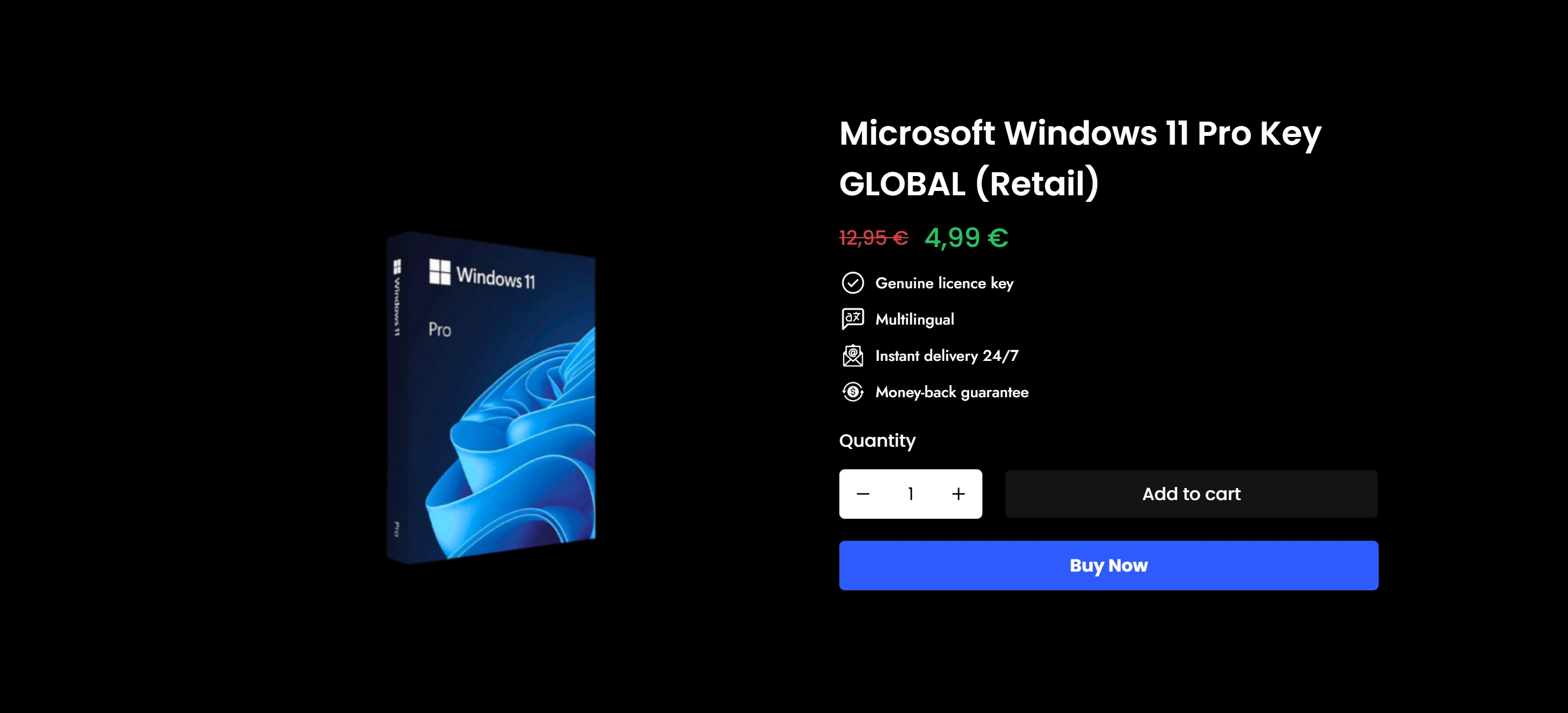
Operacinesistema è specializzata nella vendita di licenze originali di Windows 10 e Windows 11 Pro, sia sotto forma di chiavi digitali che di versioni fisiche su USB, con consegna immediata via e-mail e assistenza clienti completa. Ogni licenza venduta è ufficiale e verificata. Prima di effettuare l'acquisto, utilizza il Lista di controllo delle licenze di Windows per assicurarti di scegliere il tipo di licenza più adatto alla tua situazione. Se desideri comprendere la differenza tra le opzioni OEM, al dettaglio e a volume prima dell'acquisto, il Guida all'acquisto sicuro Operacinesistema ti guida passo dopo passo. Non rischiare di bloccare la chiave. Inizia con una licenza originale e la procedura di attivazione funzionerà esattamente come descritto sopra.
FAQ
Che cos'è l'attivazione di Windows e perché è importante?
L'attivazione di Windows è la procedura messa a punto da Microsoft per verificare che la tua copia di Windows sia originale e dotata di una licenza valida. Senza l'attivazione, Windows limita le funzionalità di personalizzazione e, alla fine, smette di fornire aggiornamenti di sicurezza.
Come si fa ad attivare Windows senza un codice prodotto?
Se disponi di una licenza digitale associata al tuo account Microsoft, Windows si attiva automaticamente quando effettui l'accesso. Non è necessario inserire alcun codice prodotto. Puoi anche Trova la tua chiave esistente se ne era stato assegnato uno in precedenza al tuo dispositivo.
Cosa significa il codice di errore 0x80072F8F?
L'errore 0x80072F8F è causato da un'ora di sistema errata o da un problema di connettività di rete. Per risolverlo, imposta la data e l'ora su "automatico" in Impostazioni e verifica che la connessione a Internet funzioni correttamente.
Posso trasferire la mia licenza di Windows su un nuovo PC?
Le licenze retail sono trasferibili su un nuovo PC entro i limiti stabiliti da Microsoft. Le licenze OEM sono legate in modo permanente alla scheda madre originale e non possono essere trasferite su un nuovo hardware.
Cosa devo fare se il metodo di attivazione delle Impostazioni non funziona?
Correre slmgr /ato in una finestra del Prompt dei comandi con privilegi elevati per forzare un tentativo di attivazione e visualizzare un codice di errore specifico. Se l'operazione non va a buon fine, utilizzare il Portale di attivazione del prodotto all'indirizzo visualsupport.microsoft.com per il metodo di conferma offline tramite ID.
Consigliato
- Che cos’è l’attivazione di Windows? La tua guida per il 2026
- Come attivare il sistema operativo Windows in modo sicuro nel 2026
- Perché attivare Windows nel 2026: 40% Maggiore sicurezza e chiarezza legale
- La guida definitiva alla risoluzione degli errori di attivazione di Windows (aggiornata al 2026) – operacinesistema.lt





