
Perché il Wi-Fi non funziona sul mio computer e come posso risolverlo?
I problemi di connettività Wi-Fi sul computer sono uno dei problemi tecnici più comuni riscontrati dagli utenti di casa e dell'ufficio. Quando Internet non funziona, perdiamo l'accesso a importanti strumenti di lavoro, intrattenimento e comunicazione. Il più delle volte, il Wi-Fi non funziona a causa di guasti ai driver, impostazioni errate o errori di configurazione della rete. In questo articolo, abbiamo proposto soluzioni dettagliate e semplici per aiutarvi a ripristinare il problema della connessione a Internet mancante su entrambi i sistemi operativi Windows 10 e Windows 11.
I motivi più comuni per cui il Wi-Fi non funziona
Prima di iniziare a riparare la connessione wifi, è importante capire le ragioni principali per cui il wifi del computer non funziona. La diagnosi del problema aiuta a trovare più rapidamente la soluzione giusta e a evitare azioni inutili che possono compromettere ulteriormente la stabilità del sistema.
Adattatore Wi-Fi spento
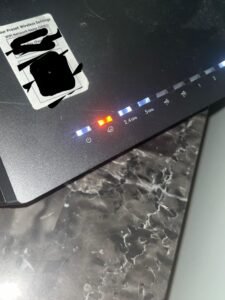
Una delle cause più semplici, ma spesso trascurate, è lo spegnimento accidentale dell'adattatore wireless. Esistono diversi modi per disattivare il Wi-Fi nei sistemi Windows: tasti fisici sul telaio del notebook, una combinazione di tasti funzione (ad esempio Fn + F2) o tramite le impostazioni di sistema. In alternativa, è possibile disattivare l'adattatore in Gestione dispositivi o in modalità aereo. È possibile verificare lo stato dell'adattatore facendo clic sull'icona di rete nella barra delle applicazioni: se il pulsante Wi-Fi è grigio, basta fare clic su di esso per attivarlo.
Driver di rete danneggiato
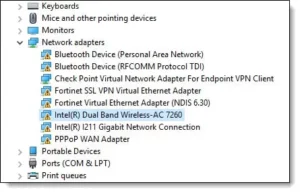
I guasti ai driver di rete sono una delle ragioni principali per cui le connessioni Wi-Fi possono essere completamente inutilizzabili o instabili. I driver possono bloccarsi in seguito a un aggiornamento errato di Windows, a conflitti con l'antivirus o allo spegnimento errato del PC. Il problema può essere identificato da un punto esclamativo giallo accanto all'adattatore di rete nella gestione dispositivi o da messaggi di errore quando si cerca di connettersi alla rete. A volte il driver potrebbe non essere compatibile con l'ultima versione di Windows, quindi è necessario controllare il sito web del produttore per trovare versioni aggiornate.
Errori di aggiornamento di Windows
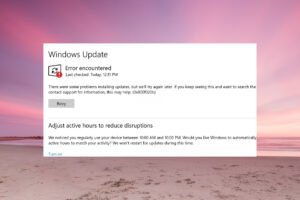
Gli aggiornamenti di sistema di Windows, pur essendo progettati per migliorare la sicurezza e la funzionalità, a volte causano problemi imprevisti di connettività Wi-Fi. Ciò è particolarmente comune dopo gli aggiornamenti delle funzioni principali, quando l'architettura di gestione della rete cambia. Gli aggiornamenti possono modificare le impostazioni di rete, rendere incompatibili i vecchi modelli di driver o introdurre protocolli di sicurezza errati. Se si nota l'assenza di connessione a Internet subito dopo un aggiornamento di Windows, è opportuno controllare la cronologia degli aggiornamenti e, se necessario, tornare a una versione precedente del sistema.
Come risolvere la connessione Wi-Fi in Windows 11
Il sistema operativo Windows 11 offre una serie di strumenti e tecniche integrate per risolvere i problemi di connessione Wi-Fi. Queste soluzioni sono disposte dalla più semplice alla più complessa, quindi si consiglia di provarle in ordine.
Utilizzare il risolutore di problemi di rete
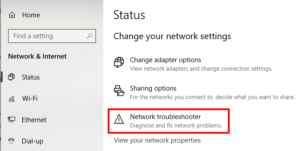
Windows 11 dispone di un risolutore di problemi integrato che rileva automaticamente e cerca di risolvere i problemi di rete più comuni. Per avviarlo, andate in Impostazioni > Sistema > Risoluzione dei problemi > Altri risolutori di problemi e selezionate Rete e Internet. Lo strumento controllerà lo stato dell'adattatore, la configurazione IP, le impostazioni DNS e altri parametri importanti. Il processo richiede alcuni minuti e alla fine si riceverà un rapporto con i problemi riscontrati e le azioni intraprese. Se la correzione automatica non ha funzionato, il rapporto indicherà almeno il problema specifico, che potrà essere risolto manualmente.
Reinstallare i driver di rete
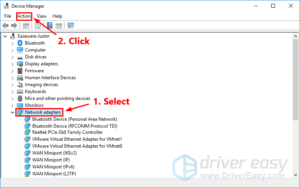
In Windows 11, aprire Gestione dispositivi (fare clic con il pulsante destro del mouse sul pulsante Start), trovare la scheda “Adattatori di rete” e individuare l'adattatore Wi-Fi. Fate clic con il pulsante destro del mouse e selezionate “Disinstalla dispositivo”, spuntate la casella “Elimina il software del driver” e confermate. Quindi riavviate il computer: Windows installerà automaticamente la nuova versione del driver. Se l'installazione automatica non è avvenuta, è possibile scaricare il driver più recente dal sito web del produttore del computer o della scheda di rete.
Reimpostare le impostazioni di rete
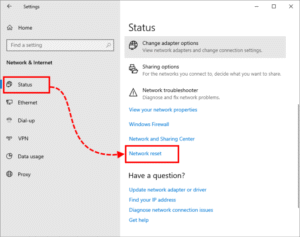
Un reset completo della rete è un modo radicale ma efficace per risolvere i problemi Wi-Fi persistenti. In Windows 11, andate in Impostazioni > Rete e Internet > Impostazioni di rete avanzate > Ripristino della rete. In questo modo si disinstallano e reinstallano tutti gli adattatori di rete e si riportano le impostazioni TCP/IP, DNS e VPN alle impostazioni originali. Si noti che dopo il ripristino sarà necessario reinserire tutte le password Wi-Fi e riconfigurare le connessioni VPN. Il processo dura circa 5 minuti e il computer si riavvia automaticamente.
Quando aggiornare a Windows 11 Pro
Se si riscontrano regolarmente problemi di connettività Wi-Fi con Windows 11 Home, prendere in considerazione aggiornamento a Windows 11 Pro. Windows 11 Pro include anche versioni più stabili dei driver di rete, una migliore compatibilità con le apparecchiature di rete di classe aziendale e protocolli di sicurezza aggiuntivi per garantire una connettività Wi-Fi più affidabile nelle reti aziendali.
La versione Pro è particolarmente utile se si lavora da casa o si utilizza il computer per scopi professionali. Permette di connettersi ai domini, di utilizzare Desktop remoto senza restrizioni e di gestire Windows Update in modo che gli aggiornamenti non interferiscano con il lavoro importante. Investire in Windows 11 Pro può farvi risparmiare molto tempo e nervosismo quando avrete a che fare con problemi di rete in futuro.
Domande frequenti
Come si attiva il Wi-Fi sul computer?
Esistono diversi modi per attivare il Wi-Fi sul computer. Il più semplice è fare clic sull'icona di rete nella barra delle applicazioni (angolo inferiore destro) e premere il pulsante Wi-Fi per farlo diventare blu. Si può anche andare su Impostazioni > Rete e Internet > Wi-Fi e spostare l'interruttore sulla posizione “On”. Spesso i computer portatili dispongono di un interruttore Wi-Fi fisico o di una combinazione di tasti (ad esempio Fn + F2, Fn + F3) da premere per attivare o disattivare la connessione wireless. Se non si vede l'opzione Wi-Fi, controllare in Gestione dispositivi se la scheda di rete è disattivata.
Cosa succede se il Wi-Fi funziona sul telefono ma non sul computer?
Se il Wi-Fi funziona sul telefono o su altri dispositivi, ma Internet non funziona sul computer, il problema è probabilmente legato al computer stesso. Per prima cosa verificate se il computer è in grado di vedere le reti Wi-Fi: se non ci riesce, il problema è legato ai driver o all'adattatore. Se vede le reti ma non si connette, controllate la password inserita, cancellate il profilo di rete salvato e provate a connettervi di nuovo. È anche una buona idea disabilitare temporaneamente l'antivirus e il firewall, che possono bloccare le connessioni. Infine, eseguire il prompt dei comandi come amministratore ed eseguire i comandi “netsh winsock reset” e “netsh int ip reset”, quindi riavviare il computer.
Conclusione
I problemi di connessione Wi-Fi sul computer possono causare molti inconvenienti, ma la maggior parte di essi può essere risolta da soli con i metodi descritti in questo articolo. Dalla semplice accensione dell'adattatore all'aggiornamento dei driver o al ripristino delle impostazioni di rete, è importante verificare sistematicamente le possibili cause. Se il problema si ripresenta frequentemente, vale la pena di prendere in considerazione l'aggiornamento del sistema a Windows 11 Pro, che garantisce una gestione della rete più stabile e affidabile. Aggiornamenti regolari del sistema e dei driver, una corretta configurazione dell'antivirus e il controllo periodico delle impostazioni di rete aiutano a prevenire futuri problemi di Wi-Fi.





