10 funzioni segrete di Windows 11 Pro che forse non conoscevate
Windows 11 Pro non è solo un nuovo design e prestazioni più veloci. È un sistema operativo che nasconde una serie di segreti che possono aiutarvi a lavorare in modo più produttivo, sicuro e confortevole. Se siete persone che usano Windows ogni giorno, rimarrete sorpresi da questi trucchi per la produttività e dalle migliori impostazioni di Windows 11.
1. Sessioni di concentrazione - per lavorare senza distrazioni
La nuova funzione Sessioni di concentrazione è integrata nell'app Orologio. Consente di impostare periodi di inattività durante i quali non si ricevono notifiche e di collegarsi a Spotify per segnare i propri progressi.
Perché è utile?
- Meno interferenze durante il lavoro
- Aiuta a pianificare gli intervalli di lavoro/riposo

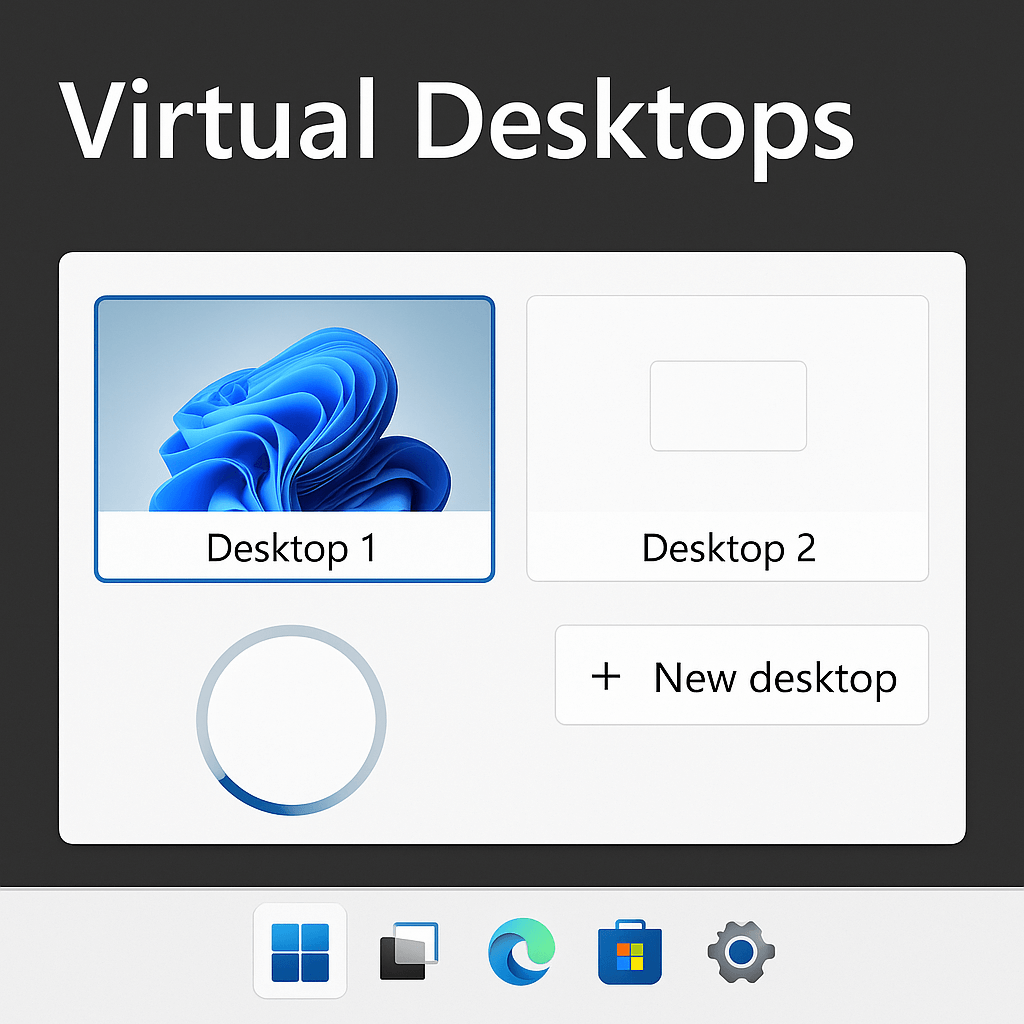
2. Desktop virtuali
Windows 11 Pro consente di creare più desktop virtuali per separare lavoro, studio e tempo libero. Ogni desktop può avere applicazioni, finestre e persino sfondi diversi.
Il trucco: utilizzare una combinazione di tasti Win + Ctrl + D, per creare rapidamente un nuovo desktop.
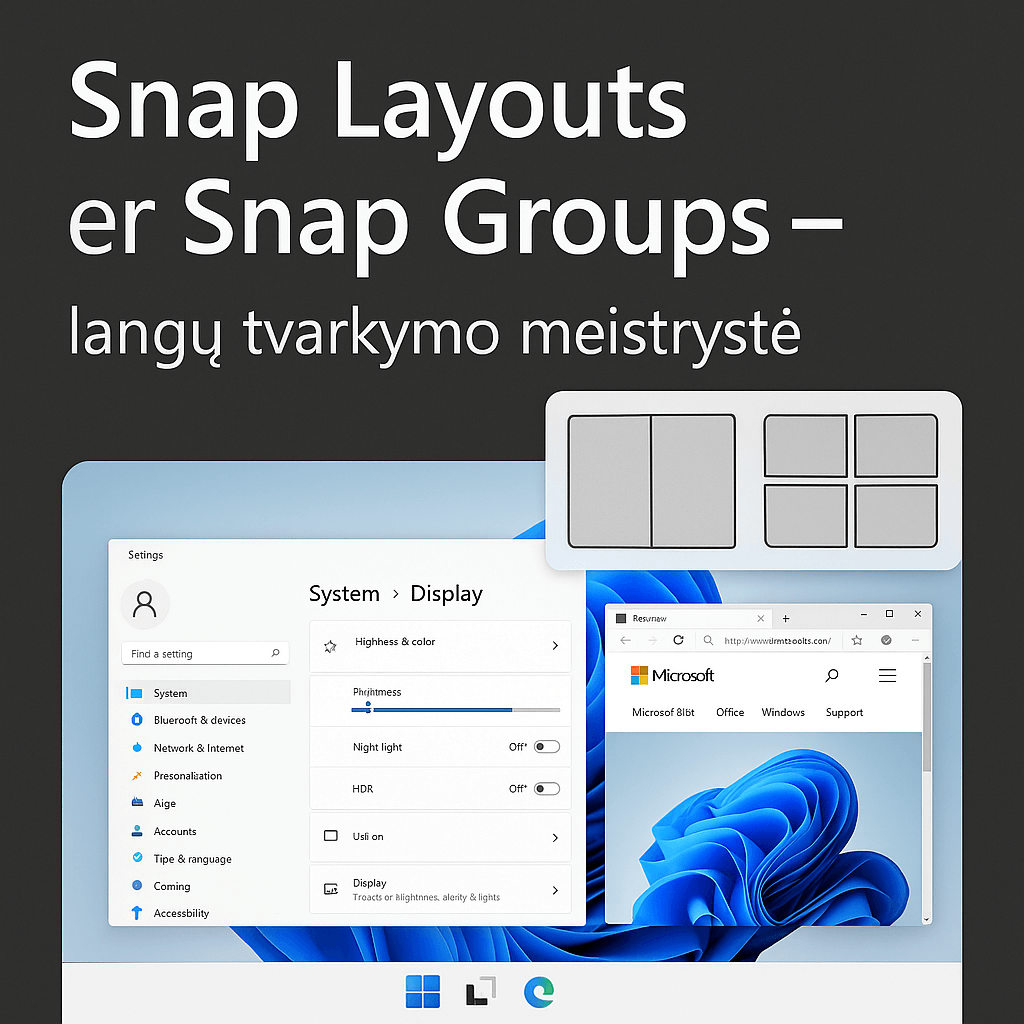
3. Layout Snap e gruppi Snap - il maestro della gestione delle finestre
Questa è una delle migliori innovazioni. È possibile dividere rapidamente lo schermo in più parti con layout predefiniti.
Come si usa:
- Passare il mouse sul pulsante “massimizza” nella parte superiore della finestra e selezionare uno dei layout disponibili.
Gruppi Snap ricorda le finestre raggruppate e consente di annullarle con un clic.
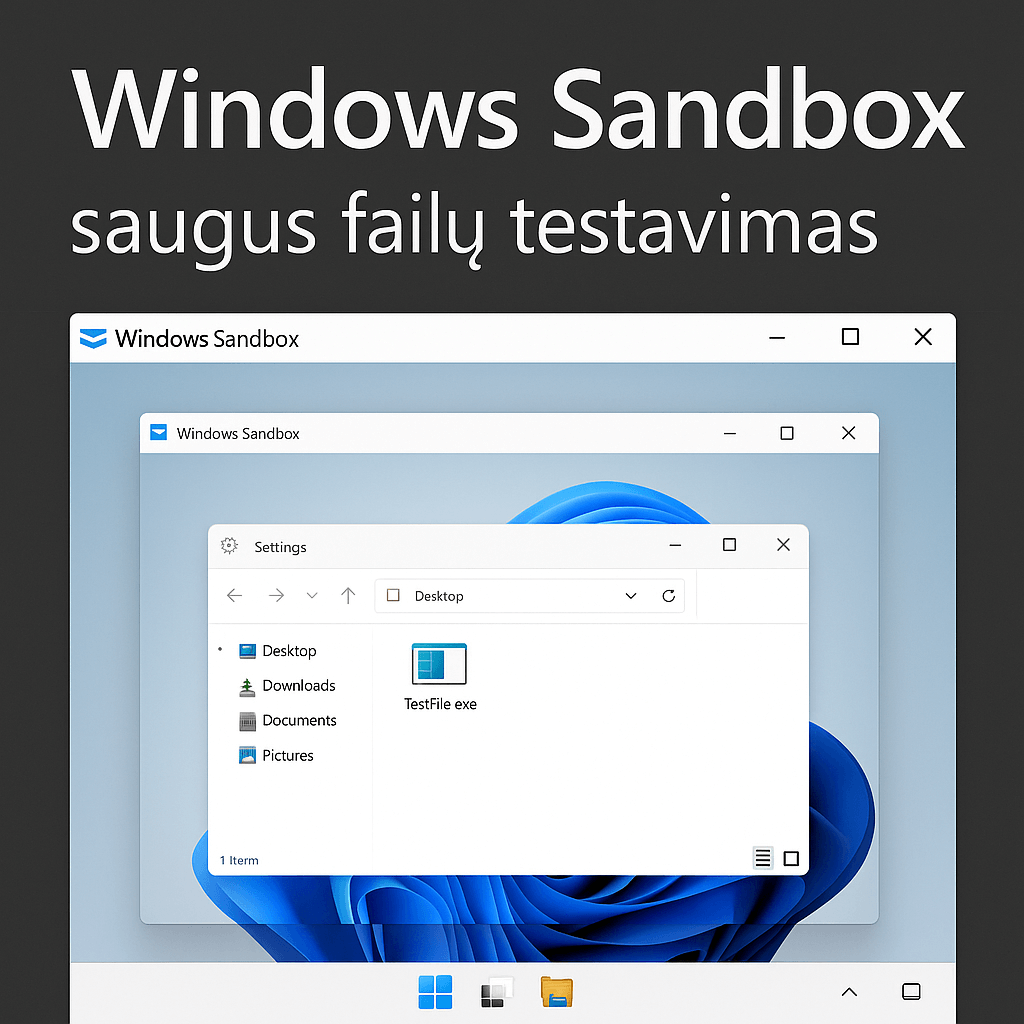
4. Sandbox di Windows: test sicuro dei file
Solo versione Pro! Si tratta di un ambiente isolato in cui è possibile eseguire file o applicazioni non attendibili senza danneggiare il sistema principale.
Attivazione:
- Andate su “Attiva o disattiva le funzioni di Windows” e attivate Windows Sandbox.“
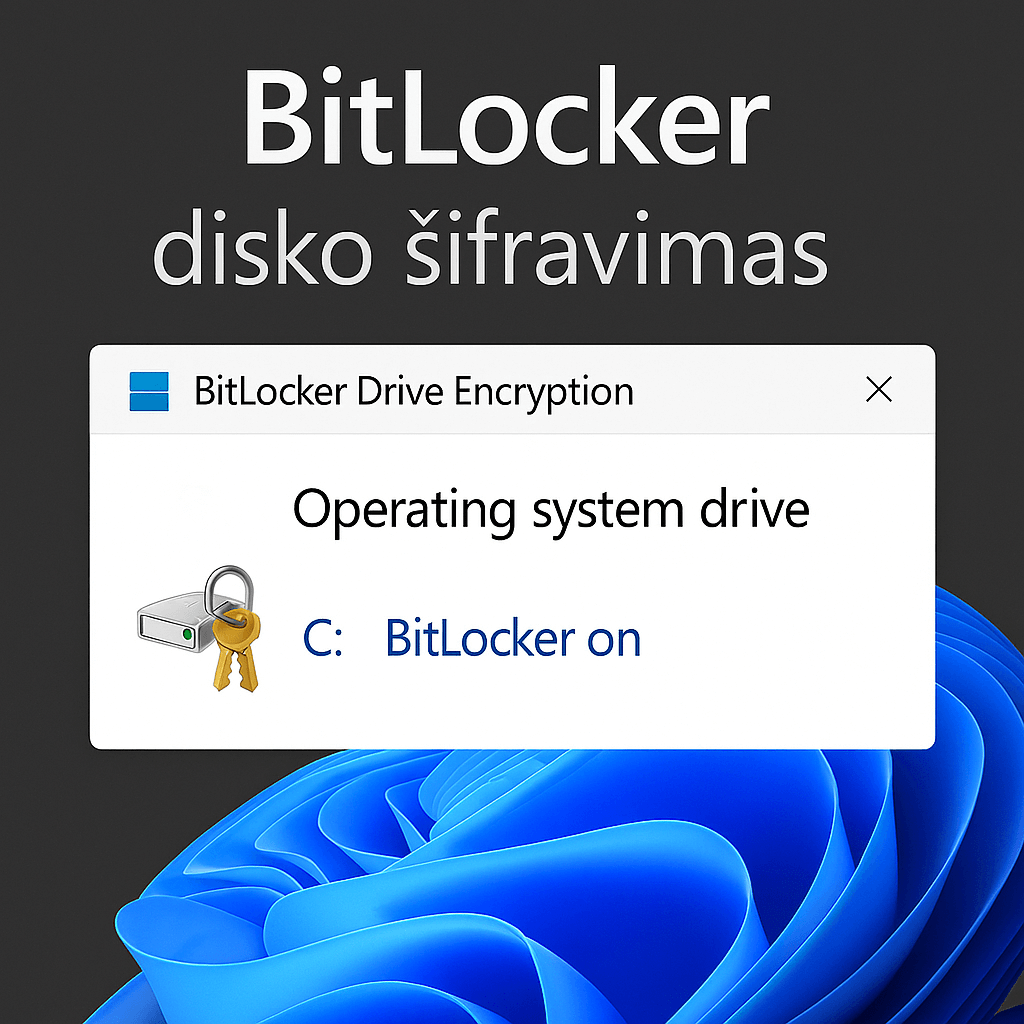
5. Crittografia del disco BitLocker
Windows 11 Pro consente di utilizzare BitLocker - una funzione che protegge i dati crittografando l'unità. Anche in caso di furto del dispositivo, nessuno potrà accedere alle informazioni senza la password.
Utile per l'uso professionale e personale, soprattutto se si conservano file sensibili.
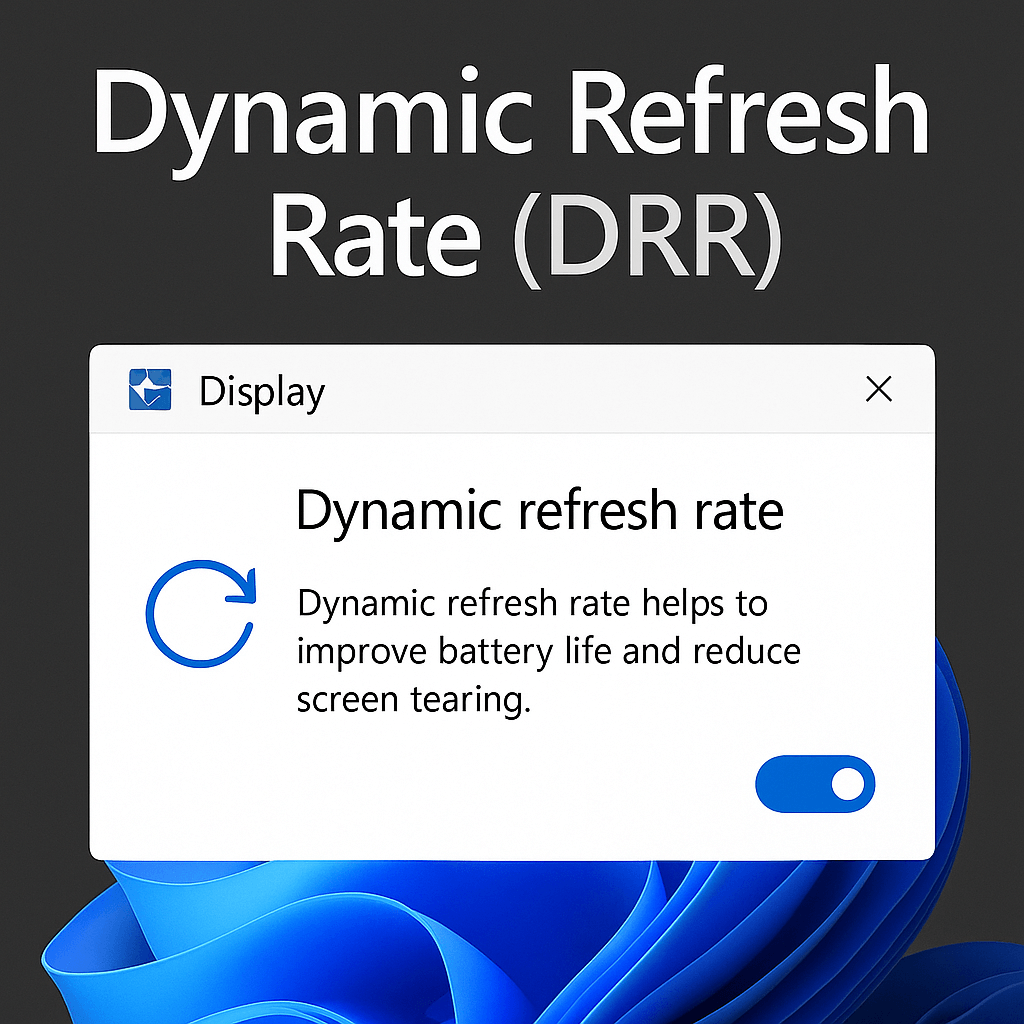
6. Frequenza di aggiornamento dinamico (DRR)
Se si dispone di un monitor o di un computer portatile con una frequenza di aggiornamento elevata (ad esempio 120 Hz), Windows 11 può modificare automaticamente la frequenza di aggiornamento in base alle attività svolte. In questo modo si risparmia batteria e si mantiene un funzionamento fluido.
Dove si trova:
- Impostazioni > Display > Display avanzato
7. Tecnologia DirectStorage: caricamento dei giochi più rapido
Sebbene sia stata progettata principalmente per i giochi, questa tecnologia consente di inviare i dati direttamente dall'unità SSD alla GPU, bypassando la CPU. Il risultato: tempi di caricamento più brevi.
Requisiti: SSD NVMe e una GPU supportata (ad es. RTX o Radeon di ultima generazione)

8. Appunti avanzati (gestione avanzata degli appunti)
Utilizzo Vincere + V può vedere non solo l'ultimo testo copiato, ma l'intera cronologia degli appunti. Ciò è molto utile quando si lavora con testi o codici.
Suggerimento: Attivare la cronologia degli appunti tramite Impostazioni > Sistema > Appunti.

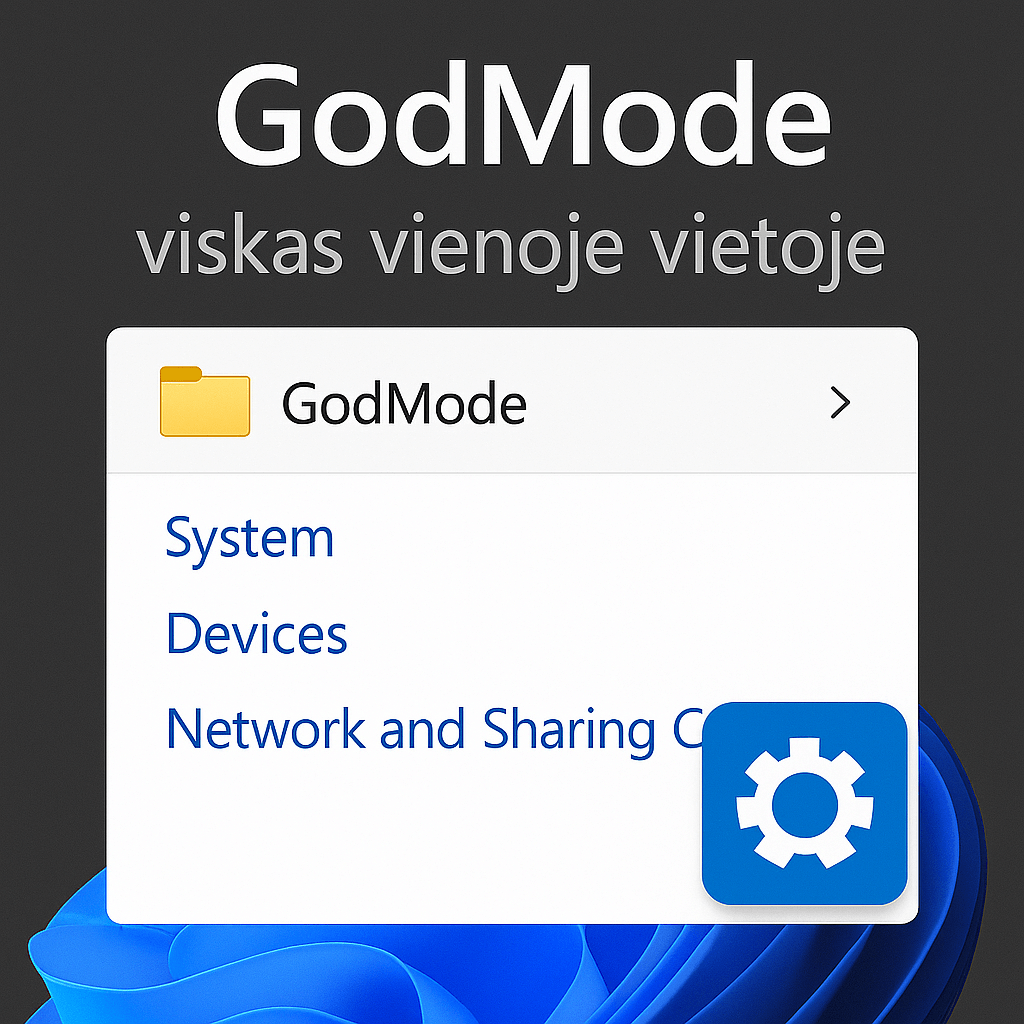
9. GodMode - tutto in un unico posto
È un centro di controllo segreto dove è possibile accedere a tutte le impostazioni in un unico luogo.
Come si attiva:
- Creare una nuova cartella sul desktop
- Rinominatelo come segue:
GodMode.{ED7BA470-8E54-465E-825C-99712043E01C}
Quando si apre la cartella, si vedranno decine (o addirittura centinaia) di impostazioni.
10. Raccomandazioni basate sull'intelligenza artificiale
A partire dalla versione 23H2 di Windows 11, il sistema operativo fornisce suggerimenti per i menu basati sull'intelligenza artificiale in base alle attività svolte. In questo modo è possibile raggiungere più rapidamente i documenti, le app o le impostazioni di cui si ha bisogno.
Esempio: Se ieri avete lavorato su un file di Excel, potrebbe apparire tra le raccomandazioni del menu Start.

Infine, sfruttate al massimo Windows 11 Pro
Sebbene Windows 11 Pro sembri solo un altro sistema operativo moderno, nasconde una serie di possibilità che potrebbero rivoluzionare la vostra esperienza lavorativa.
Se volete lavorare in modo più veloce, sicuro ed efficiente, queste funzioni nascoste sono un ottimo modo per iniziare.
🔗 Acquistate una licenza ufficiale di Windows 10/11 Pro!