
मेरे कंप्यूटर पर वाई-फाई क्यों काम नहीं कर रहा है और मैं इसे कैसे ठीक कर सकता हूँ?
कंप्यूटर पर वाई-फाई कनेक्शन की समस्याएँ घर और कार्यालय दोनों के उपयोगकर्ताओं के सामने आने वाली सबसे आम तकनीकी बाधाओं में से एक हैं। जब इंटरनेट बंद हो जाता है, तो हम महत्वपूर्ण कार्य उपकरणों, मनोरंजन और संचार साधनों तक पहुँच खो देते हैं। अक्सर, वाई-फाई ड्राइवर की खराबी, गलत सेटिंग्स या नेटवर्क कॉन्फ़िगरेशन त्रुटियों के कारण काम नहीं करता है। इस लेख में, हम आपको विंडोज 10 और विंडोज 11 दोनों ऑपरेटिंग सिस्टम पर अपने इंटरनेट कनेक्शन को बहाल करने में मदद करने के लिए विस्तृत और सरल समाधान प्रदान करते हैं।.
वाई-फाई काम न करने के सबसे आम कारण
अपने Wi-Fi कनेक्शन की समस्या निवारण शुरू करने से पहले, यह समझना महत्वपूर्ण है कि आपके कंप्यूटर पर Wi-Fi काम क्यों नहीं कर रहा है। समस्याओं का निदान आपको सही समाधान जल्दी खोजने में मदद करता है और अनावश्यक कार्यों से बचता है, जो आपके सिस्टम की स्थिरता को और प्रभावित कर सकते हैं।.
वाई-फाई एडाप्टर बंद
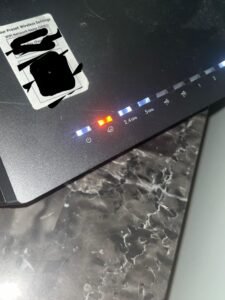
सबसे सरल लेकिन अक्सर अनदेखा किया जाने वाला कारण यह है कि वायरलेस एडाप्टर गलती से बंद हो गया है। Windows सिस्टम में Wi-Fi कई तरीकों से बंद किया जा सकता है: लैपटॉप केस पर भौतिक बटनों का उपयोग करके, फंक्शन कीज़ के संयोजन (जैसे Fn + F2) से, या सिस्टम सेटिंग्स के माध्यम से। एडाप्टर को डिवाइस मैनेजर में या एयरप्लेन मोड में भी बंद किया जा सकता है। आप टास्कबार में नेटवर्क आइकन पर क्लिक करके एडाप्टर की स्थिति देख सकते हैं – यदि आपको ग्रे रंग का वाई-फाई बटन दिखाई दे, तो उसे चालू करने के लिए बस उस पर क्लिक करें।.
क्षतिग्रस्त नेटवर्क नियंत्रक
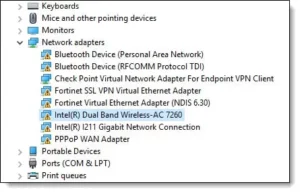
नेटवर्क एडाप्टर की खराबी उन मुख्य कारणों में से एक है जिनकी वजह से वाई-फाई कनेक्शन बिल्कुल काम नहीं करते या अस्थिर रहते हैं। गलत विंडोज अपडेट, एंटीवायरस सॉफ़्टवेयर के संघर्ष, या कंप्यूटर को ठीक से बंद न करने पर एडाप्टर खराब हो सकते हैं। यह समस्या डिवाइस मैनेजर में नेटवर्क एडाप्टर डिवाइस के बगल में दिखने वाले पीले विस्मयादिबोधक चिह्न या नेटवर्क से कनेक्ट करने का प्रयास करते समय आने वाले त्रुटि संदेशों से पहचानी जा सकती है। कभी-कभी ड्राइवर नवीनतम विंडोज़ संस्करण के साथ असंगत हो सकता है, इसलिए आपको निर्माता की वेबसाइट पर अपडेटेड संस्करणों की तलाश करनी होगी।.
विंडोज अपडेट त्रुटियाँ
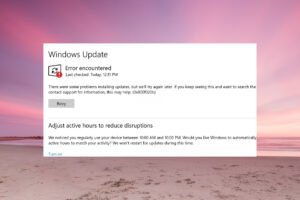
Windows सिस्टम अपडेट, हालांकि सुरक्षा और कार्यक्षमता में सुधार के उद्देश्य से होते हैं, कभी-कभी अप्रत्याशित वाई-फाई कनेक्शन समस्याएं पैदा कर देते हैं। यह विशेष रूप से बड़े फीचर अपडेट के बाद होता है, जब नेटवर्क प्रबंधन संरचना बदल जाती है। अपडेट नेटवर्क सेटिंग्स बदल सकते हैं, पुराने ड्राइवर मॉडलों को असंगत बना सकते हैं, या गलत सुरक्षा प्रोटोकॉल इंस्टॉल कर सकते हैं। यदि आप ध्यान दें कि विंडोज अपडेट के तुरंत बाद आपका इंटरनेट कनेक्शन नहीं है, तो अपडेट इतिहास की जाँच करना और यदि आवश्यक हो, तो सिस्टम के पिछले संस्करण पर वापस जाना उचित है।.
Windows 11 में वाई-फाई कनेक्टिविटी कैसे ठीक करें
Windows 11 ऑपरेटिंग सिस्टम वाई-फाई समस्याओं के निवारण के लिए कई अंतर्निहित उपकरण और तरीके प्रदान करता है। इन समाधानों को सबसे सरल से लेकर सबसे जटिल तक सूचीबद्ध किया गया है, इसलिए हम इन्हें क्रम में आज़माने की सलाह देते हैं।.
नेटवर्क ट्रबलशूटर का उपयोग करें
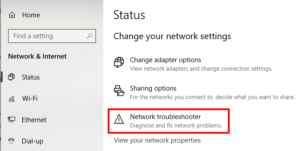
विंडोज 11 में एक अंतर्निर्मित समस्या निवारण उपकरण है जो सबसे आम नेटवर्क समस्याओं का स्वचालित रूप से पता लगाता है और उन्हें ठीक करने का प्रयास करता है। इसे चलाने के लिए, सेटिंग्स > सिस्टम > ट्रबलशूट > अन्य ट्रबलशूटर्स पर जाएं और “नेटवर्क और इंटरनेट” चुनें। यह टूल आपके एडाप्टर, आईपी कॉन्फ़िगरेशन, डीएनएस सेटिंग्स और अन्य महत्वपूर्ण पैरामीटर की स्थिति की जाँच करेगा। इस प्रक्रिया में कुछ मिनट लगते हैं, और अंत में, आपको पाई गई समस्याओं और की गई कार्रवाइयों के साथ एक रिपोर्ट प्राप्त होगी। यदि स्वचालित सुधार से मदद नहीं मिली, तो रिपोर्ट कम से कम उस विशिष्ट समस्या का संकेत देगी जिसे आप मैन्युअल रूप से हल कर सकते हैं।.
नेटवर्क ड्राइवरों को पुनः इंस्टॉल करें
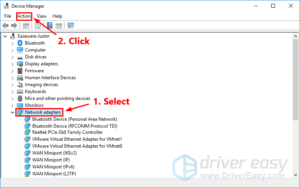
ड्राइवरों को फिर से इंस्टॉल करने से अक्सर अधिक जटिल वाई-फाई समस्याओं का समाधान हो जाता है। विंडोज 11 में, डिवाइस मैनेजर खोलें (स्टार्ट बटन पर राइट-क्लिक करें), “नेटवर्क एडाप्टर्स” अनुभाग खोजें और अपने वाई-फाई एडाप्टर को ढूंढें। राइट-क्लिक करें और “Uninstall device” चुनें, “Delete the driver software” बॉक्स को टिक करें और पुष्टि करें। फिर अपने कंप्यूटर को पुनः आरंभ करें – विंडोज स्वचालित रूप से नए ड्राइवर संस्करण को इंस्टॉल कर देगा। यदि स्वचालित इंस्टॉलेशन विफल हो जाता है, तो आप अपने कंप्यूटर या नेटवर्क कार्ड निर्माता की वेबसाइट से नवीनतम ड्राइवर डाउनलोड कर सकते हैं।.
नेटवर्क सेटिंग्स रीसेट करें
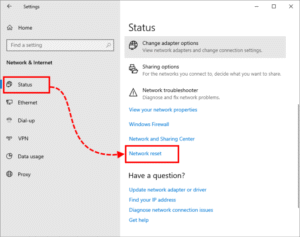
निरंतर होने वाली वाई-फाई समस्याओं को हल करने के लिए नेटवर्क को पूरी तरह से रीसेट करना एक कट्टरपंथी लेकिन प्रभावी तरीका है। विंडोज 11 में, सेटिंग्स > नेटवर्क और इंटरनेट > उन्नत नेटवर्क सेटिंग्स > नेटवर्क रीसेट पर जाएँ। यह सुविधा सभी नेटवर्क एडाप्टर को हटा देगी और फिर से इंस्टॉल करेगी और डिफ़ॉल्ट TCP/IP, DNS, और VPN सेटिंग्स को पुनर्स्थापित करेगी। ध्यान रखें कि रीसेट के बाद, आपको सभी वाई-फाई पासवर्ड फिर से दर्ज करने होंगे और वीपीएन कनेक्शनों को फिर से कॉन्फ़िगर करना होगा। इस प्रक्रिया में लगभग 5 मिनट लगते हैं, और कंप्यूटर स्वचालित रूप से पुनः आरंभ हो जाएगा।.
Windows 11 Pro में कब अपग्रेड करें
यदि आपको विंडोज़ 11 होम में नियमित रूप से वाई-फ़ाई कनेक्शन की समस्याओं का सामना करना पड़ता है, तो विचार करें Windows 11 Pro में अपग्रेड करें. यह संस्करण उन्नत नेटवर्क प्रबंधन सुविधाएँ प्रदान करता है, जिसमें ग्रुप पॉलिसी एडिटर शामिल है, जो नेटवर्क सेटिंग्स के अधिक विस्तृत विन्यास की अनुमति देता है और स्वचालित परिवर्तनों को रोकता है। Windows 11 Pro में नेटवर्क ड्राइवरों के अधिक स्थिर संस्करण, व्यावसायिक-श्रेणी के नेटवर्क उपकरणों के साथ बेहतर संगतता, और अतिरिक्त सुरक्षा प्रोटोकॉल भी हैं जो कॉर्पोरेट नेटवर्क में अधिक विश्वसनीय वाई-फाई कनेक्टिविटी सुनिश्चित करते हैं।.
यदि आप घर से काम करते हैं या अपने कंप्यूटर का उपयोग पेशेवर उद्देश्यों के लिए करते हैं तो प्रो संस्करण विशेष रूप से उपयोगी है। यह आपको डोमेन से कनेक्ट करने, बिना किसी प्रतिबंध के रिमोट डेस्कटॉप सुविधा का उपयोग करने और विंडोज अपडेट प्रक्रिया का प्रबंधन करने की अनुमति देता है, ताकि अपडेट महत्वपूर्ण कार्य में बाधा न डालें। विंडोज 11 प्रो में निवेश करने से भविष्य में नेटवर्क संबंधी समस्याओं से निपटते समय आपका बहुत समय और परेशानी बच सकती है।.
अक्सर पूछे जाने वाले प्रश्न
कंप्यूटर पर वाई-फाई कैसे चालू करें?
आपके कंप्यूटर पर वाई-फाई सक्षम करने के कई तरीके हैं। सबसे सरल तरीका है टास्कबार (नीचे दाएँ कोने में) में नेटवर्क आइकन पर क्लिक करना और वाई-फाई बटन को नीला करने के लिए दबाना। आप Settings > Network & Internet > Wi-Fi पर भी जा सकते हैं और स्विच को “On” स्थिति में टॉगल कर सकते हैं। लैपटॉप में अक्सर एक भौतिक Wi-Fi स्विच या की संयोजन (जैसे Fn + F2, Fn + F3) जो वायरलेस कनेक्टिविटी को चालू या बंद कर देता है। यदि आपको वाई-फ़ाई विकल्प नहीं दिखता है, तो यह देखने के लिए डिवाइस मैनेजर (Device Manager) में जाँचें कि क्या नेटवर्क एडाप्टर अक्षम (disabled) है।.
अगर मेरा फोन वाई-फाई से जुड़ जाता है लेकिन मेरा कंप्यूटर नहीं, तो मुझे क्या करना चाहिए?
यदि आपका फोन या अन्य डिवाइस पर वाई-फाई काम कर रहा है लेकिन कंप्यूटर पर नहीं, तो समस्या अधिकतर कंप्यूटर में ही होती है। सबसे पहले जांचें कि क्या आपका कंप्यूटर वाई-फाई नेटवर्क देख पा रहा है – यदि नहीं, तो समस्या ड्राइवर या एडाप्टर में है। यदि यह नेटवर्क देख सकता है लेकिन कनेक्ट नहीं हो पा रहा है, तो आपने जो पासवर्ड दर्ज किया है उसे जांचें, सहेजा गया नेटवर्क प्रोफ़ाइल हटाएँ, और फिर से कनेक्ट करने का प्रयास करें। यह भी उचित है कि आप अपने एंटीवायरस प्रोग्राम और फ़ायरवॉल को अस्थायी रूप से अक्षम कर दें, क्योंकि वे कनेक्शन को ब्लॉक कर सकते हैं। अंत में, कमांड प्रॉम्प्ट को एडमिनिस्ट्रेटर के रूप में चलाएँ और निम्नलिखित कमांड चलाएँ: “netsh winsock reset” और “netsh int ip reset”, फिर अपने कंप्यूटर को रीस्टार्ट करें।.
निष्कर्ष
आपके कंप्यूटर पर वाई-फाई कनेक्शन की समस्याएं बहुत असुविधा पैदा कर सकती हैं, लेकिन इनमें से अधिकांश को इस लेख में वर्णित तरीकों का उपयोग करके स्वयं हल किया जा सकता है। संभावित कारणों की व्यवस्थित रूप से जाँच करना महत्वपूर्ण है, बस एडाप्टर चालू करने से लेकर ड्राइवर अपडेट करने या नेटवर्क सेटिंग्स को पुनर्स्थापित करने तक। यदि समस्या बार-बार होती है, तो सिस्टम को अपडेट करने पर विचार करना उचित होगा। विंडोज़ 11 प्रो संस्करण, जो अधिक स्थिर और विश्वसनीय नेटवर्क प्रबंधन सुनिश्चित करता है। नियमित सिस्टम और ड्राइवर अपडेट, उचित एंटीवायरस कॉन्फ़िगरेशन, और समय-समय पर नेटवर्क सेटिंग्स की जाँच भविष्य में वाई-फाई समस्याओं को रोकने में मदद करेगी।.







