
Pourquoi le Wi-Fi ne fonctionne-t-il pas sur mon ordinateur et comment puis-je le réparer ?
Les problèmes de connectivité Wi-Fi sur votre ordinateur sont l'un des problèmes techniques les plus courants rencontrés par les utilisateurs à la maison et au bureau. Lorsque l'internet est en panne, nous perdons l'accès à d'importants outils de travail, de divertissement et de communication. Le plus souvent, la panne du Wi-Fi est due à des défaillances des pilotes, à des paramètres incorrects ou à des erreurs de configuration du réseau. Dans cet article, nous vous proposons des solutions détaillées et simples pour vous aider à rétablir le problème de connexion internet manquante sur les systèmes d'exploitation Windows 10 et Windows 11.
Les raisons les plus courantes pour lesquelles le Wi-Fi ne fonctionne pas
Avant de commencer à réparer votre connexion wifi, il est important de comprendre les principales raisons pour lesquelles le wifi de votre ordinateur ne fonctionne pas. Diagnostiquer le problème permet de trouver plus rapidement la bonne solution et d'éviter les actions inutiles qui peuvent compromettre davantage la stabilité du système.
Adaptateur Wi-Fi éteint
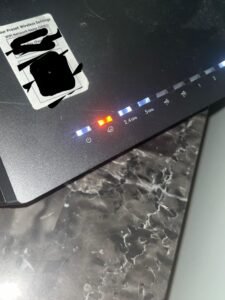
L'une des causes les plus simples, mais souvent négligée, est la désactivation accidentelle de l'adaptateur sans fil. Il existe plusieurs façons de désactiver le Wi-Fi sur les systèmes Windows : des touches physiques sur le boîtier de l'ordinateur portable, une combinaison de touches de fonction (par exemple, Fn + F2), ou via les paramètres du système. Il est également possible de désactiver l'adaptateur dans le gestionnaire de périphériques ou en mode avion. Vous pouvez vérifier l'état de l'adaptateur en cliquant sur l'icône du réseau dans la barre des tâches. Si le bouton Wi-Fi apparaît en gris, il suffit de cliquer dessus pour l'activer.
Pilote réseau corrompu
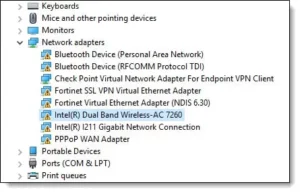
Les défaillances des pilotes de réseau sont l'une des principales raisons pour lesquelles les connexions Wi-Fi peuvent être complètement inopérantes ou instables. Les pilotes peuvent tomber en panne à la suite d'une mise à jour incorrecte de Windows, d'un conflit avec un antivirus ou d'un arrêt incorrect de l'ordinateur. Le problème peut être identifié par un point d'exclamation jaune à côté de l'adaptateur réseau dans le gestionnaire de périphériques ou par des messages d'erreur lorsque vous essayez de vous connecter au réseau. Il arrive que le pilote ne soit pas compatible avec la dernière version de Windows. Vous devez donc consulter le site web du fabricant pour obtenir des versions mises à jour.
Erreurs de mise à jour de Windows
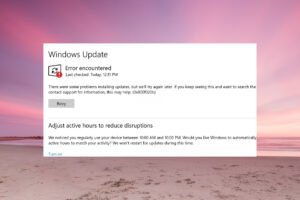
Les mises à jour du système Windows, bien qu'elles soient conçues pour améliorer la sécurité et la fonctionnalité, provoquent parfois des problèmes inattendus de connectivité Wi-Fi. Ce phénomène est particulièrement fréquent après les mises à jour de fonctionnalités majeures, lorsque l'architecture de gestion du réseau est modifiée. Les mises à jour peuvent modifier les paramètres du réseau, rendre les anciens pilotes incompatibles ou introduire des protocoles de sécurité incorrects. Si vous remarquez qu'il n'y a pas de connexion internet immédiatement après une mise à jour de Windows, il est utile de vérifier l'historique des mises à jour et de revenir à une version antérieure du système si nécessaire.
Comment réparer votre connexion Wi-Fi dans Windows 11
Le système d'exploitation Windows 11 propose un certain nombre d'outils et de techniques intégrés pour résoudre les problèmes liés au Wi-Fi. Ces solutions sont classées de la plus simple à la plus complexe, il est donc recommandé de les essayer dans l'ordre.
Utiliser l'outil de dépannage du réseau
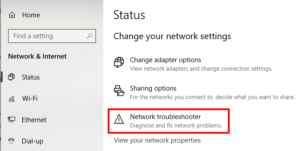
Windows 11 dispose d'un outil de dépannage intégré qui détecte automatiquement les problèmes de réseau courants et tente de les résoudre. Pour le lancer, allez dans Paramètres > Système > Dépannage > Autres dépanneurs et sélectionnez Réseau et Internet. L'outil vérifiera l'état de l'adaptateur, la configuration IP, les paramètres DNS et d'autres paramètres importants. Le processus prend quelques minutes et, à la fin, vous recevrez un rapport indiquant les problèmes détectés et les mesures prises. Si la correction automatique n'a pas fonctionné, le rapport indiquera au moins le problème spécifique, que vous pourrez alors corriger manuellement.
Réinstaller les pilotes de réseau
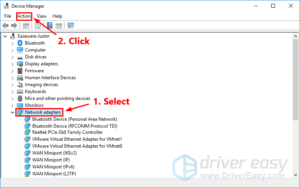
La réinstallation des pilotes permet souvent de résoudre des problèmes Wi-Fi plus complexes.Sous Windows 11, ouvrez le Gestionnaire de périphériques (clic droit sur le bouton Démarrer), trouvez l'onglet “Adaptateurs réseau” et localisez votre adaptateur Wi-Fi. Cliquez avec le bouton droit de la souris et sélectionnez “Désinstaller le périphérique”, cochez la case “Supprimer le pilote” et confirmez. Redémarrez ensuite votre ordinateur - Windows installera automatiquement la nouvelle version du pilote. Si l'installation automatique n'a pas eu lieu, vous pouvez télécharger le dernier pilote sur le site web du fabricant de votre ordinateur ou de votre carte réseau.
Réinitialiser les paramètres du réseau
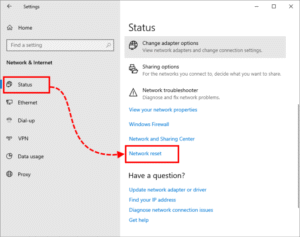
Une réinitialisation complète du réseau est un moyen radical mais efficace de résoudre les problèmes persistants de Wi-Fi.Dans Windows 11, allez dans Paramètres > Réseau et Internet > Paramètres réseau avancés > Réinitialisation du réseau. Cette opération désinstalle et réinstalle toutes les cartes réseau et rétablit les paramètres TCP/IP, DNS et VPN à leur valeur d'origine. Veuillez noter qu'après la réinitialisation, vous devrez saisir à nouveau tous les mots de passe Wi-Fi et reconfigurer les connexions VPN. Le processus prend environ 5 minutes et l'ordinateur redémarre automatiquement.
Quand passer à Windows 11 Pro ?
Si vous rencontrez régulièrement des problèmes de connectivité Wi-Fi avec Windows 11 Home, pensez à passer à Windows 11 Pro. Windows 11 Pro comprend également des versions plus stables des pilotes de réseau, une meilleure compatibilité avec les équipements de réseau de classe professionnelle et des protocoles de sécurité supplémentaires pour garantir une connectivité Wi-Fi plus fiable dans les réseaux d'entreprise.
La version Pro est particulièrement utile si vous travaillez à domicile ou si vous utilisez votre ordinateur à des fins professionnelles. Elle vous permet de vous connecter à des domaines, d'utiliser le bureau à distance sans restrictions et de gérer Windows Update afin que les mises à jour n'interfèrent pas avec votre travail. Investir dans Windows 11 Pro peut vous faire gagner beaucoup de temps et d'énergie lorsque vous devrez faire face à des problèmes de réseau à l'avenir.
Questions fréquemment posées
Comment activer le Wi-Fi sur mon ordinateur ?
Il existe plusieurs façons d'activer le Wi-Fi sur votre ordinateur. La plus simple consiste à cliquer sur l'icône du réseau dans la barre des tâches (en bas à droite) et à appuyer sur le bouton Wi-Fi pour qu'il devienne bleu. Vous pouvez également aller dans Paramètres > Réseau et Internet > Wi-Fi et basculer l'interrupteur sur la position “On”. Les ordinateurs portables disposent souvent d'un commutateur Wi-Fi physique ou d'une combinaison de touches (par exemple, Fn + F2, Fn + F3) sur lequel vous devez appuyer pour activer ou désactiver la connexion sans fil. Si vous ne voyez pas l'option Wi-Fi, vérifiez dans le Gestionnaire de périphériques que la carte réseau n'est pas désactivée.
Que faire si le Wi-Fi fonctionne sur mon téléphone mais pas sur mon ordinateur ?
Si le Wi-Fi fonctionne sur votre téléphone ou d'autres appareils, mais que l'internet ne fonctionne pas sur votre ordinateur, le problème vient probablement de votre ordinateur lui-même. Vérifiez d'abord si votre ordinateur peut voir les réseaux Wi-Fi. S'il ne le peut pas, c'est qu'il y a un problème avec les pilotes ou l'adaptateur. S'il voit les réseaux mais ne se connecte pas, vérifiez le mot de passe que vous avez saisi, supprimez le profil réseau enregistré et essayez à nouveau de vous connecter. Il est également conseillé de désactiver temporairement votre antivirus et votre pare-feu, car ils peuvent bloquer les connexions. Enfin, lancez l'invite de commande en tant qu'administrateur et exécutez les commandes “netsh winsock reset” et “netsh int ip reset”, puis redémarrez votre ordinateur.
Conclusion
Les problèmes de connexion Wi-Fi sur votre ordinateur peuvent entraîner de nombreux désagréments, mais la plupart d'entre eux peuvent être résolus par vous-même à l'aide des méthodes décrites dans cet article. De la simple mise en marche de l'adaptateur à la mise à jour des pilotes ou à la réinitialisation des paramètres réseau, il est important de rechercher systématiquement les causes possibles. Si le problème se répète fréquemment, il convient d'envisager une mise à niveau du système vers Windows 11 Pro, ce qui permet une gestion plus stable et plus fiable du réseau. Des mises à jour régulières du système et des pilotes, une configuration antivirus adéquate et une vérification périodique des paramètres du réseau contribueront à prévenir de futurs problèmes Wi-Fi.







