
Miks ei tööta Wi-Fi minu Windowsiga arvutis?
Wi-Fi ühendusprobleemid - on üks levinumaid probleeme, millega Windowsi operatsioonisüsteemi kasutajad kokku puutuvad. Olenemata sellest, kas kasutate Windows 10 või Windows 11 uusimat versiooni, võib kadunud internetiühendus häirida teie tööd, haridust või meelelahutust. Selles artiklis käsitleme kõige levinumaid põhjusi, miks Wi-Fi ei tööta, ja anname üksikasjaliku samm-sammulise juhendi, kuidas probleemi lahendada.
Tavalised Wi-Fi probleemid Windows operatsioonisüsteemi kasutavates arvutites
Enne lahenduste juurde jõudmist on oluline mõista peamisi põhjusi, miks teie arvuti ei pruugi Wi-Fi-võrguga ühenduda:
- Juhid, mis ei tööta või on vananenud.
Kui võrguadapteri draiver (NDA) ei ole võrguadapteri draiverit, saate kasutada järgmisi võimalusi. Juhid) on aegunud või rikutud, ei pruugi teie arvuti olla võimeline võrku tuvastama või sellega ühendust võtma. - Väärad võrgu seaded
Mõnikord võivad probleeme põhjustada kogemata muudetud võrguseadistused või vigastatud konfiguratsioonifailid. - Probleemid ruuteriga
WiFi-ühenduskatkestusi ei pruugi põhjustada teie arvuti, vaid teie ruuter või internetiteenuse pakkuja. - Windowsi uuenduste mõju
Uued operatsioonisüsteemi uuendused põhjustavad mõnikord ühildamatust võrguseadmetega. - Füüsilised vead Wi-Fi adapteris
Kui kasutate vanemat arvutit, võib Wi-Fi-mooduli riistvara olla kahjustatud.
Kuidas parandada Wi-Fi probleeme Windowsis?
Siin on mõned sammud, mis aitavad teil taastada stabiilse Wi-Fi-ühenduse:
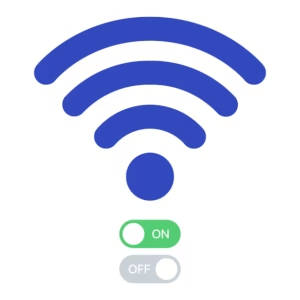
1. Kontrollige, et Wi-Fi on sisse lülitatud
Kuigi see võib tunduda lihtne, on probleemi põhjuseks sageli keelatud Wi-Fi:
- Windows 10/11: Klõpsake tegumiribal võrgu ikoonil ja veenduge, et Wi-Fi nupp on sisse lülitatud.
- Mõnel sülearvutil on füüsiline Wi-Fi lüliti - kontrollige, kas see on aktiivne.
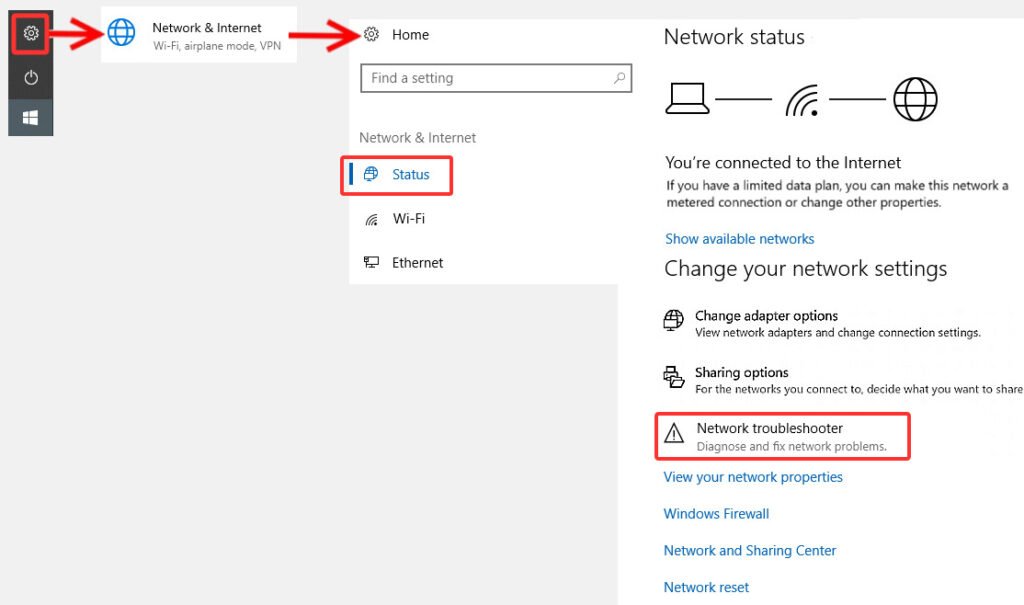
2. Start Network Troubleshooter (Võrgu tõrkeotsing)„
Windowsil on sisseehitatud vahend võrguprobleemide lahendamiseks:
- Mine edasi Seaded > Uuendamine ja turvalisus > Vigade kõrvaldamine.
- Valige Interneti-ühendused ja klõpsake Käivita tõrkeotsing.
- Järgige ekraanil kuvatavaid juhiseid.
3. Uuendada või uuesti paigaldada draiverid
Aegunud draiverid on üks peamisi Wi-Fi probleemide põhjusi.
- Parempoolne klõps Start menüü ja valige Seadmehaldur.
- Leia Võrguadapterid ja klõpsake oma Wi-Fi adapteri nime.
- Valige Juhi uuendamine ja laske Windowsil automaatselt uuendusi otsida.
Kui see ei toimi, proovige seda:
- Valige Seadme eemaldamine, seejärel käivitage arvuti uuesti - Windows installib puuduva draiveri automaatselt.
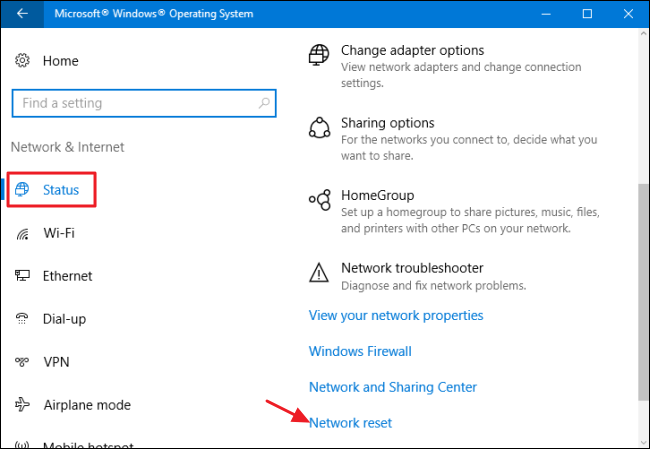
4. Taaskäivitage oma võrgu seaded
Kui võrguprobleem püsib, võite teha võrgu seadete täieliku lähtestamise:
- Mine edasi Seaded > Võrk ja Internet > Staatus.
- Klõpsake Võrgu lähtestamine ja kinnitage tegevus.
- Pärast arvuti taaskäivitamist sisestage uuesti Wi-Fi parool.
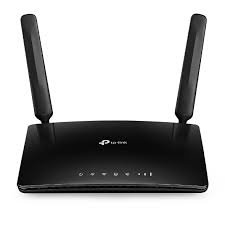
5. Kontrollige oma ruuterit
Kui ükski ülaltoodud lahendustest ei toimi, võib probleem olla ruuteris:
- Veenduge, et kõik kaablid on korralikult ühendatud.
- Käivitage ruuter uuesti, tõmmates selle 10-15 sekundiks vooluvõrgust välja.
- Kontrollige, et teised seadmed (nt telefonid) saaksid ühenduda sama Wi-Fi-võrguga.
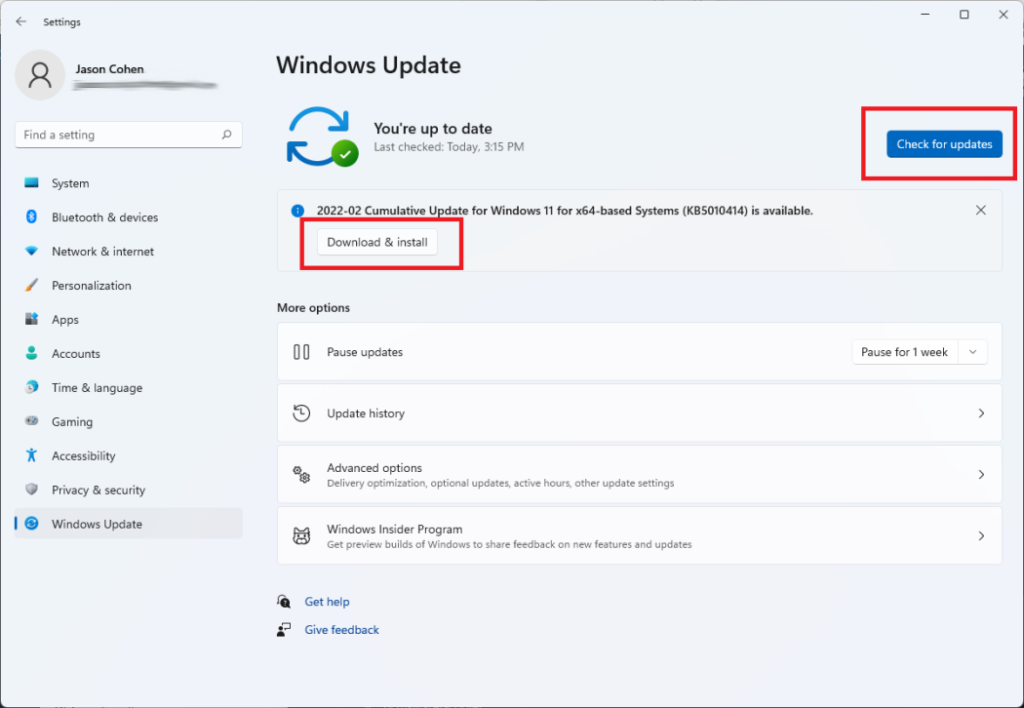
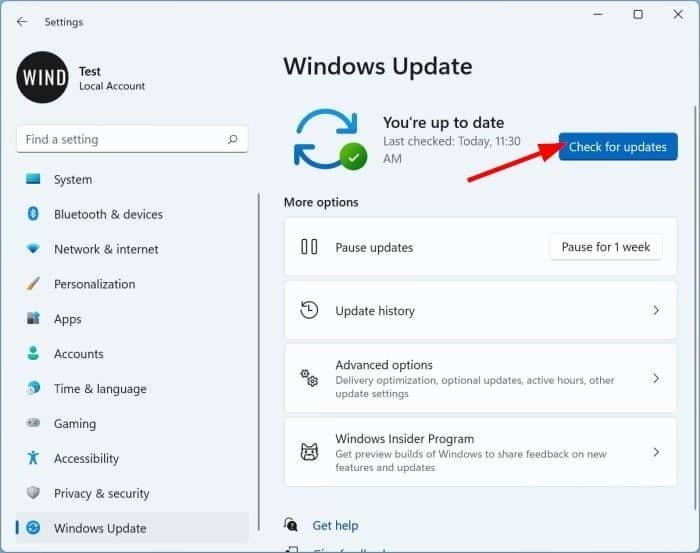
6. Windows'i värskenduste kontrollimine
Hiljutised uuendused võivad parandada vigu või lisada puuduvaid funktsioone:
- Mine edasi Seaded > Uuendamine ja turvalisus > Windows Update.
- Kontrollige, kas on olemas uuendusi ja paigaldage need.
7. Täiendavad lahendused
- Kasutage alternatiivset võrku: kui teie arvutil on Ethernet-ühendus, ühendage see otse kaabli kaudu.
- Kui kasutate vanemat arvutit, kaaluge Wi-Fi-mooduli väljavahetamist.
Millal küsida professionaalset nõu?
Kui olete proovinud kõiki lahendusi ja Wi-Fi ikka veel ei tööta, võib probleem olla tõsisem (nt vigane riistvara). Sellisel juhul soovitame võtta ühendust tehnilise toe spetsialistiga.
Lõpuks,
Wi-Fi ühendusprobleemid võivad olla masendavad, kuid enamikul juhtudel saab neid lahendada eespool kirjeldatud meetodite abil. Kui kasutate Windowsi vanemat versiooni, kaaluge Windows 10 või Windows 11 uuendamist, mis võib parandada süsteemi ühilduvust ja stabiilsust.
Lisateavet Windowsi operatsioonisüsteemide kohta leiate meie veebisaidil Windows operatsioonisüsteemide kategoorias.







