
Miks ei tööta minu arvutis Wi-Fi ja kuidas seda parandada?
Arvuti Wi-Fi ühenduvuse probleemid on üks levinumaid tehnilisi probleeme, millega puutuvad kokku nii kodu- kui ka kontorikasutajad. Kui internet ei tööta, kaotame juurdepääsu olulistele töö-, meelelahutus- ja suhtlusvahenditele. Kõige sagedamini on Wi-Fi-ühendus katki draiveri tõrke, valede seadete või võrgukonfiguratsioonivigade tõttu. Selles artiklis oleme välja toonud üksikasjalikud ja lihtsad lahendused, mis aitavad teil taastada internetiühenduse puudumise probleemi nii Windows 10 kui ka Windows 11 operatsioonisüsteemides.
Kõige tavalisemad põhjused, miks Wi-Fi ei tööta
Enne wifiühenduse parandamist on oluline mõista peamisi põhjusi, miks teie arvuti wifi ei tööta. Probleemi diagnoosimine aitab kiiremini leida õige lahenduse ja vältida asjatuid tegevusi, mis võivad süsteemi stabiilsust veelgi kahjustada.
Wi-Fi adapter välja lülitatud
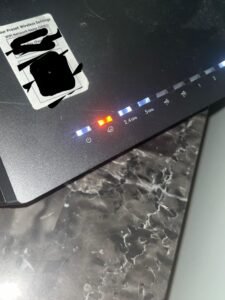
Üks lihtsamaid, kuid sageli tähelepanuta jäetud põhjuseid on see, kui traadita adapter on kogemata välja lülitatud. Windowsi süsteemides on Wi-Fi väljalülitamiseks mitu võimalust: füüsilised klahvid sülearvuti korpusel, funktsiooniklahvide kombinatsioon (nt Fn + F2) või süsteemi seadete kaudu. Alternatiivselt saab adapteri keelata seadmehalduris või lennurežiimis. Adapteri olekut saad kontrollida, kui klõpsad tegumiribal võrgu ikoonil - kui näed Wi-Fi nuppu halliks, klõpsa sellele, et see sisse lülitada.
Vigastatud võrgudraiver
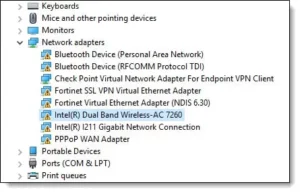
Võrgudraiveri vead on üks peamisi põhjusi, miks Wi-Fi-ühendused võivad olla täiesti töökõlbmatud või ebastabiilsed. Draiverid võivad kokku kukkuda pärast ebaõiget Windowsi uuendust, viirusetõrje konflikte või arvuti ebaõiget väljalülitamist. Probleemi võib tuvastada seadmehalduris võrguadapteri kõrval oleva kollase hüüumärgi või veateadete järgi, kui üritatakse võrku ühendada. Mõnikord ei pruugi draiver ühilduda Windowsi uusima versiooniga, seega tuleb tootja veebisaidilt otsida uuendatud versioone.
Windowsi uuendamise vead
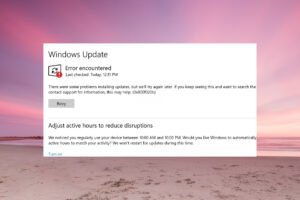
Windowsi süsteemiuuendused, mis on mõeldud turvalisuse ja funktsionaalsuse parandamiseks, põhjustavad mõnikord ootamatuid Wi-Fi ühenduvuse probleeme. See on eriti tavaline pärast suuremaid funktsioonide uuendusi, kui võrguhalduse arhitektuur muutub. Uuendused võivad muuta võrguseadeid, muuta vanemad draiverimudelid ühildumatuks või võtta kasutusele valed turvaprotokollid. Kui märkate, et kohe pärast Windowsi uuendust ei ole internetiühendust, on hea mõte kontrollida oma uuenduste ajalugu ja vajaduse korral pöörduda tagasi eelmise süsteemi versiooni juurde.
Kuidas parandada Wi-Fi ühendust Windows 11-s
Windows 11 operatsioonisüsteem pakub Wi-Fi-probleemide lahendamiseks mitmeid sisseehitatud vahendeid ja tehnikaid. Need lahendused on järjestatud kõige lihtsamatest kõige keerulisemateni, seega soovitame neid järjestikku proovida.
Kasutage võrgu tõrkeotsinguprogrammi
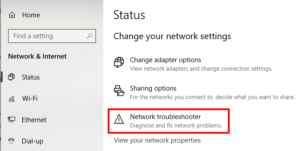
Windows 11-l on sisseehitatud tõrkeotsing, mis tuvastab ja püüab automaatselt lahendada tavalisi võrguprobleeme. Selle käivitamiseks valige Settings > System > Troubleshoot > Other troubleshooters ja valige Network and Internet. Tööriist kontrollib adapteri olekut, IP-konfiguratsiooni, DNS-sätteid ja muid olulisi parameetreid. Protsess võtab aega paar minutit ja lõpus saate aruande leitud probleemide ja võetud meetmete kohta. Kui automaatne parandus ei toiminud, toob aruanne vähemalt välja konkreetse probleemi, millega saate käsitsi tegeleda.
Paigaldage võrgudraiverid uuesti
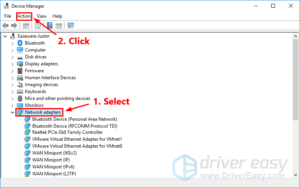
Draiverite uuesti paigaldamine lahendab sageli keerulisemad Wi-Fi probleemid.Windows 11-s avage Device Manager (paremklõpsake nupul Start), leidke vahekaart “Network adapters” ja otsige üles oma Wi-Fi adapter. Tee paremklõps ja vali “Uninstall device”, pane linnuke “Delete the driver software” (kustuta draiveritarkvara) ja kinnita. Seejärel taaskäivitage oma arvuti - Windows installib automaatselt draiveri uue versiooni. Kui automaatset paigaldamist ei toimunud, võid uuema draiveri alla laadida oma arvuti või võrgukaardi tootja veebilehelt.
Võrguseadete lähtestamine
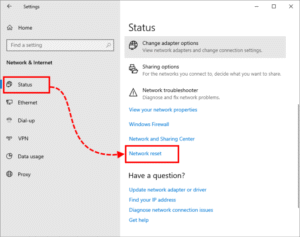
Täielik võrgu lähtestamine on radikaalne, kuid tõhus viis püsivate Wi-Fi-probleemide lahendamiseks.Mine Windows 11s valikusse Seaded > Võrk ja Internet > Täpsemad võrguseadistused > Võrgu lähtestamine. Sellega eemaldatakse ja paigaldatakse uuesti kõik võrguadapterid ning taastatakse TCP/IP-, DNS- ja VPN-seaded algsetesse seadistustesse. Pange tähele, et pärast lähtestamist peate uuesti sisestama kõik Wi-Fi paroolid ja seadistama uuesti VPN-ühendused. Protsess võtab umbes 5 minutit ja arvuti taaskäivitub automaatselt.
Millal uuendada Windows 11 Pro-le
Kui teil on Windows 11 Home'iga regulaarselt probleeme Wi-Fi ühenduvusega, kaaluge järgmist uuendamine Windows 11 Pro versiooniks. Windows 11 Pro sisaldab ka stabiilsemaid võrgudraiverite versioone, paremat ühilduvust äriklassi võrguseadmetega ja täiendavaid turvaprotokolle, mis tagavad usaldusväärsema Wi-Fi ühenduvuse ettevõtte võrkudes.
Pro-versioon on eriti kasulik, kui töötate kodus või kasutate arvutit professionaalsetel eesmärkidel. See võimaldab teil ühendada domeenidega, kasutada Remote Desktopi ilma piiranguteta ja hallata Windows Update'i, et uuendused ei segaks olulist tööd. Investeerimine Windows 11 Pro'sse võib säästa palju aega ja närve tulevikus võrguprobleemidega tegelemisel.
Korduma kippuvad küsimused
Kuidas lülitada arvutis Wi-Fi sisse?
Wi-Fi lubamiseks arvutis on mitu võimalust. Kõige lihtsam on klõpsata tegumiribal (paremas alumises nurgas) võrgu ikoonil ja vajutada Wi-Fi nuppu, et see siniseks muuta. Võite minna ka valikusse Seaded > Võrk ja Internet > Wi-Fi ja lülitada lüliti asendisse “Sisse”. Sülearvutitel on sageli füüsiline Wi-Fi lüliti või klahvikombinatsioon (nt Fn + F2, Fn + F3), mida vajutades saate traadita ühenduse sisse või välja lülitada. Kui te ei näe Wi-Fi valikut, kontrollige seadmehaldurist, kas võrguadapter on välja lülitatud.
Mis siis, kui Wi-Fi töötab minu telefonis, kuid mitte arvutis?
Kui Wi-Fi töötab teie telefonis või muudes seadmetes, kuid internet ei tööta arvutis, on probleem tõenäoliselt arvutis endas. Kõigepealt kontrollige, kas arvuti näeb Wi-Fi võrke - kui ei näe, on probleem draiverite või adapteriga. Kui ta näeb võrke, kuid ei ühendu, kontrollige sisestatud parooli, kustutage salvestatud võrguprofiil ja proovige uuesti ühendust luua. Samuti on hea mõte lülitada ajutiselt välja oma viirusetõrje ja tulemüür, sest need võivad ühendusi blokeerida. Lõpuks käivitage käsureale administraatorina ja käivitage käsud “netsh winsock reset” ja “netsh int ip reset”, seejärel käivitage arvuti uuesti.
Kokkuvõte
Wi-Fi ühendusprobleemid arvutis võivad põhjustada palju ebamugavusi, kuid enamiku neist saab ise lahendada, kasutades käesolevas artiklis kirjeldatud meetodeid. Alates adapteri lihtsast sisselülitamisest kuni draiverite uuendamise või võrguseadete lähtestamiseni on oluline süstemaatiliselt kontrollida võimalikke põhjuseid. Kui probleem kordub sageli, tasub kaaluda süsteemi uuendamist Windows 11 Pro, mis tagab stabiilsema ja usaldusväärsema võrguhalduse. Regulaarsed süsteemi ja draiverite uuendused, nõuetekohane viirusetõrje ja võrgu seadete perioodiline kontrollimine aitavad vältida tulevasi Wi-Fi-probleeme.







