Windows 11 S Mode: plussid, miinused ja kuidas normaalseks lülituda
Mis on Windows 11 S-režiim?
Windows 11 S Mode on Windows 11 operatsioonisüsteemi eriversioon, mis on loodud parema turvalisuse ja jõudluse tagamiseks. Selles režiimis saavad kasutajad installida rakendusi ainult Microsoft Store'ist ja kasutada veebi sirvimiseks ainult Microsoft Edge'i brauserit. See kaitseb süsteemi võimalike pahatahtlike rakenduste eest ja tagab sujuvama töö.
Windows 11 S-režiimi kasutamise eelised
- Suurem turvalisus: Kuna paigaldada saab ainult Microsofti poest pärinevaid kontrollitud rakendusi, väheneb oht, et pahavara nakatab teie arvutit.
- Parem tootlikkus: Taustal töötavate rakenduste arvu piiramine ja optimeeritud rakenduste kasutamine muudab süsteemi kiiremaks ja stabiilsemaks.
- Pikem aku kasutusiga: Tõhusam ressursikasutus toob kaasa väiksema energiatarbimise, mistõttu sülearvutid töötavad kauem ilma laadimiseta.
Windows 11 S-režiimi kasutamise puudused
- Piiratud programmivalik: Kuna paigaldada saab ainult Microsoft Store'i rakendusi, ei pruugi mõned populaarsed rakendused olla saadaval.
- Brauseri valiku piirangud: Windows 11 S režiimis on Microsoft Edge vaikimisi ja ainus brauser, seega ei saa kasutajad kasutada teisi brausereid, näiteks Google Chrome'i või Mozilla Firefoxi.
- Piiratud süsteemi seaded: Mõned täiustatud süsteemi seaded ja funktsioonid ei pruugi olla kättesaadavad või piiratud.
Kuidas minna Windows 11 S-režiimist üle tavaversioonile
Kui te otsustate, et Windows 11 S-režiim ei sobi teie vajadustele, võite minna üle Windows 11 tavaversioonile. Seda saab teha järgmiselt:
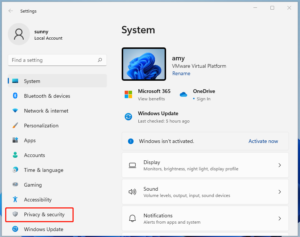
- Avage seaded: Klõpsake nuppu Start ja valige Settings (Seaded).
- Mine “Süsteem”: Valige vasakpoolsest menüüst “Süsteem”.
- Valige “Aktiveerimine”: Leidke ja klõpsake valikut Aktiveerimine.
- Leidke “Üleminek Windows 11 Pro-le”: Sa peaksid nägema selles jaotises “Switch to Windows 11 Pro” või sarnast valikut. Klõpsa selle kõrval “Go to the Store”.
- S-režiimi väljalülitamine: Avanevas Microsoft Store'i aknas klõpsake nupule “Get”, mis asub kirjelduse “Switch out of S mode” all. Kinnitage oma valik.
Pärast neid samme lülitatakse teie arvuti Windows 11 Normal'ile ja te saate paigaldada rakendusi mis tahes allikast ja kasutada soovitud brausereid.
Windows 11 Pro USB: alternatiiv S-režiimile
Kui soovid saada Windows 11 Pro operatsioonisüsteemi täisversiooni, millel on rohkem funktsioone, võid osta Windows 11 Pro füüsilise USB-mäluseadme. See võimaldab sul operatsioonisüsteemi hõlpsasti ja kiiresti oma arvutisse paigaldada. Rohkem infot leiad siit: Windows 11 Pro USB.
Kas tasub Windows 11 S-režiimist üle minna?
Otsus S-režiimilt üle minna sõltub teie vajadustest. Kui kasutate arvutit põhilisteks ülesanneteks, näiteks veebi sirvimiseks, e-posti ja dokumentide redigeerimiseks, võib S-režiim olla sobilik parema turvalisuse ja jõudluse tagamiseks. Kui teil on aga vaja erirakendusi, mida Microsoft Store'is ei ole saadaval, või kui soovite kasutada teistsugust brauserit, on üleminek Windows 11 tavaversioonile vältimatu.
Kokkuvõttes pakub Windows 11 S-režiim turvalist ja tõhusat keskkonda igapäevaste ülesannete täitmiseks, kuid sellel on mõned piirangud. Enne kui otsustate tavaversioonile üle minna, hinnake hoolikalt oma vajadusi ning võimalikke muudatusi turvalisuses ja jõudluses.
Hankige Windows 11 Pro USB-operatsioonisüsteemi füüsiline versioon!
Kui otsite usaldusväärset, täisfunktsionaalset Windows 11 Pro versiooni, saate Windows 11 Pro USB füüsilise andmekandja osta parima hinnaga siit: Osta Windows 11 Pro USB.