
¿Por qué no funciona el Wi-Fi en mi ordenador y cómo puedo solucionarlo?
Los problemas de conectividad Wi-Fi en el ordenador son uno de los problemas técnicos más comunes que experimentan tanto los usuarios domésticos como los de oficina. Cuando Internet se cae, perdemos el acceso a importantes herramientas de trabajo, entretenimiento y comunicación. La mayoría de las veces, el Wi-Fi se cae debido a fallos de los controladores, ajustes incorrectos o errores de configuración de la red. En este artículo, hemos ideado soluciones detalladas y sencillas para ayudarte a restaurar el problema de falta de conexión a Internet en los sistemas operativos Windows 10 y Windows 11.
Las razones más comunes por las que el Wi-Fi no funciona
Antes de empezar a reparar la conexión wifi, es importante entender las principales razones por las que el wifi del ordenador no funciona. Diagnosticar el problema ayuda a encontrar la solución adecuada más rápido y evitar acciones innecesarias que pueden socavar aún más la estabilidad del sistema.
Adaptador Wi-Fi apagado
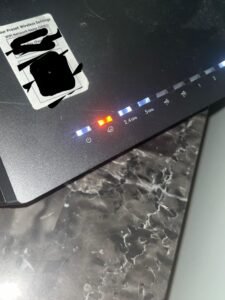
Una de las causas más sencillas, pero que a menudo se pasa por alto, es cuando se apaga accidentalmente el adaptador inalámbrico. Hay varias formas de desactivar el Wi-Fi en los sistemas Windows: teclas físicas en la carcasa del portátil, una combinación de teclas de función (por ejemplo, Fn + F2) o a través de la configuración del sistema. También se puede desactivar el adaptador en el Administrador de dispositivos o en el modo Avión. Puedes comprobar el estado del adaptador haciendo clic en el icono de red de la barra de tareas: si ves el botón Wi-Fi en gris, haz clic en él para encenderlo.
Controlador de red dañado
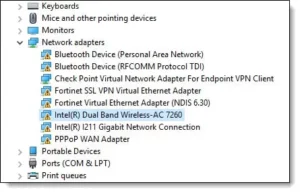
Los fallos en los controladores de red son una de las principales razones por las que las conexiones Wi-Fi pueden ser completamente inoperativas o inestables. Los controladores pueden fallar tras una actualización incorrecta de Windows, conflictos con el antivirus o un apagado incorrecto del PC. El problema puede identificarse por un signo de exclamación amarillo junto al adaptador de red en el administrador de dispositivos o por mensajes de error al intentar conectarse a la red. A veces, el controlador puede no ser compatible con la última versión de Windows, por lo que es necesario consultar el sitio web del fabricante para obtener versiones actualizadas.
Errores de actualización de Windows
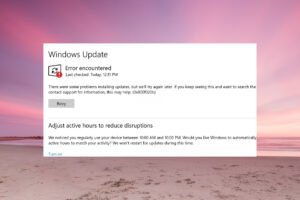
Las actualizaciones del sistema Windows, aunque están diseñadas para mejorar la seguridad y la funcionalidad, a veces causan problemas inesperados de conectividad Wi-Fi. Esto es especialmente frecuente después de actualizaciones de funciones importantes, cuando cambia la arquitectura de gestión de la red. Las actualizaciones pueden cambiar la configuración de red, hacer incompatibles los modelos de controladores más antiguos o introducir protocolos de seguridad incorrectos. Si notas que no hay conexión a Internet inmediatamente después de una actualización de Windows, merece la pena comprobar el historial de actualizaciones y volver a una versión anterior del sistema si es necesario.
Cómo arreglar la conexión Wi-Fi en Windows 11
El sistema operativo Windows 11 ofrece una serie de herramientas y técnicas integradas para resolver problemas de Wi-Fi. Estas soluciones están ordenadas de la más sencilla a la más compleja, por lo que recomendamos probarlas en orden.
Utilizar el solucionador de problemas de red
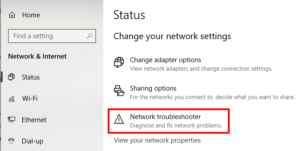
Windows 11 incorpora un solucionador de problemas que detecta automáticamente los problemas de red más comunes e intenta solucionarlos. Para iniciarlo, ve a Configuración > Sistema > Solucionar problemas > Otros solucionadores de problemas y selecciona Red e Internet. La herramienta comprobará el estado del adaptador, la configuración IP, los ajustes DNS y otros parámetros importantes. El proceso dura unos minutos y al final recibirás un informe con los problemas encontrados y las medidas tomadas. Si la solución automática no ha funcionado, el informe señalará al menos el problema específico, que podrás solucionar manualmente.
Reinstalar los controladores de red
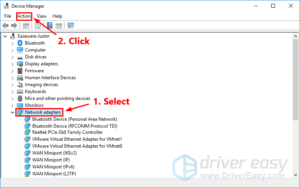
En Windows 11, abra el Administrador de dispositivos (haga clic con el botón derecho del ratón en el botón Inicio), busque la pestaña “Adaptadores de red” y localice su adaptador Wi-Fi. Haz clic con el botón derecho y selecciona “Desinstalar dispositivo”, marca la casilla “Eliminar el software del controlador” y confirma. A continuación, reinicie el ordenador: Windows instalará automáticamente la nueva versión del controlador. Si la instalación automática no ha tenido lugar, puede descargar el controlador más reciente desde el sitio web del fabricante de su ordenador o tarjeta de red.
Restablecer la configuración de red
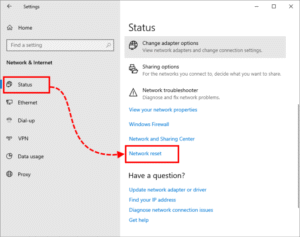
En Windows 11, ve a Configuración > Red e Internet > Configuración de red avanzada > Restablecer red. Esto desinstalará y reinstalará todos los adaptadores de red y devolverá la configuración TCP/IP, DNS y VPN a sus valores originales. Ten en cuenta que, tras el restablecimiento, tendrás que volver a introducir todas las contraseñas Wi-Fi y reconfigurar las conexiones VPN. El proceso dura unos 5 minutos y el ordenador se reiniciará automáticamente.
Cuándo actualizar a Windows 11 Pro
Si experimenta regularmente problemas de conectividad Wi-Fi con Windows 11 Home, considere la posibilidad de actualización a Windows 11 Pro. Windows 11 Pro también incluye versiones más estables de los controladores de red, mayor compatibilidad con los equipos de red de clase empresarial y protocolos de seguridad adicionales para garantizar una conectividad Wi-Fi más fiable en las redes empresariales.
La versión Pro es especialmente útil si trabajas desde casa o utilizas tu ordenador con fines profesionales. Le permite conectarse a dominios, utilizar Escritorio remoto sin restricciones y gestionar Windows Update para que las actualizaciones no interfieran con el trabajo importante. Invertir en Windows 11 Pro puede ahorrarle mucho tiempo y nervios a la hora de enfrentarse a problemas de red en el futuro.
Preguntas más frecuentes
¿Cómo activo el Wi-Fi en mi ordenador?
Hay varias formas de activar la Wi-Fi en tu ordenador. La más sencilla es hacer clic en el icono de red de la barra de tareas (esquina inferior derecha) y pulsar el botón Wi-Fi para ponerlo en azul. También puedes ir a Configuración > Red e Internet > Wi-Fi y poner el interruptor en la posición “Activado”. Los portátiles suelen tener un interruptor físico de Wi-Fi o una combinación de teclas (por ejemplo, Fn + F2, Fn + F3) que se pulsa para activar o desactivar la conexión inalámbrica. Si no ves la opción Wi-Fi, comprueba en el Administrador de dispositivos si el adaptador de red está apagado.
¿Qué pasa si el Wi-Fi funciona en mi teléfono pero no en mi ordenador?
Si el Wi-Fi funciona en tu teléfono u otros dispositivos, pero Internet no funciona en tu ordenador, lo más probable es que el problema esté en el propio ordenador. Primero comprueba si tu ordenador puede ver las redes Wi-Fi; si no puede, es un problema con los controladores o el adaptador. Si ve las redes pero no se conecta, comprueba la contraseña que has introducido, borra el perfil de red guardado e intenta conectarte de nuevo. También es buena idea desactivar temporalmente el antivirus y el cortafuegos, ya que pueden bloquear las conexiones. Por último, ejecuta el símbolo del sistema como administrador y ejecuta los comandos “netsh winsock reset” y “netsh int ip reset”, después reinicia el ordenador.
Conclusión
Los problemas de conexión Wi-Fi en el ordenador pueden causar muchos inconvenientes, pero la mayoría de ellos pueden resolverse por su cuenta utilizando los métodos descritos en este artículo. Desde el simple encendido del adaptador hasta la actualización de los controladores o el restablecimiento de la configuración de red, es importante comprobar sistemáticamente las posibles causas. Si el problema se repite con frecuencia, merece la pena plantearse actualizar el sistema a Windows 11 Pro, que proporciona una gestión de red más estable y fiable. Las actualizaciones periódicas del sistema y los controladores, una configuración antivirus adecuada y la comprobación periódica de la configuración de red ayudarán a evitar futuros problemas Wi-Fi.





