10 funciones secretas de Windows 11 Pro que quizá no conocías
Windows 11 Pro no es sólo un nuevo diseño y un rendimiento más rápido. Es un sistema operativo que esconde una serie de secretos que pueden ayudarle a trabajar de forma más productiva, segura y cómoda. Si eres de los que utiliza Windows a diario, te sorprenderán estos trucos de productividad y las mejores opciones de configuración de Windows 11.
1. Sesiones Focus: para trabajar sin distracciones
La nueva función Sesiones de enfoque está integrada en la aplicación Reloj. Te permite establecer periodos de inactividad durante los cuales no recibirás notificaciones, y puedes enlazar con Spotify para marcar tu progreso.
¿Por qué es útil?
- Menos interferencias durante el trabajo
- Ayuda a planificar los intervalos de trabajo/descanso

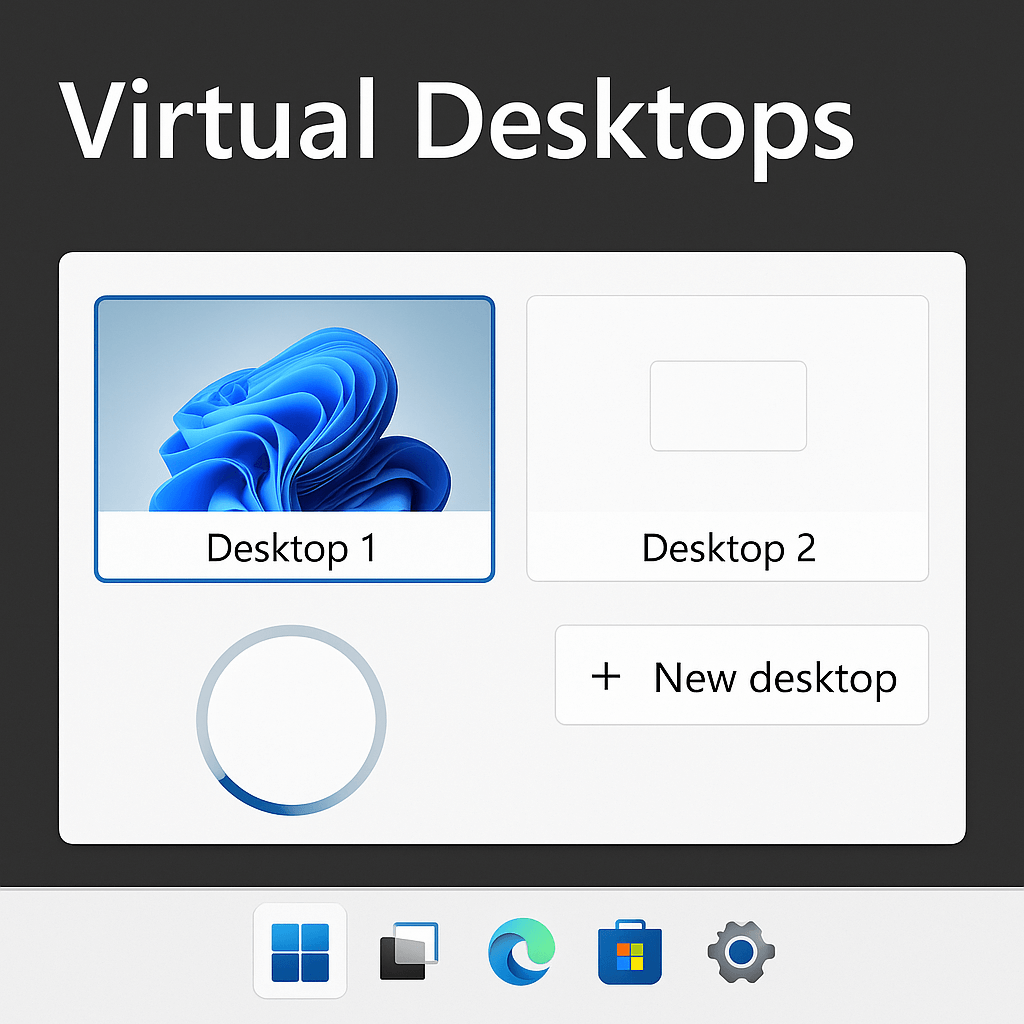
2. Escritorios virtuales
Windows 11 Pro te permite crear varios escritorios virtuales para que puedas separar trabajo, estudio y ocio. Cada escritorio puede tener aplicaciones, ventanas e incluso fondos diferentes.
El truco: utilizar una combinación de teclas Win + Ctrl + D, para crear rápidamente un nuevo escritorio.
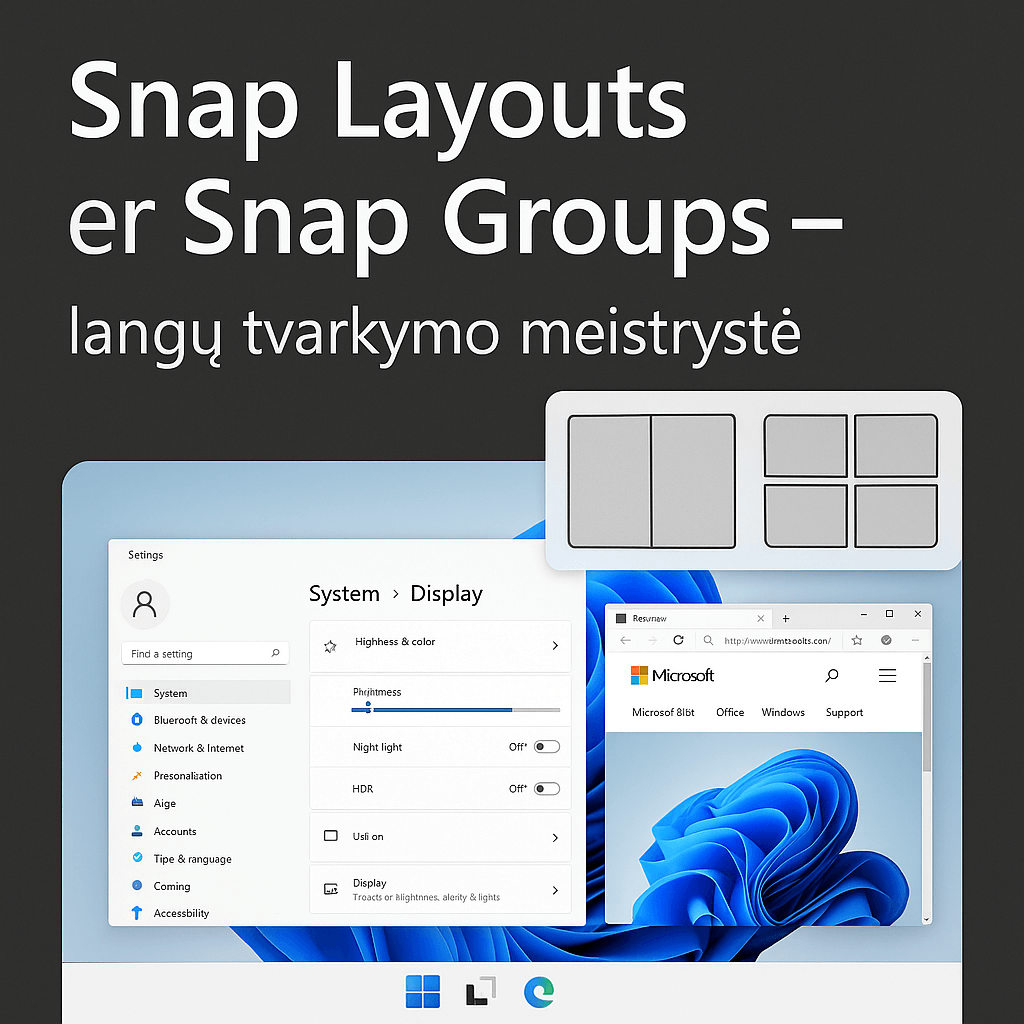
3. Snap Layouts y Snap Groups - el maestro de la gestión de ventanas
Esta es una de las mejores innovaciones. Puedes dividir rápidamente la pantalla en varias partes con diseños predefinidos.
Modo de empleo:
- Pase el ratón por encima del botón “maximizar” situado en la parte superior de la ventana y seleccione una de las disposiciones disponibles.
Grupos Snap recuerda tus ventanas agrupadas y te permite deshacerlas con un clic.
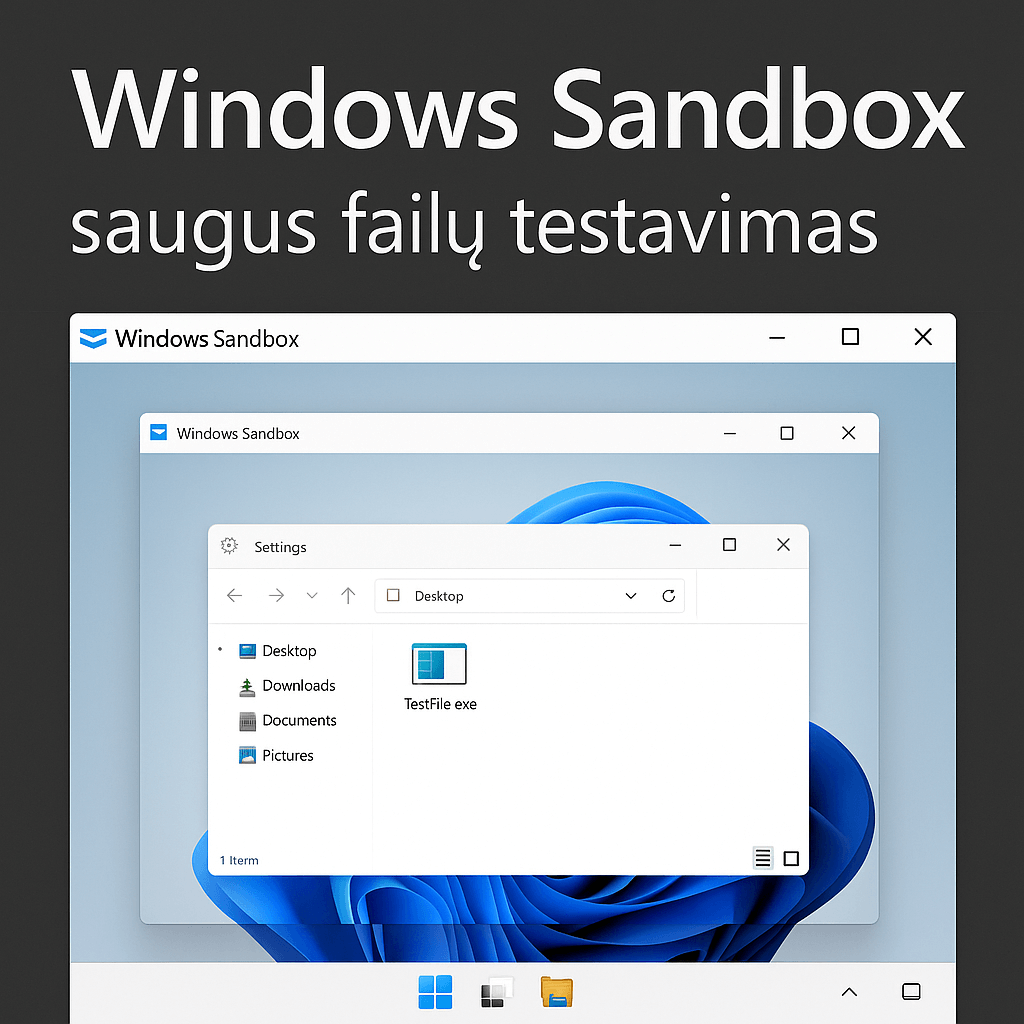
4. Windows Sandbox: prueba segura de archivos
¡Sólo versión Pro! Se trata de un entorno aislado en el que puede ejecutar archivos o aplicaciones que no sean de confianza sin dañar el sistema principal.
Activación:
- Vaya a “Activar o desactivar las características de Windows” y active Windows Sandbox“
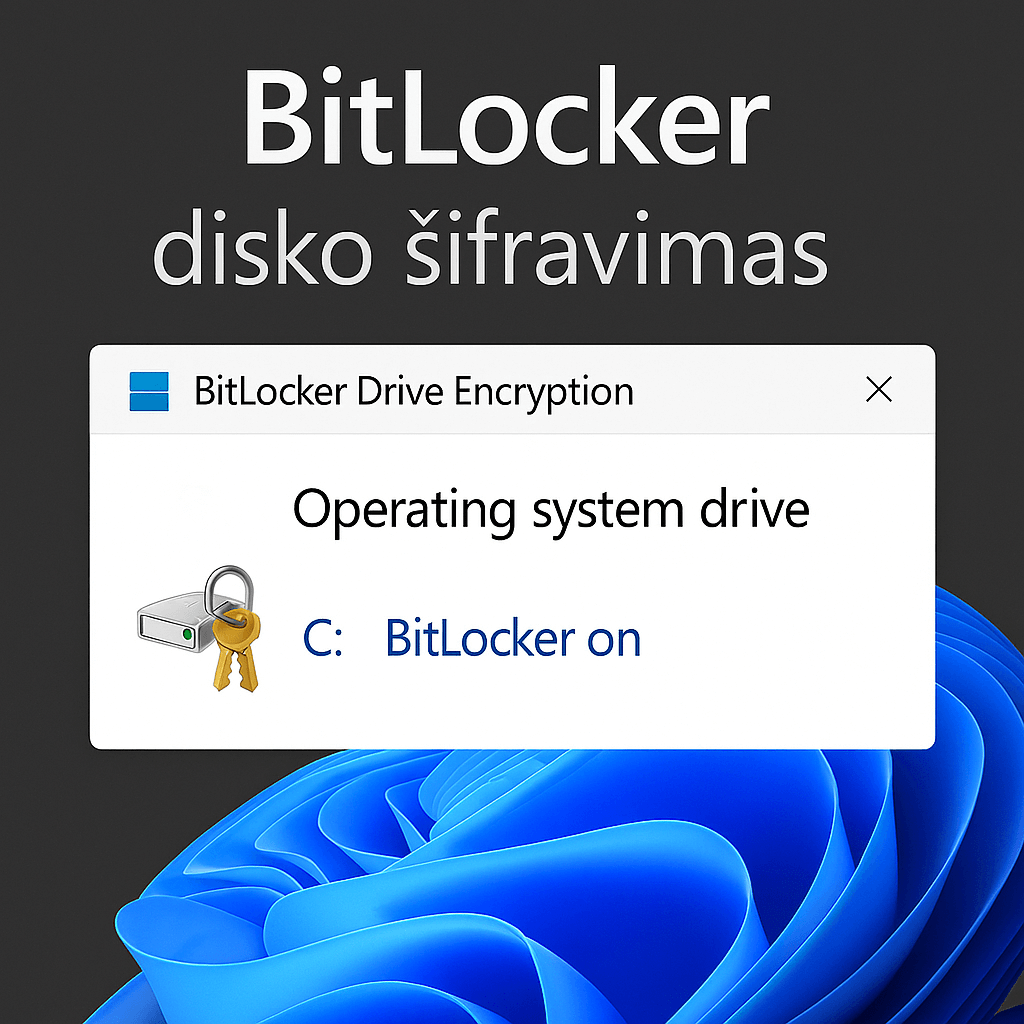
5. Cifrado de disco BitLocker
Windows 11 Pro te permite utilizar BitLocker - una función que protege tus datos encriptando tu unidad. Aunque te roben el dispositivo, nadie podrá acceder a tu información sin tu contraseña.
Útil para uso profesional y personal, especialmente si guardas archivos sensibles.
6. Tasa de refresco dinámica (DRR)
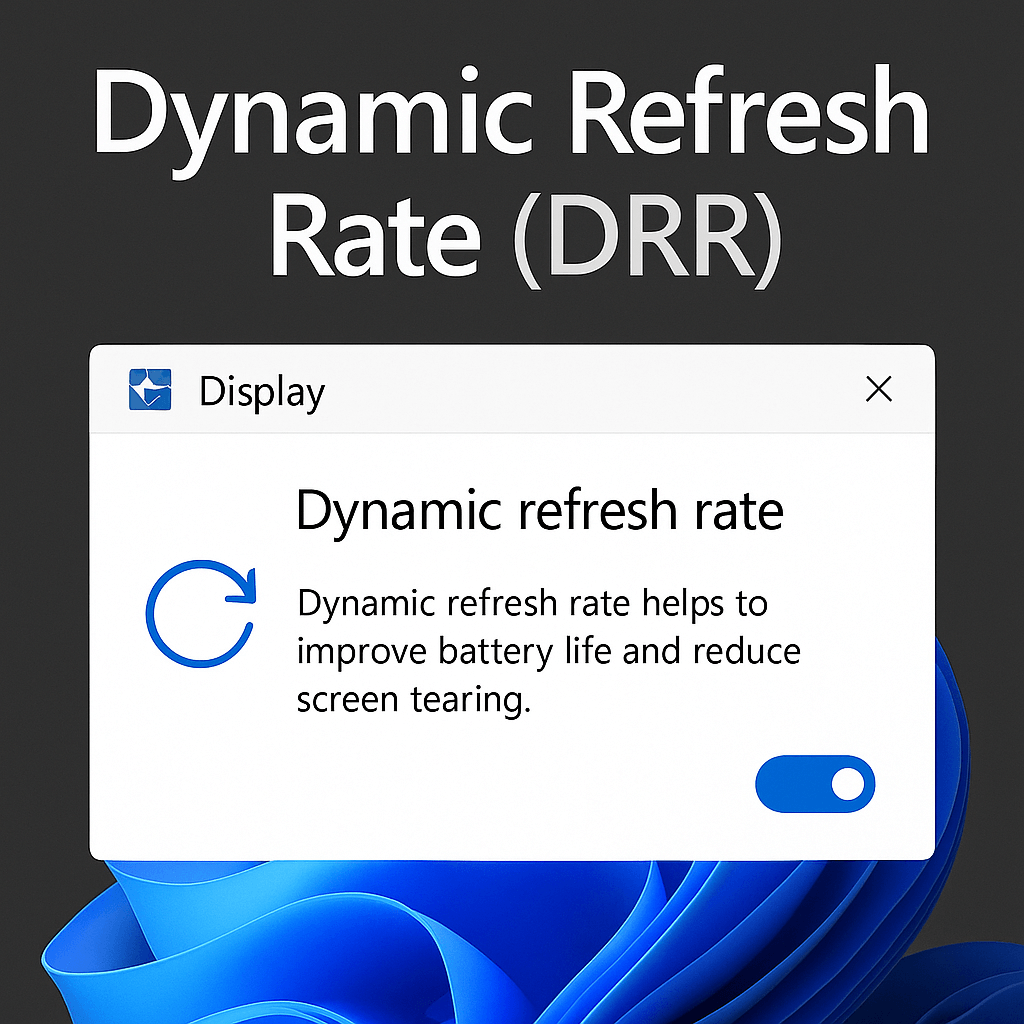
Si tienes un monitor o un portátil con una frecuencia de actualización alta (por ejemplo, 120 Hz), Windows 11 puede cambiar automáticamente la frecuencia de actualización en función de lo que estés haciendo. Esto ahorra batería y mantiene la fluidez.
Dónde encontrarlo:
- Ajustes > Pantalla > Pantalla avanzada
7. Tecnología DirectStorage: cargas de juegos más rápidas
Aunque está diseñada principalmente para juegos, esta tecnología permite enviar datos directamente de la SSD a la GPU, sin pasar por la CPU. El resultado: tiempos de carga más cortos.
Requisitos: SSD NVMe y una GPU compatible (por ejemplo, RTX o Radeon de última generación)

8. Portapapeles avanzado (gestión avanzada del portapapeles)
Utilizando Ganar + V puede ver no sólo el último texto copiado, sino todo el historial del portapapeles. Esto es muy útil cuando se trabaja con textos o códigos.
Consejo: Activa el historial del portapapeles a través de Ajustes > Sistema > Portapapeles.

9. GodMode: todo en el mismo sitio
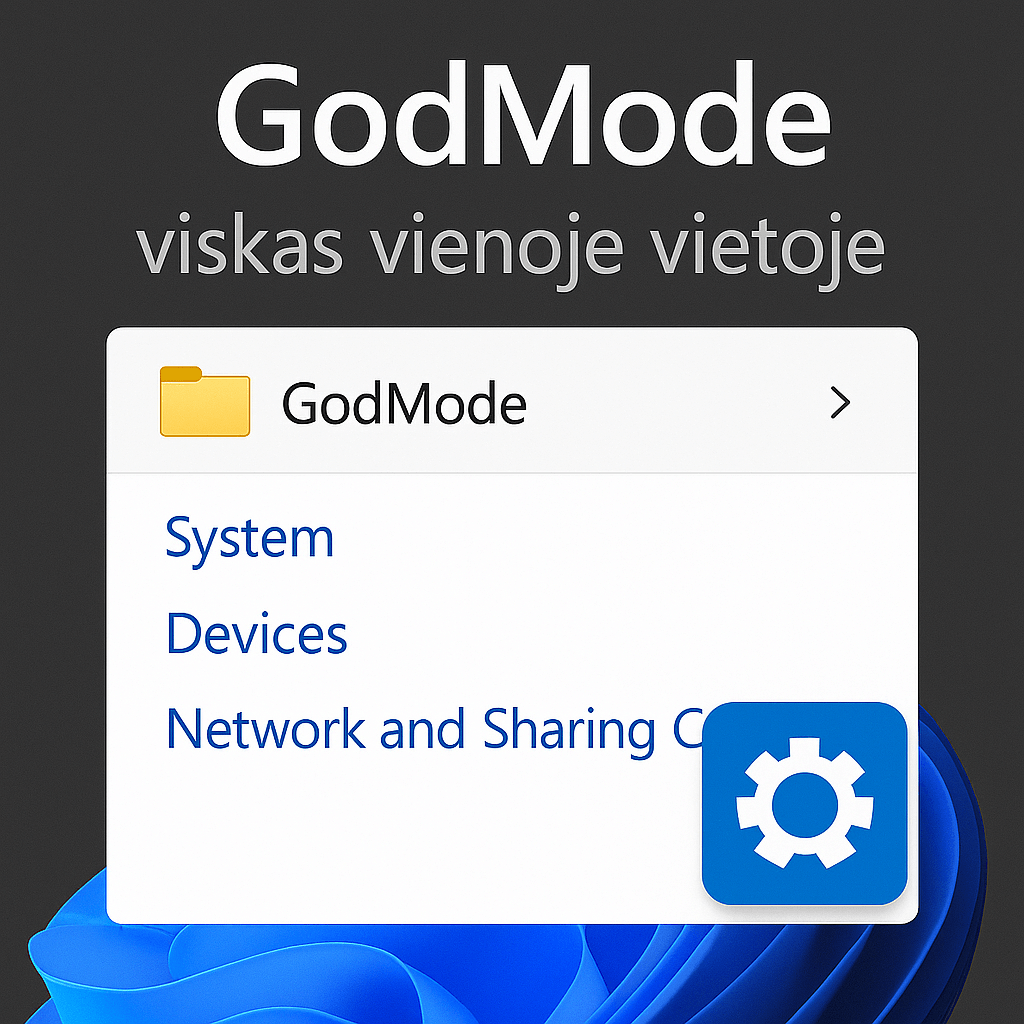
Es un centro de control secreto donde puedes acceder a todos tus ajustes en un solo lugar.
Cómo activarlo:
- Crea una nueva carpeta en tu escritorio
- Cámbiale el nombre como sigue:
GodMode.{ED7BA470-8E54-465E-825C-99712043E01C}
Cuando abras la carpeta, verás docenas (o incluso cientos) de configuraciones.
10. Recomendaciones basadas en la inteligencia artificial
A partir de la versión 23H2 de Windows 11, el sistema operativo ofrece recomendaciones de menú basadas en inteligencia artificial y en tus actividades. Esto puede ayudarte a llegar más rápido a los documentos, aplicaciones o ajustes que necesitas.
Por ejemplo: si ayer trabajó en un archivo Excel, es posible que aparezca en las recomendaciones del menú Inicio.

Por último, aproveche al máximo Windows 11 Pro
Aunque Windows 11 Pro parece un sistema operativo moderno más, esconde un sinfín de posibilidades que podrían revolucionar tu experiencia de trabajo.
Si quiere trabajar de forma más rápida, segura y eficaz, estas funciones ocultas son una buena forma de empezar.
🔗 Comprar una licencia oficial de Windows 10/11 Pro