
Warum funktioniert Wi-Fi auf meinem Windows-PC nicht?
Wi-Fi-Verbindungsprobleme - ist eine der häufigsten Herausforderungen für Nutzer des Windows-Betriebssystems. Egal, ob Sie Windows 10 oder die neueste Version von Windows 11 verwenden, eine unterbrochene Internetverbindung kann Ihre Arbeit, Ausbildung oder Unterhaltung beeinträchtigen. In diesem Artikel werden wir die häufigsten Ursachen für eine nicht funktionierende WLAN-Verbindung besprechen und eine detaillierte Schritt-für-Schritt-Anleitung zur Behebung des Problems bereitstellen.
Häufige Wi-Fi-Probleme auf Computern mit Windows-Betriebssystemen
Bevor wir uns den Lösungen zuwenden, ist es wichtig, die Hauptgründe zu verstehen, warum Ihr Computer möglicherweise keine Verbindung zu einem Wi-Fi-Netzwerk herstellt:
- Treiber, die nicht funktionieren oder veraltet sind
Wenn der Netzwerkadaptertreiber (NDA) keinen Treiber für den Netzwerkadapter hat, können Sie die folgenden Optionen verwenden. Fahrer) veraltet oder beschädigt sind, kann Ihr Computer das Netzwerk möglicherweise nicht erkennen oder keine Verbindung damit herstellen. - Falsche Netzwerkeinstellungen
Manchmal können versehentlich geänderte Netzwerkeinstellungen oder beschädigte Konfigurationsdateien Probleme verursachen. - Probleme mit Ihrem Router
Wenn Wi-Fi nicht funktioniert, liegt das möglicherweise nicht an Ihrem Computer, sondern an Ihrem Router oder Internetdienstanbieter. - Auswirkungen von Windows-Updates
Neue Betriebssystem-Updates führen manchmal zu Inkompatibilitäten mit Netzwerkgeräten. - Physikalische Fehler im Wi-Fi-Adapter
Wenn Sie einen älteren Computer verwenden, kann die Hardware des Wi-Fi-Moduls beschädigt sein.
Wie kann ich Wi-Fi-Probleme unter Windows beheben?
Hier sind einige Schritte, die Ihnen helfen, eine stabile Wi-Fi-Verbindung wiederherzustellen:
1. Prüfen Sie, ob das Wi-Fi eingeschaltet ist
Auch wenn es einfach erscheinen mag, wird das Problem oft durch deaktiviertes Wi-Fi verursacht:
- Windows 10/11: Klicken Sie auf das Netzwerksymbol in der Taskleiste und vergewissern Sie sich, dass die Schaltfläche Wi-Fi aktiviert ist.
- Einige Laptops verfügen über einen physischen Wi-Fi-Schalter - prüfen Sie, ob dieser aktiv ist.
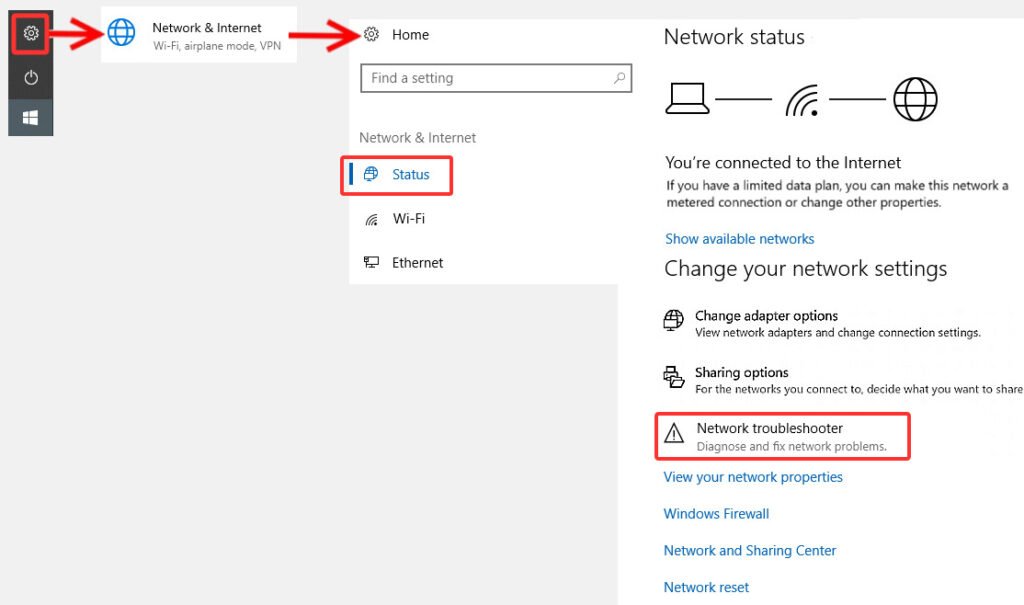
2. Netzwerk-Troubleshooter starten„
Windows verfügt über ein integriertes Tool zur Lösung von Netzwerkproblemen:
- Gehe zu Einstellungen > Update und Sicherheit > Fehlerbehebung.
- Wählen Sie Internet-Verbindungen und klicken Sie Troubleshooter ausführen.
- Folgen Sie den Anweisungen auf dem Bildschirm.
3. Treiber aktualisieren oder neu installieren
Veraltete Treiber sind eine der Hauptursachen für Wi-Fi-Probleme.
- Klicken Sie mit der rechten Maustaste auf . Start Menü und wählen Sie Geräte-Manager.
- finden. Netzwerkadapter und klicken Sie auf den Namen Ihres Wi-Fi-Adapters.
- Wählen Sie Treiber aktualisieren und lassen Sie Windows automatisch nach Updates suchen.
Wenn das nicht funktioniert, versuchen Sie es:
- Wählen Sie Gerät deinstallieren, und starten Sie Ihren Computer neu - Windows installiert den fehlenden Treiber automatisch.
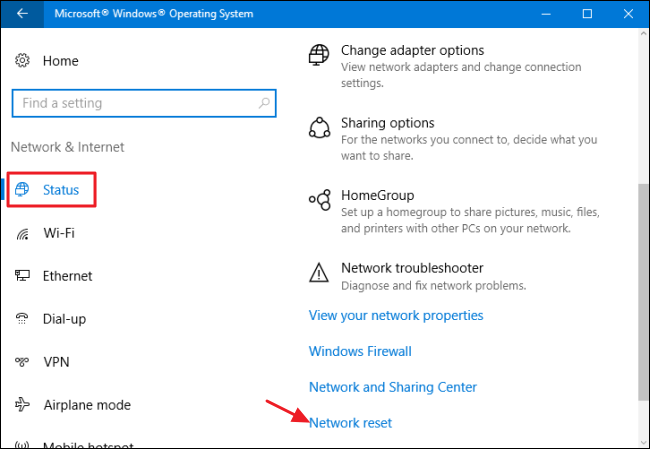
4. Starten Sie Ihre Netzwerkeinstellungen neu
Wenn das Netzwerkproblem weiterhin besteht, können Sie Ihre Netzwerkeinstellungen vollständig zurücksetzen:
- Gehe zu Einstellungen > Netzwerk und Internet > Status.
- Klicken Sie auf Netzwerk zurücksetzen und bestätigen Sie die Aktion.
- Geben Sie nach dem Neustart des Computers Ihr Wi-Fi-Passwort erneut ein.
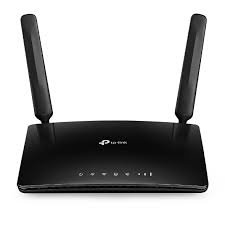
5. Überprüfen Sie Ihren Router
Wenn keine der oben genannten Lösungen funktioniert, liegt das Problem möglicherweise bei Ihrem Router:
- Stellen Sie sicher, dass alle Kabel richtig angeschlossen sind.
- Starten Sie den Router neu, indem Sie ihn für 10-15 Sekunden vom Stromnetz trennen.
- Vergewissern Sie sich, dass andere Geräte (z. B. Telefone) mit demselben Wi-Fi-Netzwerk verbunden werden können.
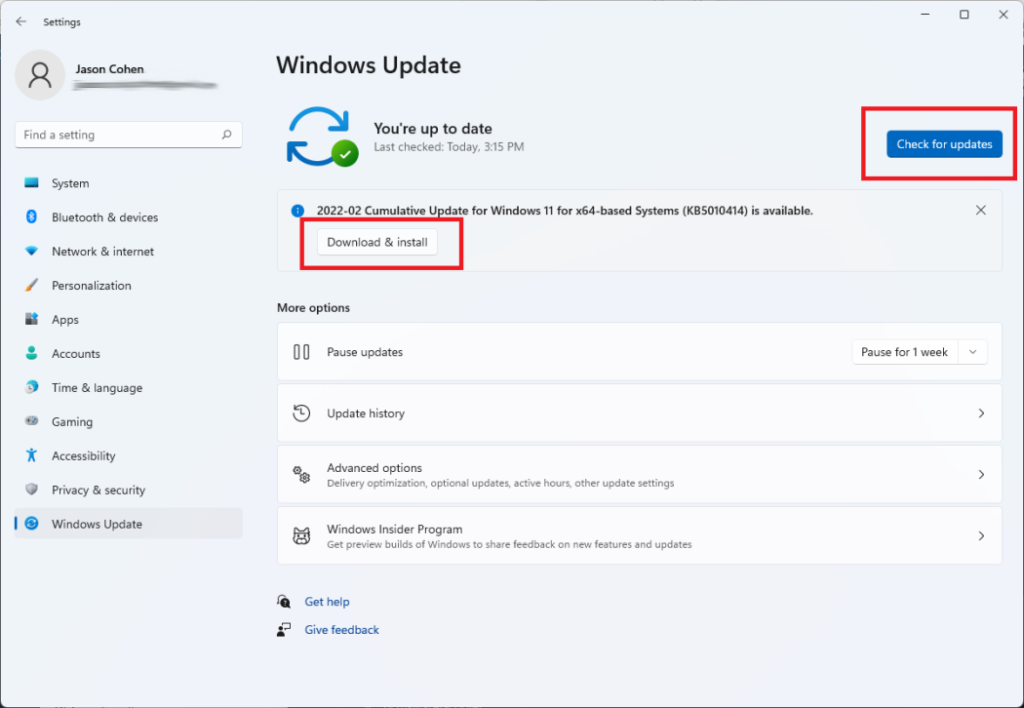
6. Nach Windows-Updates suchen
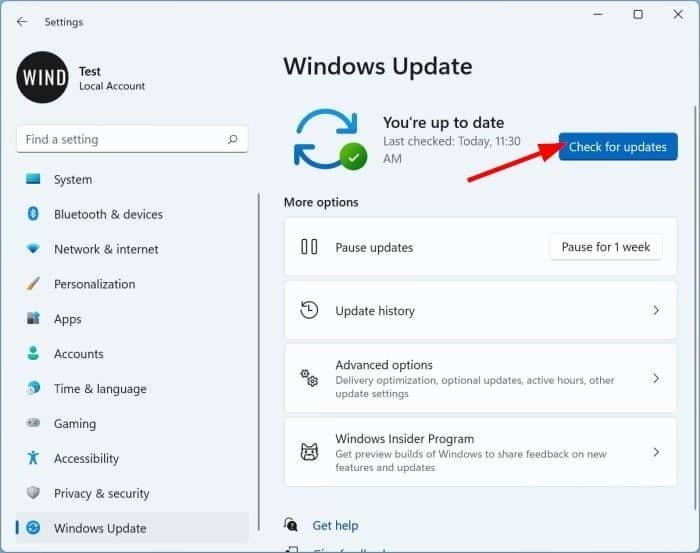
Aktuelle Updates können Fehler beheben oder fehlende Funktionen hinzufügen:
- Gehe zu Einstellungen > Update und Sicherheit > Windows Update.
- Suchen Sie nach ausstehenden Updates und installieren Sie diese.
7. Zusätzliche Lösungen
- Verwenden Sie ein alternatives Netzwerk: Wenn Ihr Computer über einen Ethernet-Anschluss verfügt, stellen Sie eine direkte Verbindung per Kabel her.
- Erwägen Sie den Austausch des Wi-Fi-Moduls, wenn Sie einen älteren Computer verwenden.
Wann sollte man professionellen Rat einholen?
Wenn Sie alle Lösungen ausprobiert haben und das Wi-Fi immer noch nicht funktioniert, kann das Problem schwerwiegender sein (z. B. defekte Hardware). In diesem Fall empfehlen wir Ihnen, sich an einen Spezialisten für technischen Support zu wenden.
Endlich,
Wi-Fi-Verbindungsprobleme können frustrierend sein, aber in den meisten Fällen können sie mit den oben genannten Methoden gelöst werden. Wenn Sie eine ältere Version von Windows verwenden, sollten Sie ein Upgrade auf Windows 10 oder Windows 11 in Erwägung ziehen, da dies die Systemkompatibilität und -stabilität verbessern kann.
Weitere Informationen über Windows-Betriebssysteme finden Sie in unserem In der Kategorie Windows-Betriebssysteme.







