
Warum funktioniert Wi-Fi auf meinem Computer nicht und wie kann ich das Problem beheben?
Probleme mit der Wi-Fi-Konnektivität Ihres Computers sind eines der häufigsten technischen Probleme, mit denen sowohl Privat- als auch Büronutzer zu kämpfen haben. Wenn das Internet ausfällt, verlieren wir den Zugang zu wichtigen Arbeits-, Unterhaltungs- und Kommunikationswerkzeugen. Meistens ist die Wi-Fi-Verbindung aufgrund von Treiberfehlern, falschen Einstellungen oder Netzwerkkonfigurationsfehlern gestört. In diesem Artikel finden Sie detaillierte und einfache Lösungen, die Ihnen helfen, das Problem der fehlenden Internetverbindung sowohl unter Windows 10 als auch unter Windows 11 zu beheben.
Die häufigsten Gründe für das Nichtfunktionieren von Wi-Fi
Bevor Sie mit der Reparatur Ihrer WLAN-Verbindung beginnen, ist es wichtig, die Hauptgründe zu verstehen, warum das WLAN auf Ihrem Computer nicht funktioniert. Die Diagnose des Problems hilft dabei, schneller die richtige Lösung zu finden und unnötige Aktionen zu vermeiden, die die Stabilität des Systems weiter untergraben können.
Wi-Fi-Adapter ausgeschaltet
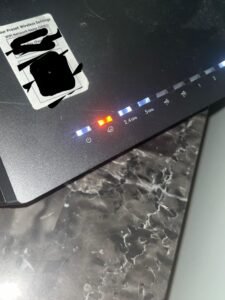
Eine der einfachsten, aber oft übersehenen Ursachen ist das versehentliche Ausschalten des WLAN-Adapters. Es gibt mehrere Möglichkeiten, Wi-Fi auf Windows-Systemen zu deaktivieren: physische Tasten am Notebook-Gehäuse, eine Kombination von Funktionstasten (z. B. Fn + F2) oder über die Systemeinstellungen. Alternativ kann der Adapter auch im Gerätemanager oder im Flugmodus deaktiviert werden. Sie können den Status des Adapters überprüfen, indem Sie auf das Netzwerksymbol in der Taskleiste klicken - wenn Sie die Wi-Fi-Schaltfläche in grau sehen, klicken Sie einfach darauf, um sie einzuschalten.
Defekter Netzwerktreiber
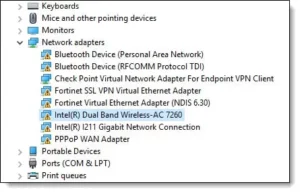
Fehler in den Netzwerktreibern sind einer der Hauptgründe dafür, dass Wi-Fi-Verbindungen nicht mehr funktionieren oder instabil sind. Treiber können nach einem fehlerhaften Windows-Update, nach Konflikten mit Antivirenprogrammen oder nach einem fehlerhaften Herunterfahren des PCs abstürzen. Das Problem lässt sich an einem gelben Ausrufezeichen neben dem Netzwerkadapter im Gerätemanager oder an Fehlermeldungen beim Versuch, eine Verbindung zum Netzwerk herzustellen, erkennen. Manchmal ist der Treiber nicht mit der neuesten Version von Windows kompatibel, so dass Sie auf der Website des Herstellers nach aktualisierten Versionen suchen müssen.
Windows-Update-Fehler
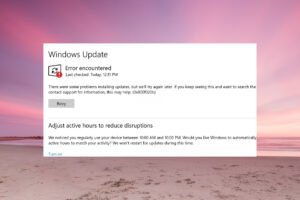
Windows-Systemupdates sollen zwar die Sicherheit und Funktionalität verbessern, verursachen aber manchmal unerwartete Probleme mit der Wi-Fi-Verbindung. Dies ist besonders häufig nach größeren Funktionsupdates der Fall, wenn sich die Netzwerkverwaltungsarchitektur ändert. Updates können Netzwerkeinstellungen ändern, ältere Treibermodelle inkompatibel machen oder falsche Sicherheitsprotokolle einführen. Wenn Sie feststellen, dass unmittelbar nach einem Windows-Update keine Internetverbindung besteht, sollten Sie Ihren Update-Verlauf überprüfen und ggf. zu einer früheren Version des Systems zurückkehren.
So reparieren Sie Ihre Wi-Fi-Verbindung in Windows 11
Das Betriebssystem Windows 11 bietet eine Reihe von integrierten Tools und Techniken zur Lösung von Wi-Fi-Problemen. Diese Lösungen sind von den einfachsten bis zu den komplexesten geordnet, so dass wir empfehlen, sie der Reihe nach auszuprobieren.
Netzwerk-Troubleshooter verwenden
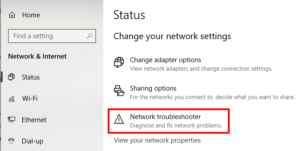
Windows 11 verfügt über eine integrierte Problembehandlung, die häufige Netzwerkprobleme automatisch erkennt und zu beheben versucht. Um sie zu starten, gehen Sie zu Einstellungen > System > Problembehandlung > Andere Problembehandlungen und wählen Sie Netzwerk und Internet. Das Tool prüft den Adapterstatus, die IP-Konfiguration, die DNS-Einstellungen und andere wichtige Parameter. Der Vorgang dauert ein paar Minuten, und am Ende erhalten Sie einen Bericht mit den gefundenen Problemen und den ergriffenen Maßnahmen. Wenn die automatische Behebung nicht funktioniert hat, weist der Bericht zumindest auf das spezifische Problem hin, das Sie dann manuell beheben können.
Installieren Sie die Netzwerktreiber neu
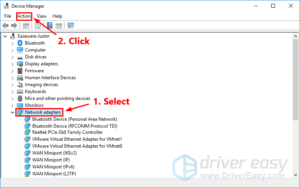
In Windows 11 öffnen Sie den Gerätemanager (klicken Sie mit der rechten Maustaste auf die Schaltfläche “Start”), suchen Sie die Registerkarte “Netzwerkadapter” und suchen Sie Ihren Wi-Fi-Adapter. Klicken Sie mit der rechten Maustaste und wählen Sie “Gerät deinstallieren”, aktivieren Sie das Kontrollkästchen "Treibersoftware löschen" und bestätigen Sie. Starten Sie dann Ihren Computer neu - Windows wird die neue Version des Treibers automatisch installieren. Wenn die automatische Installation nicht stattgefunden hat, können Sie den neuesten Treiber von der Website des Herstellers Ihres Computers oder Ihrer Netzwerkkarte herunterladen.
Zurücksetzen der Netzwerkeinstellungen
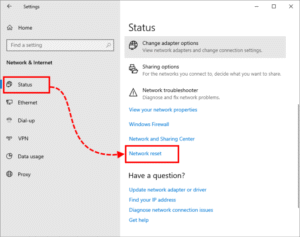
Ein vollständiger Netzwerk-Reset ist ein radikaler, aber effektiver Weg, um hartnäckige Wi-Fi-Probleme zu beheben. In Windows 11 gehen Sie zu Einstellungen > Netzwerk & Internet > Erweiterte Netzwerkeinstellungen > Netzwerk-Reset. Dadurch werden alle Netzwerkadapter deinstalliert und neu installiert und die TCP/IP-, DNS- und VPN-Einstellungen auf die ursprünglichen Einstellungen zurückgesetzt. Bitte beachten Sie, dass Sie nach dem Zurücksetzen alle Wi-Fi-Passwörter neu eingeben und VPN-Verbindungen neu konfigurieren müssen. Der Vorgang dauert etwa 5 Minuten und der Computer wird automatisch neu gestartet.
Wann sollten Sie auf Windows 11 Pro aktualisieren?
Wenn Sie regelmäßig Probleme mit der Wi-Fi-Verbindung unter Windows 11 Home haben, sollten Sie Folgendes in Betracht ziehen Upgrade auf Windows 11 Pro. Windows 11 Pro enthält außerdem stabilere Versionen von Netzwerktreibern, eine bessere Kompatibilität mit Netzwerkgeräten der Unternehmensklasse und zusätzliche Sicherheitsprotokolle, die eine zuverlässigere Wi-Fi-Konnektivität in Unternehmensnetzwerken gewährleisten.
Die Pro-Version ist besonders nützlich, wenn Sie von zu Hause aus arbeiten oder Ihren Computer für berufliche Zwecke nutzen. Sie ermöglicht es Ihnen, sich mit Domänen zu verbinden, Remotedesktop ohne Einschränkungen zu nutzen und Windows Update zu verwalten, damit Updates nicht wichtige Arbeiten stören. Die Investition in Windows 11 Pro kann Ihnen in Zukunft viel Zeit und Nerven bei Netzwerkproblemen ersparen.
Häufig gestellte Fragen
Wie kann ich Wi-Fi auf meinem Computer einschalten?
Es gibt mehrere Möglichkeiten, Wi-Fi auf Ihrem Computer zu aktivieren. Am einfachsten ist es, auf das Netzwerksymbol in der Taskleiste (unten rechts) zu klicken und die Schaltfläche Wi-Fi zu drücken, damit sie blau wird. Sie können auch zu Einstellungen > Netzwerk & Internet > Wi-Fi gehen und den Schalter in die Position “Ein” schieben. Laptops haben oft einen physischen Wi-Fi-Schalter oder eine Tastenkombination (z. B. Fn + F2, Fn + F3), die Sie drücken, um die drahtlose Verbindung ein- oder auszuschalten. Wenn Sie die Option "Wi-Fi" nicht sehen, überprüfen Sie im Geräte-Manager, ob der Netzwerkadapter nicht ausgeschaltet ist.
Was ist, wenn Wi-Fi auf meinem Telefon, aber nicht auf meinem Computer funktioniert?
Wenn Wi-Fi auf Ihrem Telefon oder anderen Geräten funktioniert, das Internet aber nicht auf Ihrem Computer, liegt das Problem wahrscheinlich am Computer selbst. Prüfen Sie zunächst, ob Ihr Computer Wi-Fi-Netzwerke erkennen kann - wenn nicht, liegt ein Problem mit den Treibern oder dem Adapter vor. Wenn er die Netzwerke erkennt, aber keine Verbindung herstellt, überprüfen Sie das eingegebene Kennwort, löschen Sie das gespeicherte Netzwerkprofil und versuchen Sie erneut, eine Verbindung herzustellen. Es ist auch ratsam, Ihren Virenschutz und Ihre Firewall vorübergehend zu deaktivieren, da diese die Verbindungen blockieren können. Führen Sie schließlich in der Eingabeaufforderung als Administrator die Befehle “netsh winsock reset” und “netsh int ip reset” aus und starten Sie Ihren Computer neu.
Schlussfolgerung
Wi-Fi-Verbindungsprobleme auf Ihrem Computer können eine Menge Unannehmlichkeiten verursachen, aber die meisten davon können Sie mit den in diesem Artikel beschriebenen Methoden selbst lösen. Vom einfachen Einschalten des Adapters bis zum Aktualisieren der Treiber oder Zurücksetzen der Netzwerkeinstellungen ist es wichtig, systematisch nach möglichen Ursachen zu suchen. Wenn das Problem häufig auftritt, ist es eine Überlegung wert, das System zu aktualisieren Windows 11 Pro, was eine stabilere und zuverlässigere Netzwerkverwaltung ermöglicht. Regelmäßige System- und Treiberaktualisierungen, eine ordnungsgemäße Antivirenkonfiguration und die regelmäßige Überprüfung der Netzwerkeinstellungen helfen, zukünftige Wi-Fi-Probleme zu vermeiden.





