Windows 11 S Mode: die Vor- und Nachteile und wie man in den normalen Modus wechselt
Was ist der Windows 11 S-Modus?
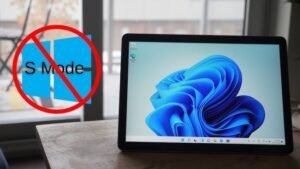
Der Windows 11 S-Modus ist eine spezielle Version des Betriebssystems Windows 11, die für mehr Sicherheit und Leistung sorgen soll. In diesem Modus können Benutzer nur Apps aus dem Microsoft Store installieren und nur den Microsoft Edge-Browser zum Surfen im Internet verwenden. Dies schützt das System vor potenziell bösartigen Anwendungen und sorgt für einen reibungsloseren Betrieb.
Vorteile der Verwendung des Windows 11 S-Modus
- Erhöhte SicherheitDa nur verifizierte Anwendungen aus dem Microsoft Store installiert werden können, wird das Risiko einer Infektion Ihres Computers mit Malware verringert.
- Verbesserte ProduktivitätDie Begrenzung der Anzahl der im Hintergrund laufenden Anwendungen und die Verwendung optimierter Anwendungen machen das System schneller und stabiler.
- Längere Lebensdauer der BatterieEffizientere Ressourcennutzung führt zu einem geringeren Energieverbrauch, so dass Laptops länger ohne Aufladen laufen.
Nachteile der Verwendung des Windows 11 S-Modus
- Begrenzte Auswahl an ProgrammenDa nur Apps aus dem Microsoft Store installiert werden können, sind einige beliebte Apps möglicherweise nicht verfügbar.
- Einschränkungen bei der BrowserauswahlIm Windows 11 S-Modus ist Microsoft Edge der einzige Standardbrowser, so dass andere Browser wie Google Chrome oder Mozilla Firefox nicht verwendet werden können.
- Begrenzte SystemeinstellungenEinige erweiterte Systemeinstellungen und Funktionen sind möglicherweise nicht verfügbar oder eingeschränkt.
Wie man vom Windows 11 S-Modus zur normalen Version wechselt
Wenn Sie feststellen, dass der Windows 11 S-Modus nicht Ihren Anforderungen entspricht, können Sie zur normalen Version von Windows 11 wechseln. So geht's:
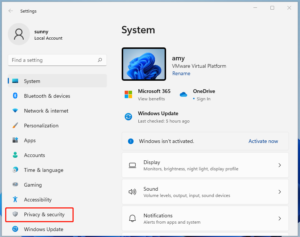
- Öffnen Sie die EinstellungenKlicken Sie auf die Schaltfläche Start und wählen Sie Einstellungen.
- Gehen Sie zu “System”.”Wählen Sie “System” aus dem linken Menü.
- Wählen Sie “Aktivierung”.”Suchen und klicken Sie auf die Option Aktivierung.
- Suchen Sie “Zu Windows 11 Pro wechseln”.”Sie sollten in diesem Abschnitt “Zu Windows 11 Pro wechseln” oder eine ähnliche Option sehen. Klicken Sie daneben auf “Zum Store gehen”.
- S-Modus ausschaltenIn dem sich öffnenden Microsoft Store-Fenster klicken Sie auf die Schaltfläche “Holen” unterhalb der Beschreibung von “Aus dem S-Modus wechseln”. Bestätigen Sie Ihre Wahl.
Nach diesen Schritten wird Ihr Computer auf Windows 11 Normal umgestellt und Sie können Anwendungen aus beliebigen Quellen installieren und die gewünschten Browser verwenden.
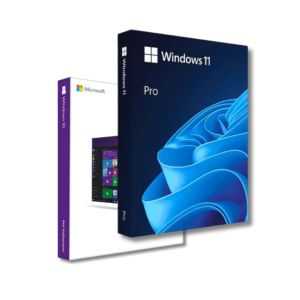
Windows 11 Pro USB: Eine Alternative zum S-Modus
Wenn Sie eine Vollversion des Betriebssystems Windows 11 Pro mit mehr Funktionen erhalten möchten, können Sie ein physisches Windows 11 Pro USB-Speichergerät kaufen. Damit können Sie das Betriebssystem einfach und schnell auf Ihrem Computer installieren. Weitere Informationen finden Sie hier: Windows 11 Pro USB.
Lohnt es sich, vom Windows 11 S-Modus zu wechseln?
Die Entscheidung, vom S-Modus zu wechseln, hängt von Ihren Bedürfnissen ab. Wenn Sie Ihren Computer für grundlegende Aufgaben wie das Surfen im Internet, E-Mail und die Bearbeitung von Dokumenten verwenden, kann der S-Modus für bessere Sicherheit und Leistung geeignet sein. Wenn Sie jedoch spezielle Anwendungen benötigen, die nicht im Microsoft Store erhältlich sind, oder wenn Sie einen anderen Browser verwenden möchten, wird ein Wechsel zur regulären Version von Windows 11 unvermeidlich sein.
Zusammenfassend lässt sich sagen, dass der S-Modus von Windows 11 eine sichere und effiziente Umgebung für alltägliche Aufgaben bietet, aber auch einige Einschränkungen aufweist. Bevor Sie sich für den Wechsel zur normalen Version entscheiden, sollten Sie Ihre Bedürfnisse und die möglichen Änderungen in Bezug auf Sicherheit und Leistung sorgfältig prüfen.
Holen Sie sich die physische Version des Betriebssystems Windows 11 Pro USB!
Wenn Sie auf der Suche nach einer zuverlässigen, voll funktionsfähigen Version von Windows 11 Pro sind, können Sie hier Windows 11 Pro USB-Medien zum besten Preis kaufen: Windows 11 Pro USB kaufen.